
Vous avez assemblé les mêmes clips. Pourquoi votre montage a-t-il des bandes noires ?
Vous avez tourné quelques séquences et vous voulez en faire un seul fichier. Vous lancez, et rien n est simple : l ordre est faux, le cadrage paraît bizarre, et vous vous demandez si l audio va bien se raccorder. Ce n est pas un mauvais outil. L assemblage a quelques conditions à remplir d abord.
La conclusion tout de suite : assembler des vidéos et ajouter une ouverture et une fermeture sont deux entrées distinctes. La première réunit plusieurs séquences en un fichier ; la seconde pose la même ouverture et la même fin sur toute une série de vidéos.
Ce que règle chaque entrée
L assemblage réunit plusieurs séquences en un fichier, dans l ordre de la liste ; l ouverture et la fermeture donnent à chaque vidéo un début et une fin, réglés une fois et appliqués à toute la série. Les deux se trouvent sur la page Outils, mais fonctionnent très différemment.
- Assembler des vidéos, décrit dans l interface par « réunir les vidéos dans l ordre, en conservant le cadrage ». Plusieurs caméras sur un même événement, un épisode enregistré en plusieurs prises, une longue vidéo découpée en morceaux que vous voulez remonter : tout passe par ici.
- Ouverture et fermeture, décrit par « ajouter une ouverture et une fermeture à chaque vidéo ». Une série de cours, un contenu à épisodes, la vidéo hebdomadaire d une même personne s ouvrent et se terminent souvent de la même façon ; réglez-le une fois ici et toute une série de fichiers en profite.
Le critère : les séquences doivent-elles devenir une seule, ou faut-il coller la même chose à chacune ?
Pourquoi certains fichiers se collent directement et d autres non
Au niveau du fichier, il existe deux chemins : quand les séquences partagent les mêmes réglages d encodage, les données sont copiées telles quelles ; quand les réglages diffèrent, il faut d abord les aligner puis réencoder. Le collage direct dépend donc de la séquence elle-même, pas de l outil.
La la documentation officielle de FFmpeg sépare cela en exactement deux cas : les fichiers dont l encodage et les paramètres sont identiques suivent un chemin et leurs flux de données se copient sans réencodage ; ceux dont l encodage diffère suivent l autre chemin et doivent être réencodés, ce qui coûte de la qualité à cause de la compression. La même page ajoute une condition plus dure pour le second chemin : les séquences doivent avoir la même taille d image, il est souhaitable qu elles partagent la cadence, et des propriétés comme le rapport d image doivent correspondre, faute de quoi il faut les redimensionner pour les aligner.
C est exactement ce qui explique le « ça rend bizarre après assemblage » : des séquences tournées avec des appareils différents, téléchargées depuis des plateformes différentes, ou mélangeant enregistrement et téléchargement, diffèrent souvent à la fois par l encodage et par la résolution. L outil ne doit pas seulement joindre les extrémités, il doit d abord ramener chaque séquence à un réglage commun. Le panneau d export à droite le dit précisément : « prendre la taille d image de la première vidéo comme référence, redimensionner le reste proportionnellement et ajouter des bandes noires, sans étirer ». Autrement dit, le cadre vient de la première séquence, tout le reste est redimensionné proportionnellement et complété, et l image n est ni écrasée ni étirée. Le même panneau précise aussi : « aucun réglage de compatibilité de piste audio nécessaire, la sortie est un MP4 uniforme ». Ni l audio ni le format de sortie ne vous incombent.
Quand l écart est trop grand, par exemple une séquence MOV et une autre WebM avec des encodages différents, aligner d abord les réglages dans la conversion de format vidéo est bien plus fluide ; comment convertir des formats vidéo entre dans le détail.
L ordre vient de la liste : deux points à vérifier avant d assembler
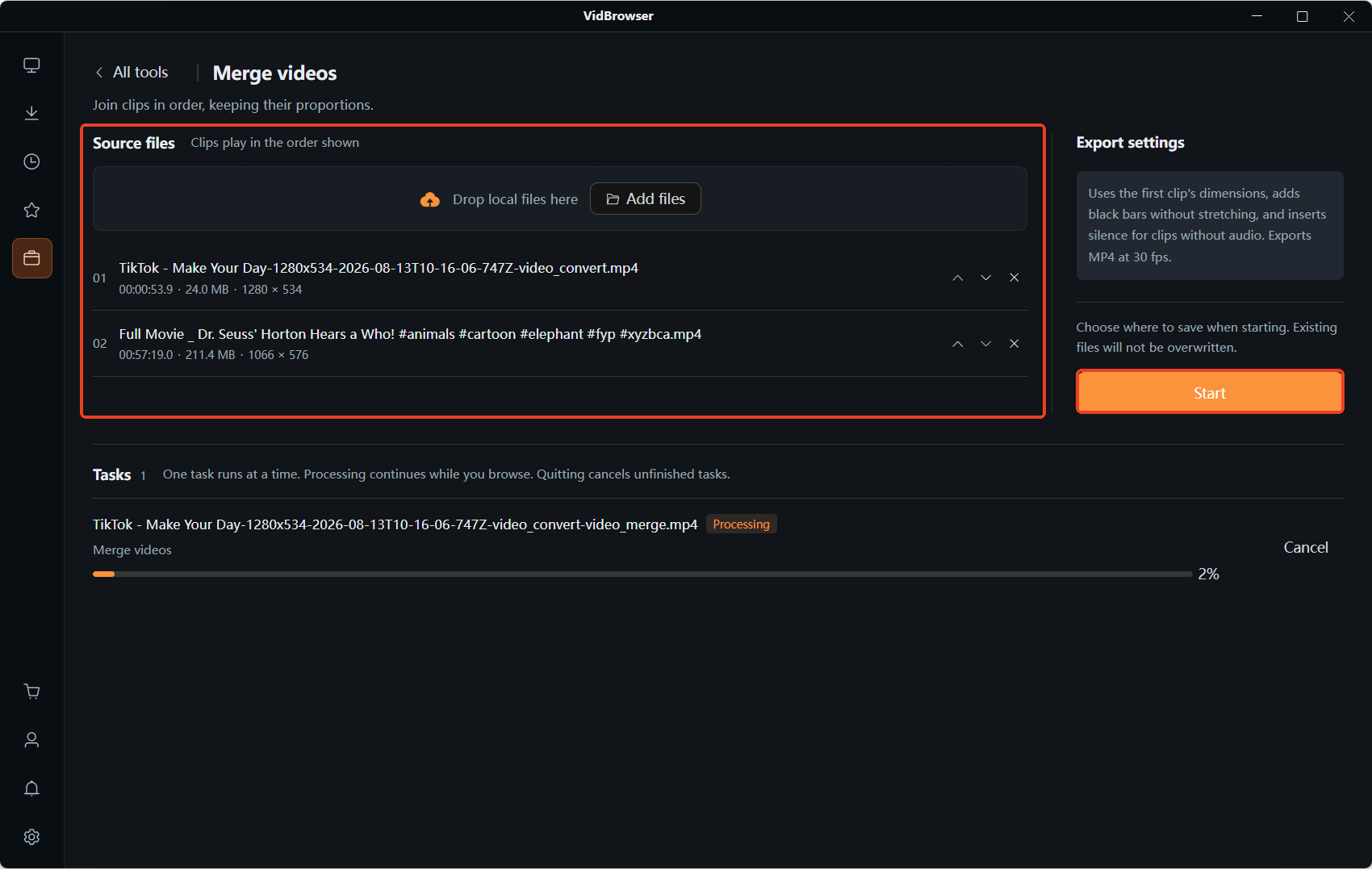
L ordre est celui de la liste, le panneau des fichiers sources annonce noir sur blanc « réunir dans l ordre de la liste », et l outil ne décidera pas à votre place quelle séquence vient en premier. Les deux causes de reprise les plus fréquentes :
- Les séquences ont été ajoutées dans le mauvais ordre. Les noms de fichiers d un enregistrement en plusieurs prises ne montrent souvent pas la chronologie, et qui lance sans balayer la liste découvre la séquence 2 devant la séquence 1 dans le fichier final.
- Les découpes n ont pas été faites avant. L attente en tête de chaque séquence et la conclusion en fin font que découper après l assemblage renvoie tout le fichier au point de départ ; découpez chaque partie d abord, assemblez ensuite.
Ce second point est justement le rôle de la découpe vidéo : un fichier seul passe par la découpe vidéo, une série de séquences passe par la découpe par lot, et vous assemblez le résultat déjà découpé. Quel mode choisir et comment saisir les temps est détaillé dans comment découper une vidéo vite et proprement, donc cela n est pas répété ici.
Ouverture et fermeture : toutes deux optionnelles, réglées une fois et appliquées à la série
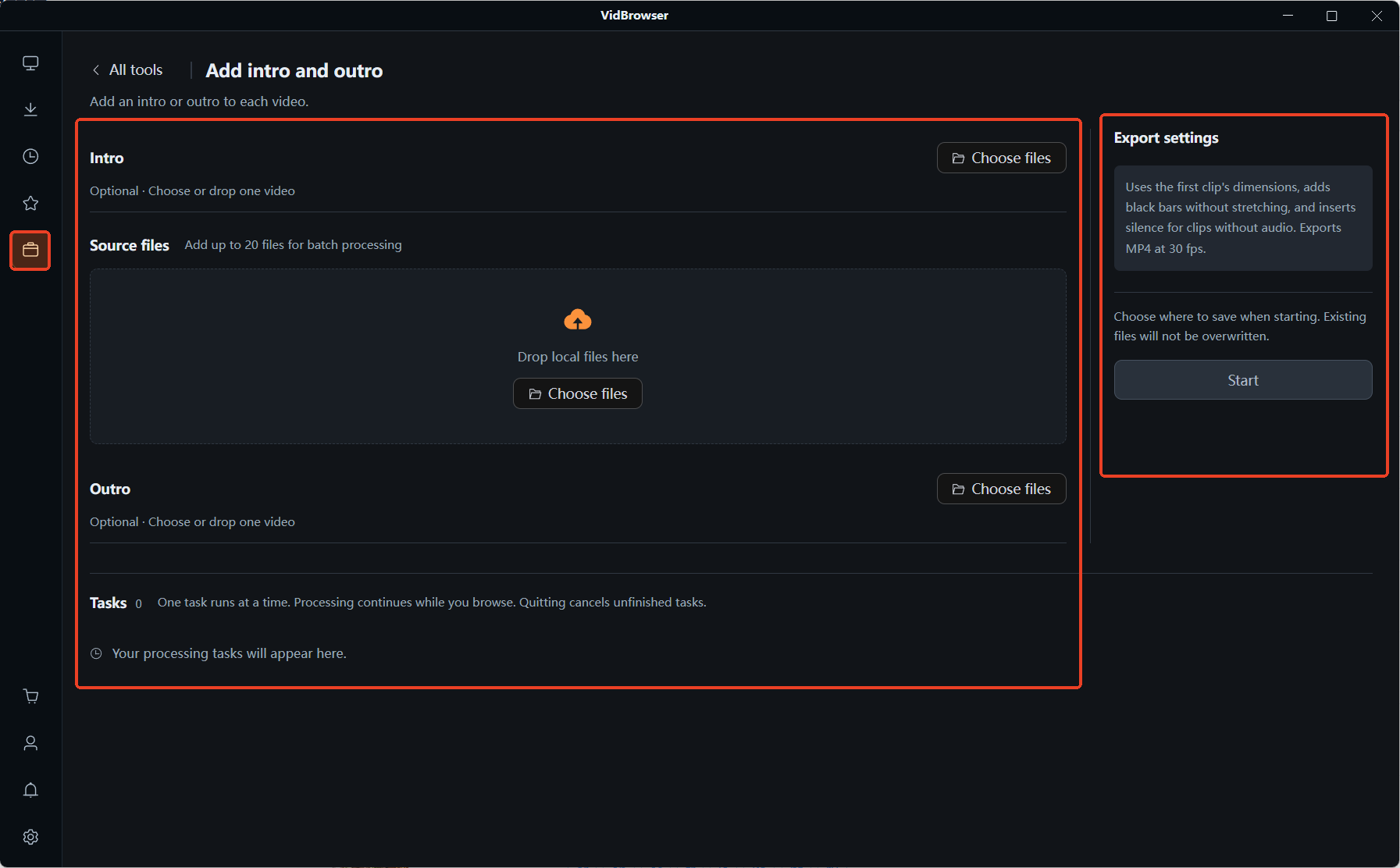
Ajouter une ouverture et une fermeture transforme le fait de « coller le même début et la même fin » en un seul réglage : l ouverture comme la fermeture sont marquées optionnelles, vous pouvez donc n ajouter que l ouverture, que la fermeture, ou les deux, jusqu à 20 fichiers d un coup. Ce qui est économisé, ce n est pas le collage, c est la répétition.
La douleur du contenu à épisodes est concrète : la même ouverture et la même fin à chaque épisode, dix vidéos représentent vingt collages répétés, lent à la main et facile d en oublier une semaine, ce qui laisse une rupture visible dans la série. Réglez-le une fois ici et toute la série est couverte.
Deux choses seulement à préparer : une vidéo d ouverture et une vidéo de fermeture, si possible proches en réglages des séquences auxquelles elles seront collées. Aucune des deux n a besoin d être créée pour l occasion : découpez les quelques secondes nécessaires dans une ouverture que vous avez déjà et enregistrez-les dans un fichier séparé.
Assembler vos séquences en un seul fichier dans VidBrowser
Les utilitaires de post-production vivent dans la même application que le téléchargement et l enregistrement : VidBrowser est un navigateur vidéo de bureau, les séquences n ont donc pas à voyager entre plusieurs logiciels et le résultat reste en local.
Étape 1 : téléchargez et installez VidBrowser
VidBrowser est un navigateur vidéo de bureau, disponible sous Windows comme sous Mac, avec le téléchargement et l enregistrement intégrés, et l installation prend quelques minutes.
Étape 2 : ramenez les séquences à assembler sur votre machine
Pour ce qui se télécharge directement, ouvrez la page de la vidéo et lancez la lecture : le panneau Bibliothèque vidéo, à droite, liste les ressources détectées. Cliquez sur le bouton orange Télécharger pour enregistrer en MP4, ou choisissez d abord une résolution. Pour un contenu protégé ou un direct, passez à l enregistrement : en déplaçant la souris sur l image, les commandes d enregistrement s affichent par-dessus, choisissez une vitesse (1x en temps réel, ou 2x et 4x pour finir plus vite), cliquez sur Tout enregistrer pour capturer toute la vidéo, et le bouton d enregistrement à gauche démarre ou met en pause à tout moment.
Étape 3 : ouvrez l assemblage vidéo sur la page Outils
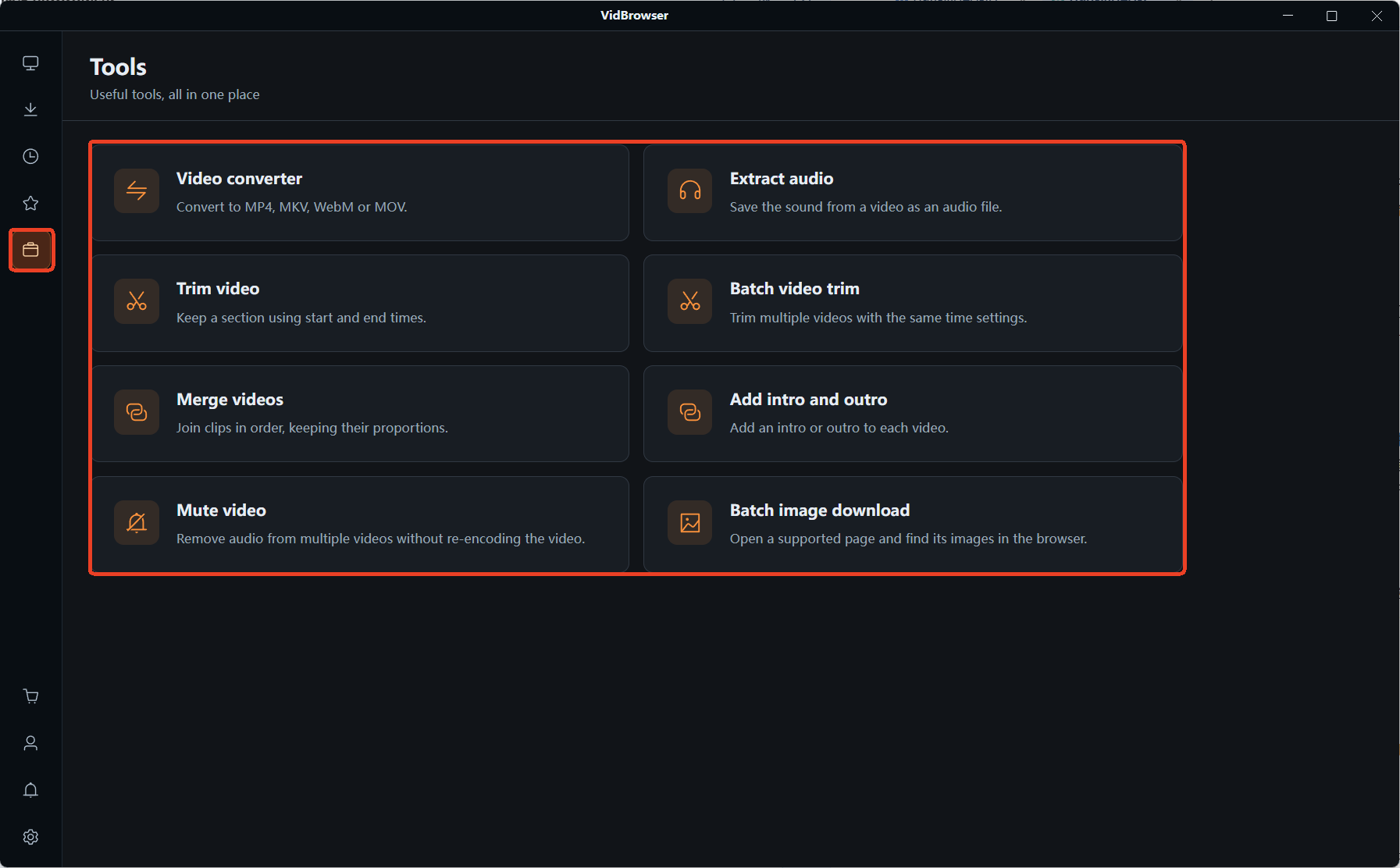
Les utilitaires du quotidien sont réunis sur la page Outils, dans la navigation de gauche, l assemblage vidéo et l ouverture et fermeture occupant chacun une entrée. Glissez les fichiers locaux dans la zone des sources, ou cliquez sur Choisir un fichier pour les ajouter un par un.
Étape 4 : rangez-les dans l ordre de la liste, ou désignez ouverture et fermeture
Pour n obtenir qu un fichier, disposez les séquences dans l ordre voulu : l ordre de la liste est l ordre final. Pour coller la même ouverture et la même fin, basculez sur ouverture et fermeture et désignez séparément le fichier d ouverture et celui de fermeture, en laissant vide le côté inutile.
Étape 5 : choisissez l emplacement et lancez le traitement
Choisissez l emplacement avant de lancer ; les fichiers existants ne sont jamais écrasés. Les tâches s exécutent dans l ordre et continuent quand vous changez de page, mais quitter l application annule ce qui n est pas terminé, alors attendez la fin avant de fermer la fenêtre.
Comment archiver le fichier obtenu et comment le garder à côté de ce que vous avez téléchargé auparavant est expliqué en entier dans se constituer une vidéothèque personnelle.
Une dernière ligne à retenir : les images, la musique et la narration appartiennent chacune à quelqu un. Garder une copie assemblée pour soi est une chose ; la republier ou se l approprier en est une autre.
Questions fréquentes
Des vidéos de résolutions différentes ressortent-elles déformées ?
Pas déformées, mais avec des bandes noires. Les réglages d export sont explicites : prendre la taille d image de la première vidéo comme référence, redimensionner le reste proportionnellement et ajouter des bandes noires, sans étirer. Le cadre est donc décidé par la première séquence de la liste : placez la plus grande en premier et les autres n auront qu un minimum à compléter.
L assemblage dégrade-t-il la qualité d image ?
Cela dépend de l encodage, identique ou non entre les séquences. À encodage et paramètres identiques, les données sont copiées et la qualité suit le fichier d origine ; à encodage différent, le réencodage est obligatoire et il coûte de la qualité à cause de la compression. Si la qualité compte, utilisez des séquences tournées avec le même appareil et les mêmes réglages, ou alignez les paramètres par la conversion de format auparavant.
Les formats audio diffèrent. Faut-il les convertir soi-même ?
Non. La phrase « aucun réglage de compatibilité de piste audio nécessaire, la sortie est un MP4 uniforme » indique que l alignement de l audio comme le format de sortie sont pris en charge par l outil. Le seul point à surveiller est la présence de son dans les séquences : une séquence sonore à côté d une silencieuse s entend au raccord.
Plus d'articles

Le 4K que vous attendez sur OnlyFans n apparait pas a la lecture. Ou passe le plafond, pourquoi il ne depend pas de votre appareil, et garder la meilleure version livree.
Lire la suite →
Le contenu achete sur Fansly reste derriere un hub officiel, mais le fichier n arrive jamais dans vos mains. Ou trouver l entree, quoi verifier si ca manque, et garder une copie locale.
Lire la suite →