
Les VOD Twitch expirent, pas les streams sauvegardés : le guide 2026 pour archiver vos streams
Vous avez regardé un match d'esport passionnant ou le live d'un streameur, et quand vous revenez pour le revoir, le VOD a déjà disparu de sa page. Vous aimeriez en garder une copie, mais la fonction de téléchargement de Twitch n'est réservée qu'aux streameurs. Le contenu live est éphémère — manqué, c'est perdu.
Cet article explique clairement les « règles d'archivage » de Twitch : pourquoi les replays disparaissent, à qui s'adresse le téléchargement officiel, et les méthodes que les spectateurs peuvent réellement utiliser en 2026.
Pourquoi les Replays de Lives Twitch Disparaissent
Les VOD (replays) de Twitch ne sont pas permanents — ils sont supprimés selon un calendrier qui dépend du type de compte du streameur. D'après le centre d'aide officiel de Twitch, les trois durées sont :
- Comptes normaux : les replays de lives sont conservés 7 jours.
- Affiliés (programme Affiliate) : conservés 14 jours.
- Partners et abonnés Prime/Turbo : conservés 60 jours (selon la documentation officielle VOD de Twitch).
Passé ce délai, le VOD disparaît de la page du streameur sans possibilité de récupération. Les streameurs peuvent découper leurs lives en Highlights qui restent longtemps sur la chaîne — mais depuis avril 2025, Twitch plafonne Highlights et vidéos importées à 100 heures au total, et tout ce qui dépasse est nettoyé automatiquement. Les Highlights ne sont donc plus une assurance absolue — et les spectateurs ordinaires n'ont de toute façon pas de droit de découpe.
Donc « je regarderai ça dans quelques jours » est une habitude risquée sur Twitch — le live que vous aimez peut être effacé avant même que vous y pensiez.
Téléchargements Officiels : Seuls les Streameurs Ont la Clé
Twitch a bien une fonction de téléchargement officielle, mais elle est faite pour les streameurs eux-mêmes : un streameur se connecte au tableau de bord créateur et peut télécharger sa diffusion en local avant l'expiration du VOD (généralement sous 60 jours, et seulement après la fin du live).
En tant que spectateur, vous n'y avez pas accès. Twitch n'a pas de bouton « télécharger ce live » pour les spectateurs — ni sur le web, ni dans l'app.
D'où une situation inconfortable : le contenu existe sur la plateforme, mais il est limité dans le temps, et les spectateurs ordinaires n'ont aucun moyen officiel d'en garder une copie avant qu'il disparaisse.
Manières dont les Spectateurs Tentent d'Archiver — et les Pièges
- Logiciels d'enregistrement d'écran : un live est un flux vidéo continu, donc enregistrer signifie garder votre PC allumé pendant toute la diffusion — souvent toute la nuit, ventilateurs vrombissants. Toute fluctuation réseau peut produire un fichier saccadé avec un audio désynchronisé, et vous ne découvrez qu'après coup qu'il est invisionnable.
- Outils de téléchargement tiers : le live de Twitch passe par une livraison segmentée HLS, et beaucoup de téléchargeurs génériques ne suivent pas — le flux peut couper en plein milieu ou vous obtenez un fichier cassé ; certains outils dépendent de scripts de parsing qui cassent à chaque mise à jour de la plateforme. (Pour les raisons courantes d'échec des outils, voir notre article sur le téléchargeur qui ne marche pas.)
- Attendre le VOD puis télécharger : miser sur le VOD est déjà passif — il ne vit que 7 à 60 jours, et une fois la fenêtre passée, c'est perdu. (Si le replay est encore dans sa période de validité, notre guide de sauvegarde des VOD Twitch détaille toutes les étapes du téléchargement direct.)
Sauvegardez Pendant le Visionnage : Transformez le Flux en Fichier Local en Temps Réel
Puisque les VOD expirent et que les droits officiels sont réservés aux streameurs, l'approche la plus fiable est : ne comptez pas sur le stockage de la plateforme — enregistrez le flux dès que la diffusion commence à se lire.
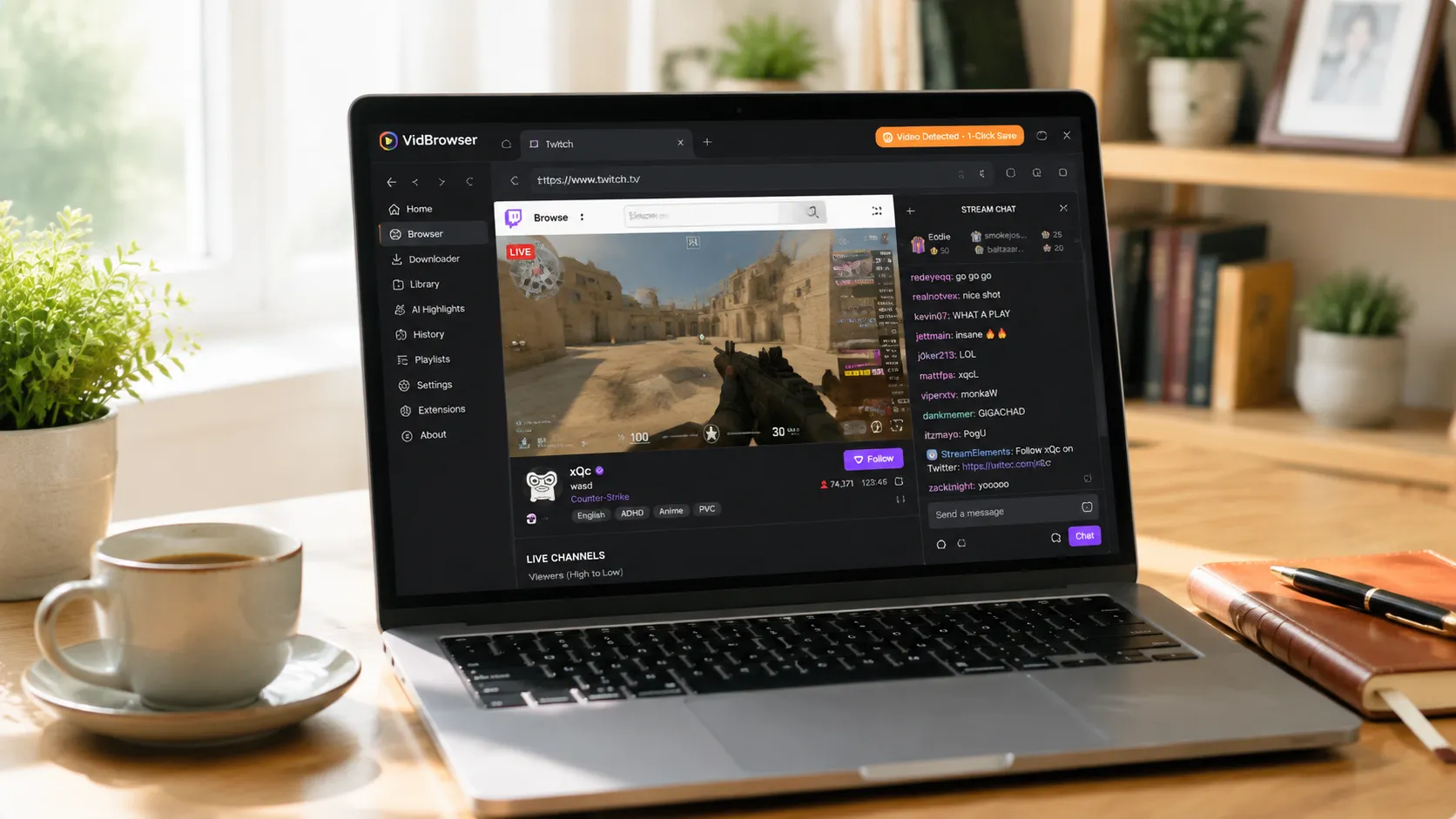
VidBrowser est un navigateur de bureau conçu pour la vidéo, compatible Windows et Mac. Ouvrez twitch.tv, entrez dans une chaîne en direct normalement, et dès que le live commence, utilisez la fonction d'enregistrement de VidBrowser pour enregistrer le direct en cours — un live est un flux en temps réel : contrairement à une vidéo classique, il ne peut pas être téléchargé directement, seulement enregistré.
Il suffit de quelques étapes :
Étape 1 : Téléchargez et Installez VidBrowser
VidBrowser est un navigateur vidéo de bureau pour regarder des lives et des vidéos, couper des extraits et les sauvegarder localement sur Windows et Mac. L'installation prend quelques minutes.
Étape 2 : Ouvrez Twitch dans VidBrowser et Connectez-vous
Lancez VidBrowser, visitez twitch.tv et connectez-vous avec votre propre compte comme d'habitude. La plupart des visionnages de live exigent une connexion — ce n'est qu'après que le flux se lit normalement.
Étape 3 : Entrez dans la Chaîne à Archiver et Laissez le Flux Jouer
Entrez dans la chaîne en direct et laissez le flux jouer quelques secondes. VidBrowser détecte automatiquement les ressources vidéo de la page en arrière-plan ; dès qu'il identifie le flux live, il le liste dans le panneau « Bibliothèque vidéo » à droite.
Étape 4 : Téléchargez les replays directement ; enregistrez les lives en temps réel
Le contenu des plateformes de streaming se divise en deux catégories, et chacune se sauvegarde différemment :
- Replays et vidéos (VOD) : téléchargeables directement. Trouvez la vidéo dans le panneau « Bibliothèque vidéo » et cliquez sur son bouton orange « Télécharger » pour l'enregistrer en MP4.
- Lives : un live est un flux en temps réel, impossible à télécharger directement — utilisez la fonction d'enregistrement. Choisissez la vitesse d'enregistrement (1x en temps réel, ou 2x/4x pour terminer plus vite), cliquez sur « Tout enregistrer » pour capturer tout le direct, et le bouton d'enregistrement à gauche permet de démarrer ou de mettre en pause à tout moment.
Quand le direct se termine (ou pour un replay), la vidéo est sauvegardée complète sur votre disque.
Étape 5 : Trouvez le Fichier dans Votre Bibliothèque
Après la sauvegarde, vous pouvez ouvrir le fichier depuis le dossier choisi, ou le retrouver via l'historique de téléchargement de VidBrowser. Regardez-le ensuite hors ligne quand vous voulez avec des lecteurs compatibles comme VLC ou QuickTime.
Cette méthode a trois grands avantages :
- Pas affecté par l'expiration du VOD. Le fichier est déjà sur votre appareil avant même la fin de la diffusion — un replay qui disparaît au bout de 7 jours n'a rien à voir avec vous.
- Pas limité par les droits du streameur. La sauvegarde se fait sur votre appareil ; aucune permission du streameur n'est nécessaire, ni de portail officiel de téléchargement.
- Le VOD post-live peut aussi être sauvegardé. Tant que le replay est encore dans sa période de validité et se lit normalement, le même processus s'applique.
Deux Rappels Avant d'Archiver
D'abord, le droit d'auteur. Les images, la musique et les commentaires d'un live ont chacun leurs propriétaires. Les sauvegarder pour un visionnage hors ligne personnel est acceptable ; la republication, le repost ou l'usage commercial constituent une infraction. Sauvegardez pour vous et respectez les créateurs.
Ensuite, archivez tôt. Sauvegarder pendant le live est le plus sûr — n'attendez pas que le VOD soit sur le point d'expirer. Prendre l'habitude de « sauvegarder quand ça vaut le coup » est bien plus facile que de tout rattraper après.
FAQ
Combien de temps un VOD (replay) Twitch dure-t-il avant d'expirer ?
7 jours pour les comptes normaux, 14 jours pour les Affiliés et 60 jours pour les Partners et les abonnés Prime/Turbo. Passé ce délai, le replay est définitivement supprimé des serveurs, sans moyen de récupération. Archivez tôt si vous voulez le garder.
Sauvegarder un live prévient-il le streameur ?
Non. Twitch n'a pas de mécanisme de notification pour la sauvegarde de live. VidBrowser sauvegarde la vidéo sur votre appareil, n'envoie aucun enregistrement à la plateforme et n'affecte pas votre compte.
Puis-je encore sauvegarder après la fin du live ?
Oui, mais il y a une fenêtre. Tant que le VOD est encore dans sa période de validité et se lit normalement, vous pouvez le télécharger directement ; si le replay a déjà été supprimé, il faudra attendre le prochain live. C'est pourquoi sauvegarder pendant la diffusion est l'option la plus sûre.
Plus d'articles

Le contenu achete sur Fansly reste derriere un hub officiel, mais le fichier n arrive jamais dans vos mains. Ou trouver l entree, quoi verifier si ca manque, et garder une copie locale.
Lire la suite →
Favori, capture noire, apps de store gourmandes en mots de passe: voyez ou chaque piste mobile se termine et comment enregistrer sur PC puis transferer.
Lire la suite →