
Les replays Twitch ne durent que 60 jours maximum : règles des VOD et sauvegarde à temps
Une semaine plus tard, vous revenez revoir la victoire d'un streamer, vous ouvrez l'onglet Videos de la chaîne, et un morceau de la liste Past Broadcasts a tout simplement disparu ; d'autres restent persuadés que « les Highlights restent pour toujours » — une habitude à abandonner aussi depuis avril 2025. Twitch conserve les replays (VOD) pendant des durées différentes selon le type de compte du streamer — comptes standards 7 jours, Affiliés 14 jours, Partners et abonnés Prime/Turbo 60 jours, après quoi ils sont définitivement supprimés des serveurs, sans que même le support puisse les récupérer ; les Highlights n'expirent pas, mais depuis avril 2025 ils sont soumis à un plafond global de 100 heures. Cet article détaille les règles de conservation, comment vérifier ce qu'il reste, et les étapes pour sauvegarder un replay avant sa disparition.
Règles de conservation des VOD Twitch : comment se répartissent les durées de 7, 14 et 60 jours
Selon le Centre d'aide officiel de Twitch, la durée de conservation d'un replay dépend uniquement du type de compte du streamer : comptes standards 7 jours, Affiliés 14 jours, Partners et abonnés Prime/Turbo 60 jours — suppression automatique à l'échéance, sans possibilité de récupération.
Les trois paliers (d'après la documentation officielle des VOD de Twitch) :
- Comptes standards : 7 jours — la plupart des petits streamers que vous suivez au fil de l'eau sont dans ce palier ;
- Affiliés : 14 jours — palier atteint après validation des critères du programme d'affiliation ;
- Partners et abonnés Prime/Turbo : 60 jours — là où se trouvent quasiment tous les grands streamers.
Trois détails à connaître, plus importants que les chiffres eux-mêmes :
- Le stockage des replays est désactivé par défaut. Le texte officiel est formel : "Past broadcast storage is not enabled by default" — si le streamer n'a jamais activé l'option Store Past Broadcasts dans son tableau de bord créateur, le live ne génère aucun replay. Voilà pourquoi l'onglet Videos de certaines chaînes est vide : rien n'a été supprimé, rien n'a jamais été enregistré.
- Les versions 2K et verticales (Dual Format) expirent dès 7 jours. Twitch précise que les versions haute qualité et verticales cessent d'être disponibles 7 jours après la fin du live, ne restant que la version horizontale en 1080p — même pour un streamer du palier 60 jours, la source verticale ne dispose que d'une fenêtre d'une semaine.
- Le palier de 60 jours dépend d'un abonnement actif. Si l'abonnement Prime/Turbo prend fin, la durée de conservation revient au palier de base du compte.
À l'échéance, suppression définitive — Twitch confirme que même le support n'a aucun moyen de récupération. La vraie question n'a donc jamais été « pourquoi ça a été supprimé », mais plutôt : avez-vous pris la peine de sauvegarder avant l'échéance.
Où voir les replays et combien de temps il reste : vérification dans l'onglet Videos de la chaîne
Les replays se trouvent tous dans l'onglet Videos de la chaîne du streamer — filtrez sur Past Broadcasts pour voir l'ensemble des archives ; la page n'affiche que la date de publication, sans compte à rebours des jours restants, qu'il faut donc calculer soi-même.
La vérification tient en trois gestes :
- Ouvrez la page de la chaîne, allez dans l'onglet Videos et filtrez Past Broadcasts (à ne pas confondre avec Highlights et Clips) ;
- Regardez la date de publication de chaque replay : jour 7 pour les comptes standards, jour 14 pour les Affiliés, jour 60 pour les Partners — c'est la date limite ;
- Certains streamers réservent leurs replays aux abonnés (Subscriber-Only VODs, accessible aux Partners) — le titre apparaît dans la liste, mais il faut être abonné pour l'ouvrir ; c'est une question de droits, pas un contenu manquant.
Corrigeons au passage une idée reçue : « encore dans la liste » ne signifie pas « pour toujours ». Une fois le palier dépassé, l'entrée disparaît avec la vidéo — ne considérez pas la liste comme une assurance.
Sauvegardez le replay avant l'expiration : le téléchargement d'abord, l'enregistrement seulement pour les directs
Un replay encore dans sa fenêtre de conservation est une vidéo à la demande standard : s'il se lit normalement, vous pouvez le télécharger directement ; seul un direct en cours nécessite l'enregistrement. La méthode d'archivage des directs est déjà détaillée dans notre guide d'enregistrement des streams Twitch, inutile d'y revenir ici.
Quatre étapes suffisent :
Étape 1 : téléchargez et installez VidBrowser
VidBrowser est un navigateur vidéo de bureau conçu pour regarder et sauvegarder streams et vidéos sur Windows et Mac, avec téléchargement et enregistrement intégrés ; l'installation prend quelques minutes.
Étape 2 : ouvrez Twitch et connectez-vous
Rendez-vous sur twitch.tv dans VidBrowser et connectez-vous avec votre compte — les replays réservés aux abonnés s'ouvrent normalement si vous êtes abonné.
Étape 3 : ouvrez le replay visé dans l'onglet Videos
Passez sur Past Broadcasts, ouvrez celle que vous voulez garder, laissez la vidéo se lire quelques secondes et réglez d'abord la qualité.
Étape 4 : téléchargez le replay directement ; si la source n'est pas détectée, enregistrez
Le panneau « vidéothèque » à droite liste les vidéos détectées sur la page, chacune avec un bouton orange « Télécharger » — un clic suffit pour l'enregistrer en MP4 (vous pouvez d'abord choisir la résolution). Si un replay particulier est limité en lecture et qu'aucune source sauvegradable n'est détectée, passez la souris sur la vidéo : les commandes d'enregistrement apparaissent en surimpression — choisissez la vitesse (1x en temps réel, ou 2x/4x pour terminer plus vite), cliquez sur « Tout enregistrer » pour capturer l'intégralité de la diffusion à partir du point actuel, et le bouton d'enregistrement à gauche permet de démarrer ou mettre en pause à tout moment.
Pour les clips de moins de 60 secondes, il existe un raccourci : les Clips de Twitch se téléchargent désormais directement depuis le site officiel, en version horizontale comme verticale, sans outil tiers (d'après le recueil de cutfast sur la fonction officielle Clips) — c'est le replay complet qui exige la procédure ci-dessus.
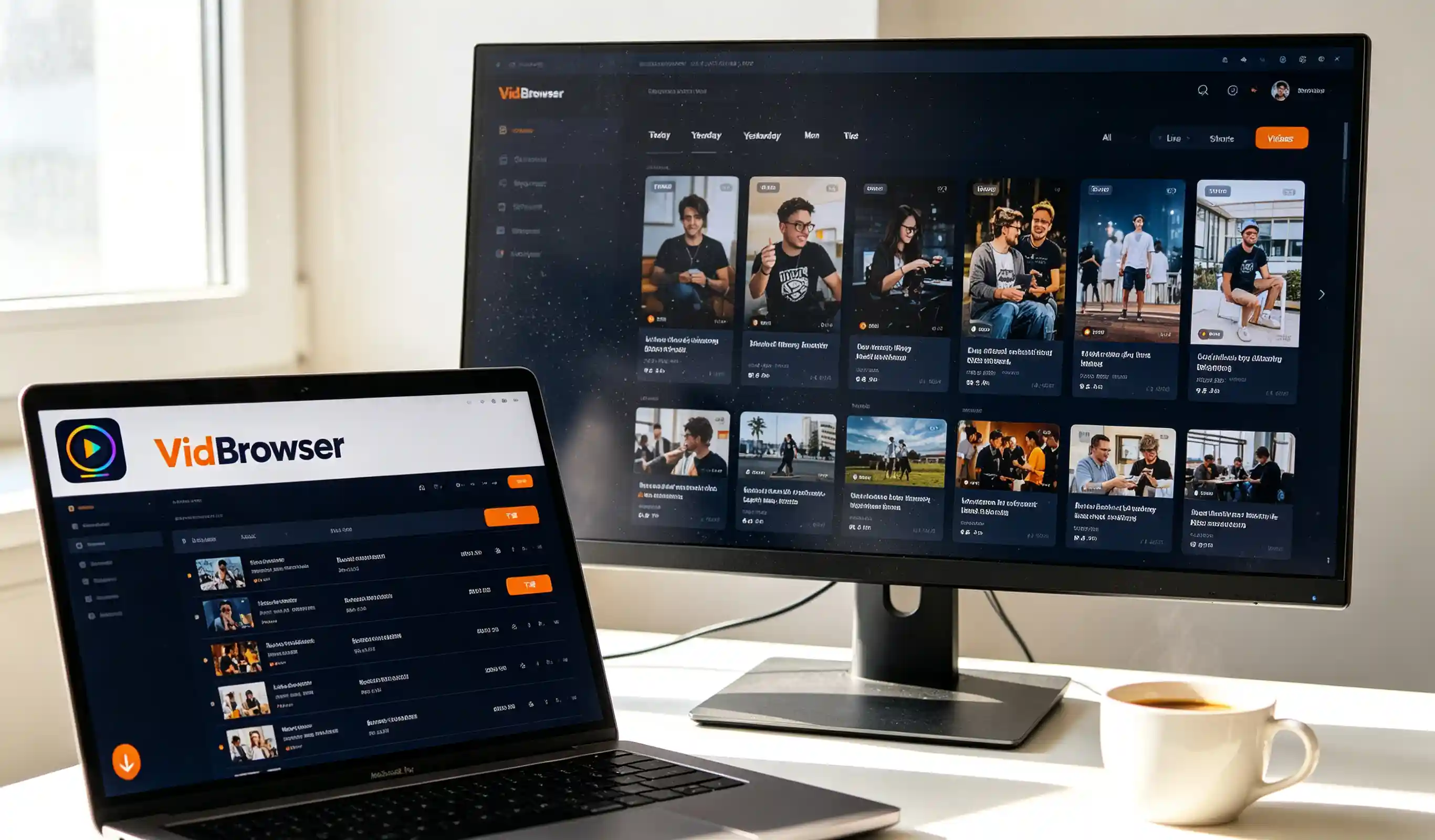
Après la sauvegarde, consultez l'historique des téléchargements via l'icône d'horloge dans la navigation de gauche — le fichier est déjà sur votre machine (si vous ne trouvez pas le fichier après le téléchargement, notre guide pour retrouver ses vidéos téléchargées propose une méthode complète). Si un replay téléchargé avec un autre outil ne s'ouvre pas au double-clic, il s'agit le plus souvent d'un problème de conteneur .ts/.mkv — l'ordre des solutions est détaillé dans notre guide des formats et de la compatibilité de lecture.
Le plafond de 100 heures des Highlights : arrêtez de les considérer comme un coffre-fort permanent
Depuis avril 2025, Twitch applique un plafond de stockage combiné de 100 heures aux Highlights et aux Uploads ; une fois dépassé, la plateforme nettoie automatiquement les contenus les moins regardés, et les brouillons de highlights non publiés consomment aussi ce quota.
Pour les spectateurs, cela change deux choses :
- « Les Highlights restent pour toujours » a désormais une exception : les highlights accumulés pendant des années sur les vieilles chaînes ont pu être déjà écrêtés — une compilation vue il y a six mois ne sera peut-être plus retrouvable ;
- Les highlights que vous voulez garder sur le long terme exigent aussi une sauvegarde locale. Les replays expirent, les highlights ont un plafond — rien de ce qui est sur les serveurs de Twitch ne devrait être votre seule copie.
Avec ces trois niveaux côte à côte, tout s'éclaire : le direct s'archive en enregistrant sur le moment, le replay dans sa fenêtre en téléchargeant à temps, la collection de long terme en sauvegardant localement — couvrez les trois, et ni la suppression par le streamer, ni le nettoyage de la plateforme, ni un abonnement tombé ne pourront vous atteindre.
FAQ
Pourquoi certaines chaînes n'ont-elles aucun replay ?
Dans la plupart des cas, le streamer n'a jamais activé le stockage des replays — désactivé par défaut, sans l'option Store Past Broadcasts activée, un live ne génère aucun replay. Ce n'est pas une suppression : rien n'a jamais été enregistré, et côté spectateur il n'y a rien à faire sinon attendre le prochain live.
Un replay Twitch expiré peut-il être récupéré via le support ?
Non. Twitch indique que les replays expirés sont définitivement supprimés de ses serveurs et que le support n'a aucun moyen de les récupérer. Ne comptez pas sur la « récupération » — la fenêtre avant l'expiration est la seule chance.
Le téléchargement d'un replay Twitch prévient-il le streamer ?
Non. Le téléchargement et l'enregistrement se produisent sur votre appareil ; Twitch n'a aucun mécanisme de notification de sauvegarde côté spectateur, et regarder et sauvegarder normalement n'affecte ni le compte ni l'abonnement.
Plus d'articles

Le contenu achete sur Fansly reste derriere un hub officiel, mais le fichier n arrive jamais dans vos mains. Ou trouver l entree, quoi verifier si ca manque, et garder une copie locale.
Lire la suite →
Favori, capture noire, apps de store gourmandes en mots de passe: voyez ou chaque piste mobile se termine et comment enregistrer sur PC puis transferer.
Lire la suite →