
Vérification d'âge OnlyFans qui ne fonctionne pas : que faire ?
Si la vérification d'âge OnlyFans ne fonctionne pas, commencez par repérer à quelle étape le processus s'arrête. La page peut ne pas s'ouvrir, la caméra rester noire, le selfie redémarrer, la pièce d'identité être refusée, ou le compte rester en attente de validation. Chaque problème demande une solution différente.
Partez du message ou du symptôme affiché à l'écran. Une astuce navigateur ne peut pas réparer une pièce d'identité expirée, et renvoyer la même pièce ne changera rien si la caméra est bloquée.
En bref : Si la caméra ne démarre jamais, vérifiez d'abord les autorisations du navigateur et du système. Si le selfie passe mais que la pièce d'identité est refusée, examinez la photo du document et les données du compte. Si le statut indique en attente ou en cours de vérification, arrêtez de renvoyer le dossier et attendez le délai annoncé avant de contacter OnlyFans.
Partez du symptôme, pas d'une solution au hasard
Quand la vérification OnlyFans bloque, utilisez ce tableau pour trouver le bon point de départ. Les mots exacts affichés à l'écran comptent plus qu'une liste générique de « solutions de vérification ».
| Ce que vous voyez | Cause probable | Point de départ |
|---|---|---|
| La page de vérification ne s'ouvre pas | Session navigateur, extensions, cookies ou réseau | Étape 3 |
| La fenêtre de la caméra est noire ou aucune demande d'autorisation n'apparaît | Autorisation caméra du navigateur ou du système | Étape 3 |
| Le selfie se termine, puis le processus reprend au début | Session expirée, données du site bloquées ou vérification faciale ratée | Étapes 3 et 4 |
| « Document refusé » ou « pièce d'identité non acceptée » | Type de document, validité, qualité de l'image ou données du compte non concordantes | Étape 5 |
| « En attente » ou « en cours de vérification » | Le dossier n'a pas encore reçu de décision finale | Étape 6 |
| La vérification est validée, mais les fonctions créateur restent indisponibles | Contrôle interne du compte ou informations créateur non concordantes | Étape 8 |
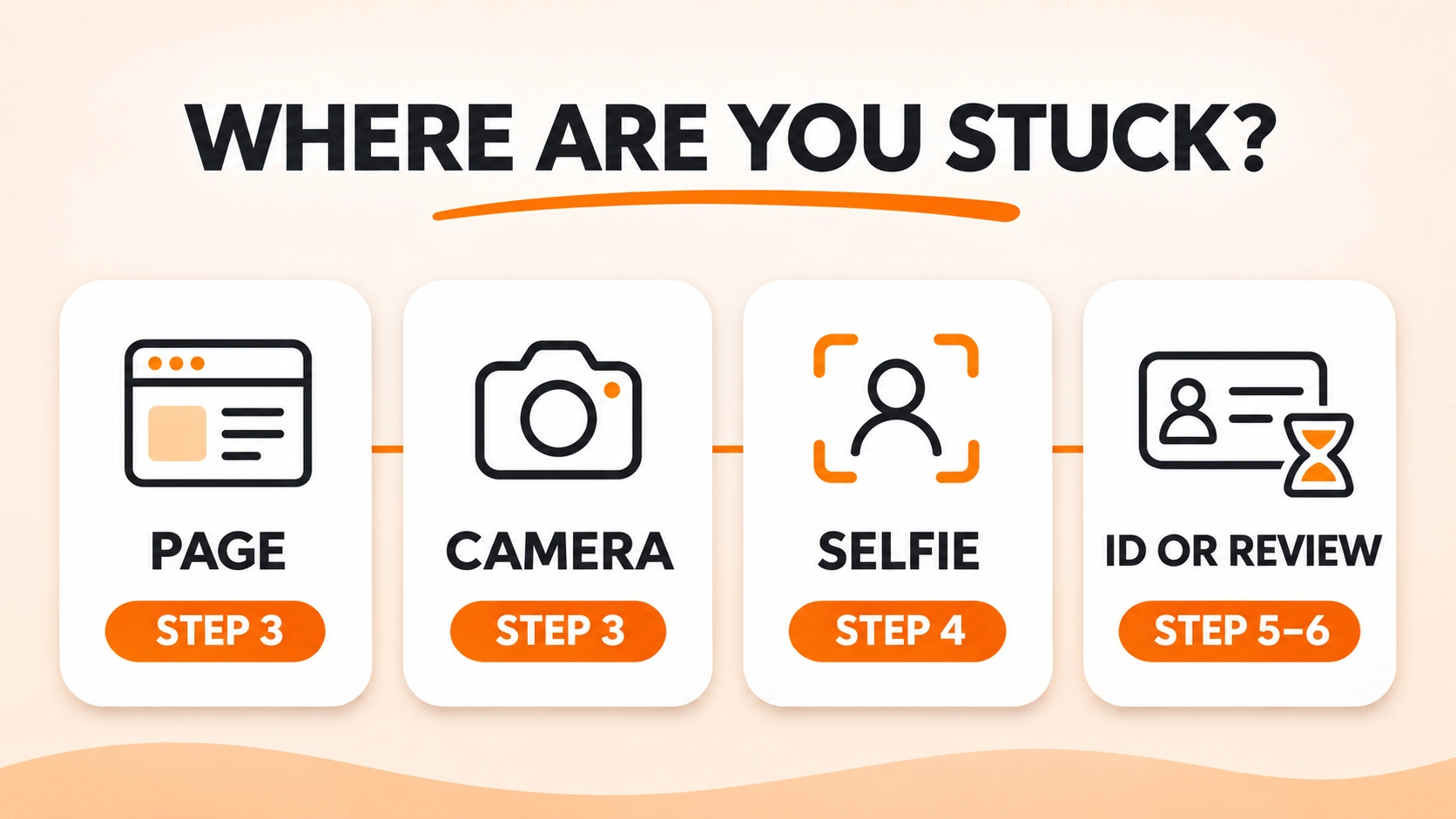
Faites correspondre le problème affiché à l'étape ci-dessus, puis arrêtez-vous dès que la vérification fonctionne.
Ce guide couvre à la fois le contrôle d'âge des fans et la vérification d'identité des créateurs. Pour comprendre le contexte de ces contrôles, lisez comment fonctionne la vérification d'âge sur OnlyFans et Fansly.
1. Confirmez quelle vérification vous effectuez
Commencez par identifier le processus en cours. Les fans peuvent simplement avoir à confirmer qu'ils sont majeurs, tandis que les créateurs doivent généralement prouver leur identité avant de publier du contenu et de recevoir leurs paiements.
Selon la revue 2025 de l'OECD, OnlyFans peut estimer l'âge des fans à partir d'un selfie, demander une pièce d'identité, ou combiner les deux. La vérification des créateurs peut aussi inclure les données personnelles et les coordonnées de paiement.
Certains contrôles de fans font apparaître Yoti, un service qui estime l'âge à partir d'un selfie. D'après l'étude de cas OnlyFans de Yoti, OnlyFans l'utilise dans certains pays, dont le Royaume-Uni. Si la caméra ou le selfie Yoti ne fonctionne pas, reportez-vous aux étapes 3 et 4.
Pour un compte créateur, regardez si le message mentionne la pièce d'identité, le selfie, les données personnelles, les réseaux sociaux ou la configuration des paiements. Corrigez le point cité plutôt que de recommencer toute la demande.
2. Lisez le message exact avant de réessayer
Copiez le texte de l'erreur ou faites une capture d'écran, mais masquez votre numéro de pièce d'identité, votre adresse, votre date de naissance et votre visage. Vérifiez aussi vos e-mails et vos courriers indésirables : OnlyFans y explique parfois le problème plus clairement.
Les mots échec, refusé et en attente ne veulent pas dire la même chose. Une erreur technique signifie généralement que votre photo ou votre pièce d'identité n'a pas été téléversée correctement. « Refusé » veut dire que les informations transmises n'ont pas été acceptées, tandis que « en attente » signifie que le dossier attend encore son examen. Réglez le problème indiqué dans le message avant de réessayer.
Si OnlyFans lui-même ne s'ouvre pas ou si vous n'arrivez pas à rester connecté assez longtemps pour accéder à l'écran de vérification, consultez le guide dédié aux problèmes d'accès et de connexion à OnlyFans. Il s'agit d'un problème d'accès, pas de la qualité de votre pièce d'identité.
3. Réparer une page de vérification bloquée ou une caméra noire
Autoriser l'accès à la caméra dans le navigateur et le système
Quand l'aperçu reste noir, fermez les applications de visioconférence, de caméra virtuelle, d'enregistrement d'écran ou de bureau à distance qui utilisent peut-être la caméra, puis rechargez la page.
Ensuite, vérifiez l'autorisation du site. Dans Chrome, cliquez sur l'icône d'informations du site à côté de l'adresse, ouvrez Site settings et autorisez la caméra ; Google explique comment modifier les autorisations d'un site précis. Sous Firefox, vous pouvez effacer un refus antérieur depuis le panneau des autorisations, comme l'indique le guide de Mozilla sur la caméra. Sur Mac, vérifiez aussi System Settings → Privacy & Security → Camera et, pour Safari, Safari → Settings → Websites → Camera ; Apple documente ces deux réglages.
Après avoir modifié une autorisation, redémarrez le navigateur. Si la caméra fonctionne ailleurs mais pas sur la page de vérification, passez à la vérification des données du site.
Supprimez uniquement les données du site susceptibles d'être corrompues
Un contrôle interrompu peut laisser une ancienne session dans le navigateur. Déconnectez-vous, fermez les onglets OnlyFans en double et supprimez les données enregistrées pour onlyfans.com, plutôt que tous les cookies de votre ordinateur. Google explique comment supprimer les données d'un seul site.
Reconnectez-vous et tentez une nouvelle fois. Ne commencez pas en mode Incognito : Chrome y bloque les cookies tiers par défaut et la page de vérification risque de perdre votre progression. Utilisez plutôt une fenêtre normale avec des données OnlyFans propres.
Testez les extensions, les réglages réseau et un autre navigateur à jour
Désactivez temporairement les bloqueurs de publicités, les bloqueurs de scripts, les extensions de confidentialité strictes et les protections antivirus du navigateur le temps de la vérification. Si cela fonctionne, réactivez-les un par un pour trouver le conflit.
Gardez un réseau stable pendant la capture et coupez le VPN ou le proxy pour ce test. Si la page tourne encore en boucle, essayez un autre navigateur à jour ou un appareil qui vous appartient. Quand la même pièce reçoit le même message dans deux navigateurs propres, arrêtez de soupçonner le navigateur et passez aux vérifications de la pièce d'identité.
4. Refaites le selfie sans créer de nouveau problème
Un contrôle facial en direct nécessite une image nette et actuelle d'une seule personne. Nettoyez l'objectif, placez-vous face à une lumière homogène, choisissez un fond uni et gardez tout votre visage dans le cadre affiché à l'écran. Retirez lunettes de soleil, chapeau, masque, filtres et effets de beauté, puis suivez les consignes à votre rythme normal.
Si l'aperçu est sombre ou granuleux, rapprochez-vous d'une fenêtre ou d'une lampe plutôt que d'utiliser le zoom numérique. Un téléphone peut donner une image plus nette qu'une ancienne webcam, mais utilisez uniquement le mode proposé par l'écran de vérification et ne photographiez jamais un selfie affiché sur un autre écran.
Après une nouvelle tentative soignée, lisez le nouveau message avant de reprendre d'autres photos. Si le processus revient à la première page, la session du navigateur est peut-être toujours corrompue. S'il indique le visage ne correspond pas, concentrez-vous sur le selfie et la photo de la pièce d'identité.
5. Vérifiez la pièce d'identité et les données du compte ensemble
Utilisez une pièce d'identité originale, non expirée, délivrée par les autorités et figurant dans la liste affichée sur la page de vérification. Toutes les cartes officielles ou documents provisoires ne sont pas acceptés : suivez la liste correspondant à votre pays.
Posez le document à plat, avec les quatre coins bien visibles. Le texte et la photo doivent être nets, sans reflet, doigt, ombre, rognage, bordure de capture d'écran ni retouche. Si les deux faces sont demandées, transmettez les deux dans les champs prévus.
Pour la vérification créateur, assurez-vous que le nom légal, la date de naissance, le pays, l'adresse et les coordonnées de paiement correspondent à la pièce d'identité. Votre nom d'utilisateur public peut être différent, mais les données privées du compte doivent rester conformes à vos documents.
N'utilisez jamais la pièce d'identité d'une autre personne, ne modifiez pas un document et ne payez personne qui promet de passer la vérification à votre place. Ces gestes ne répareront pas votre compte et exposent vos données sensibles à l'usurpation d'identité ou au vol.
6. Comprenez la différence entre « en attente » et « refusé »
Si le compte indique en attente, soumis ou en cours de vérification, votre dossier a bien été transmis et attend son examen. Ne le téléversez pas une deuxième fois. Consultez vos e-mails et attendez le délai affiché sur la page ; les temps de traitement peuvent varier selon le compte et le pays.
Contactez le support lorsque le délai affiché est dépassé, lorsqu'aucune estimation n'est indiquée et que le statut reste inchangé pendant plusieurs jours ouvrés, ou lorsqu'un e-mail demande des informations que le compte ne permet pas de transmettre.
Si le compte indique refusé, corrigez le problème cité avant de soumettre à nouveau le dossier. Une photo plus nette peut aider si le document était illisible, mais elle ne changera rien à une pièce expirée ou à un nom légal différent. Si le même refus revient, conservez le message et contactez le support.
7. Utilisez VidBrowser pour tester si le navigateur est en cause
Quand la page se bloque avant d'afficher un résultat, VidBrowser vous offre un autre navigateur de bureau pour comparer. Il ne peut ni valider un compte ni contourner un contrôle d'âge, mais si la vérification y fonctionne, le problème vient probablement de votre navigateur habituel.
-
Installez VidBrowser. Choisissez la version Windows ou Mac sur la page de téléchargement officielle et suivez une installation classique.
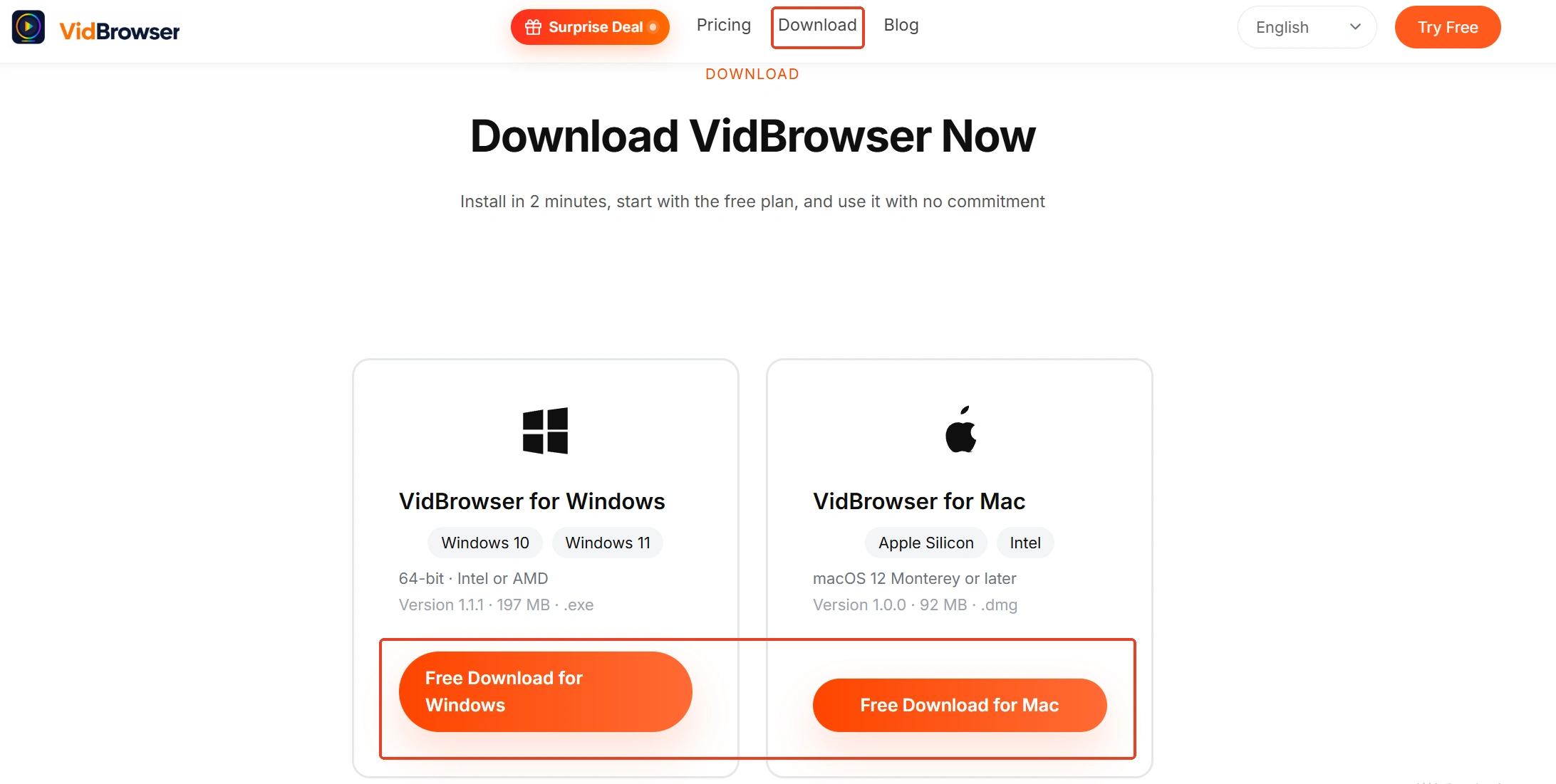
VidBrowser est disponible pour Windows et macOS. Servez-vous-en ici comme d'un navigateur de comparaison propre, et non pour échapper à la décision de vérification.
-
Ouvrez OnlyFans dans VidBrowser. Saisissez
onlyfans.comdans la barre d'adresse, connectez-vous normalement et revenez à la demande de vérification. Si le système demande si VidBrowser peut utiliser la caméra, autorisez l'accès pour cette tentative.
-
Utilisez le résultat pour choisir la suite. Si la caméra et le téléversement fonctionnent dans VidBrowser, réparez les autorisations, les données du site ou les extensions de votre navigateur habituel. Si la même pièce reçoit le même refus, reprenez les vérifications du document et du compte, ou contactez le support OnlyFans.
Une fois l'accès rétabli, VidBrowser peut afficher les médias pris en charge dans la Video Media Library, proposer les résolutions disponibles via le bouton orange Download et offrir des commandes d'enregistrement quand le téléchargement direct n'est pas possible. N'utilisez ces fonctions que pour des contenus que vous avez le droit de conserver. Si un compte vérifié ne peut toujours pas lire une vidéo, consultez le guide dédié au dépannage de la lecture sur OnlyFans.

8. Envoyez un rapport de vérification utile au support OnlyFans
Si la vérification d'âge OnlyFans ne fonctionne toujours pas après deux tentatives soignées, utilisez OnlyFans Help ou l'option d'assistance dans votre compte. Contactez aussi le support si le délai d'examen est dépassé ou si le compte réclame encore une vérification alors que vous l'avez déjà effectuée.
Une demande utile doit contenir :
- votre nom d'utilisateur et l'e-mail associé au compte ;
- s'il s'agit d'un contrôle d'âge fan ou d'une vérification créateur ;
- le message d'erreur ou le statut exact, copié mot pour mot ;
- la date, l'heure et le fuseau horaire de la dernière tentative ;
- l'appareil, le système d'exploitation et la version du navigateur ;
- les étapes de dépannage déjà effectuées ; et
- une capture d'écran de l'erreur avec les données personnelles du document masquées.
Ne mettez pas votre mot de passe, votre code de vérification, le numéro complet de votre pièce d'identité ou une photo de document non masquée dans le premier message. Ne transmettez des données sensibles que si la procédure officielle du support le demande explicitement par un moyen sécurisé. Ignorez les comptes sur les réseaux sociaux, les contacts de messagerie ou les « agents » payants qui promettent de faire valider votre compte en dehors d'OnlyFans.
Questions fréquentes
Combien de temps prend la vérification OnlyFans ?
Les délais varient. Tenez-vous à l'estimation affichée sur la page de vérification et vérifiez vos e-mails. Si aucune estimation n'apparaît et que le statut n'a pas changé après plusieurs jours ouvrés, demandez au support OnlyFans de vérifier.
Pourquoi OnlyFans n'accepte-t-il pas ma pièce d'identité ?
Les points à vérifier en premier sont le type de document, sa date d'expiration, des coins coupés, un reflet, un flou, une photo illisible ou des données qui ne correspondent pas au compte. Utilisez un document figurant dans la liste des pièces acceptées affichée, transmettez l'image originale sans retouche et vérifiez que l'identité créateur et les champs de paiement reprennent les mêmes informations légales.
Que faire si la caméra de la vérification OnlyFans est noire ?
Fermez les autres applications qui utilisent la caméra, autorisez l'accès au site et au navigateur aussi bien dans le navigateur que dans le système, puis redémarrez. Si la caméra fonctionne ailleurs mais pas sur la page de vérification, effacez l'autorisation enregistrée pour le site et les données OnlyFans, puis acceptez à nouveau la demande.
Faut-il utiliser le mode Incognito pour la vérification OnlyFans ?
Pas comme première solution. Chrome bloque les cookies tiers en mode Incognito par défaut, ce qui peut interrompre la page de vérification. Une fenêtre normale avec des données OnlyFans propres est un meilleur test.
Et si la vérification d'âge Yoti d'OnlyFans ne fonctionne pas ?
Yoti estime l'âge à partir d'un selfie dans certains contrôles de fans OnlyFans. Si sa caméra ne s'ouvre pas, suivez l'étape 3. Si le selfie est pris mais que le processus ne va pas jusqu'au bout, améliorez la lumière, retirez les filtres ou ce qui couvre le visage, et réessayez une fois. Contactez le support OnlyFans si le même problème persiste sur deux navigateurs.
VidBrowser peut-il contourner la vérification d'âge OnlyFans ?
Non. VidBrowser peut montrer si c'est votre navigateur habituel qui cause le problème de page ou de caméra, mais il ne peut pas modifier une décision d'OnlyFans. Un refus lié au compte ou au document se règle via les étapes indiquées ou le support OnlyFans.


