
Téléchargement au ralenti bloqué à 99 % : le maillon lent n'est peut-être pas le logiciel
Un téléchargement de vidéo avance à pas de tortue : une demi-heure et toujours 40 %, ou il file jusqu'à 99 % et ne bouge plus. Le premier réflexe est souvent « le logiciel est mauvais, on change » — et une fois changé, c'est toujours lent.
Un téléchargement lent n'a jamais une seule cause. « Lent de façon stable du début à la fin » et « de plus en plus lent au fil du téléchargement » renvoient à des endroits complètement différents, et le blocage à 99 % n'est même pas un problème de vitesse. Ce texte trie d'abord selon la forme de la courbe de vitesse, puis remonte la chaîne pour trouver le maillon qui retient tout.
Les téléchargements lents se répartissent en quatre profils, chacun avec sa cause
Un téléchargement lent se classe, selon la forme de sa courbe de vitesse, en quatre profils : vitesse basse stable, vitesse qui décroche, blocage à la fin, vitesse en dents de scie — reconnaître lequel et la zone de recherche se réduit de moitié.
- Vitesse basse stable : lent du début à la fin, avec des chiffres étrangement réguliers, disons collés à 400 Ko/s — cette régularité signifie souvent qu'un maillon laisse passer les données à quota fixe.
- Vitesse qui décroche : très rapide les premières secondes, puis de plus en plus lent. Le plus souvent un cache ou l'écriture disque qui ne suit plus, ou la source vous a basculé sur un nœud plus lointain.
- Blocage à la fin : rapide sur la première moitié, puis arrêt autour de 99 %.
- Dents de scie : le débit saute dans tous les sens, quelque chose d'autre sur le même réseau tire probablement sur la bande passante.
Si la vitesse part à zéro ou si l'échec est immédiat, c'est plus proche de « le downloader n'obtient pas le fichier complet », voir quand le logiciel affiche « aucune vidéo détectée ».

Le test de vitesse est bon mais le téléchargement rampe : l'écart se situe sur le tronçon entre le point de test et la source de la vidéo
Un test mesure le trajet le plus court entre votre sortie et le nœud de test le plus proche ; un téléchargement mesure le trajet entre votre sortie et le serveur qui héberge la vidéo — ce ne sont pas les mêmes trajets, et un test rapide n'est pas un téléchargement rapide.
D'après le guide des débits broadband de la FCC, un simple téléchargement de fichier demande environ 10 Mbps. Attention à l'unité, les Mbps : beaucoup les lisent comme les Mo/s affichés par le logiciel, et les deux diffèrent d'un facteur 8 — 2 Mo/s à l'écran font 16 Mbps, déjà au-delà de la ligne de référence. Convertissez d'abord, pour ne pas prendre un chiffre sain pour une panne.
Si après conversion les chiffres ne collent toujours pas, regardez du côté de la source. D'après la mise en cache CDN au plus près des utilisateurs, les sites mettent le contenu en cache sur des nœuds proches de l'utilisateur pour raccourcir la route des données. La densité du maillage dépend de la taille de la plateforme : une petite plateforme peut partager un ou deux nœuds pour toute une région, et celui sur lequel vous tombez peut être très loin. De plus, nombre de sites plafonnent le débit d'une seule connexion, votre bande passante locale ne se remplit jamais — pourquoi une connexion seule est bridée et pourquoi plusieurs contournent la limite, l'article sur les gestionnaires de téléchargement a expliqué la mécanique.
Pour juger ce tronçon, une comparaison suffit : changer de source — avec le même outil, téléchargez un gros fichier sans rapport ; si tout le reste file à plein régime et que seule cette vidéo est lente, le goulot est côté source ; changer d'horaire — retéléchargez la même source quelques heures plus tard.
Avant d'incriminer le réseau, éliminez trois freins locaux : où atterrit le fichier, les tâches de fond et la bande sans fil
Avant de soupçonner le réseau ou la plateforme, réglez trois choses sur votre machine : où le fichier est écrit, ce qui consomme la bande, et comment le lien sans fil est fait.
- Côté disque : quand le disque cible est presque plein, l'écriture ralentit nettement, pire encore vers un disque externe ou réseau — la signature, c'est une vitesse basse stable. Réessayez sur le SSD interne.
- Tâches de fond : synchronisation, sauvegarde cloud, mises à jour système et des plateformes de jeux consomment de la bande sans erreur ni fenêtre, et diluent votre sortie en silence. Jetez un œil avant de tirer un gros fichier.
- Bande sans fil : le 2,4 GHz passe les murs et porte loin, mais la bande est encombrée ; le 5 GHz est plus rapide et plus propre, au prix d'une mauvaise traversée des murs. « Le 5 GHz est toujours plus rapide » ne tient donc pas — avec deux murs entre deux, ça peut être plus lent. Pour savoir si c'est le signal, placez l'appareil à côté du routeur et retéléchargez.
Bloqué à 99 % : ce n'est pas un problème de vitesse, c'est le final qui fait son travail
Une pause à 99 % n'est presque jamais un gel : le dernier 1 % attend trois choses — le retour du dernier fragment, l'assemblage des fragments dans l'ordre et la vérification d'intégrité, l'écriture du fichier sur disque — et rien de cela ne fait bouger la barre visible.
La conduite change en conséquence : attendre d'abord, le final assemble des centaines de fragments et plus le fichier est gros, plus c'est long ; consulter l'état de la tâche au lieu de forcer la fermeture — fermer jette l'assemblage, et vérifier l'état de la tâche dans l'historique rend plus service que fixer le pourcentage ; si ça reste figé longtemps, la source a probablement cessé de renvoyer le dernier morceau — annulez et réessayez, deux blocages, changez de source.
Un autre outil accélérera-t-il ? Cela dépend où se trouve le goulot
Le même goulot, un autre outil : ça résout parfois, parfois pas — la ligne de partage est « le goulot est-il dans les mains de l'outil ou à l'extérieur ».
Trois choses où l'outil sert : la source accepte les requêtes par tranches mais le logiciel tire une seule connexion jusqu'au bout, les connexions parallèles sont clairement plus rapides ; les tâches en file, une par une, beaucoup de fichiers à la fois multiplie le temps total ; l'écriture bâclée, un fichier temporaire d'abord puis le déplacement du bloc entier.
Deux choses qu'aucun outil ne règle : le goulot à votre sortie (bande passante domestique, fournisseur, signal sans fil) — aucun logiciel n'y change rien ; le goulot côté source (le quota par connexion accordé par la plateforme, un nœud CDN trop loin, l'origine qui plie en heure de pointe).
L'ordre : terminez d'abord les deux comparaisons, confirmez que le goulot n'est ni chez vous ni chez la source, et seulement alors envisagez de changer d'outil.
Téléchargez et enregistrez les vidéos à garder, en une seule passe
Si la conclusion est « la plateforme ne donnera pas plus de débit », le chemin le plus simple est un autre : prendre le fichier complet directement depuis la page, sans courir contre le streaming.
Construit sur cette idée, VidBrowser — un navigateur vidéo de bureau — il est déjà un navigateur complet : on ouvre le site, on lit normalement, la sauvegarde se fait en chemin.
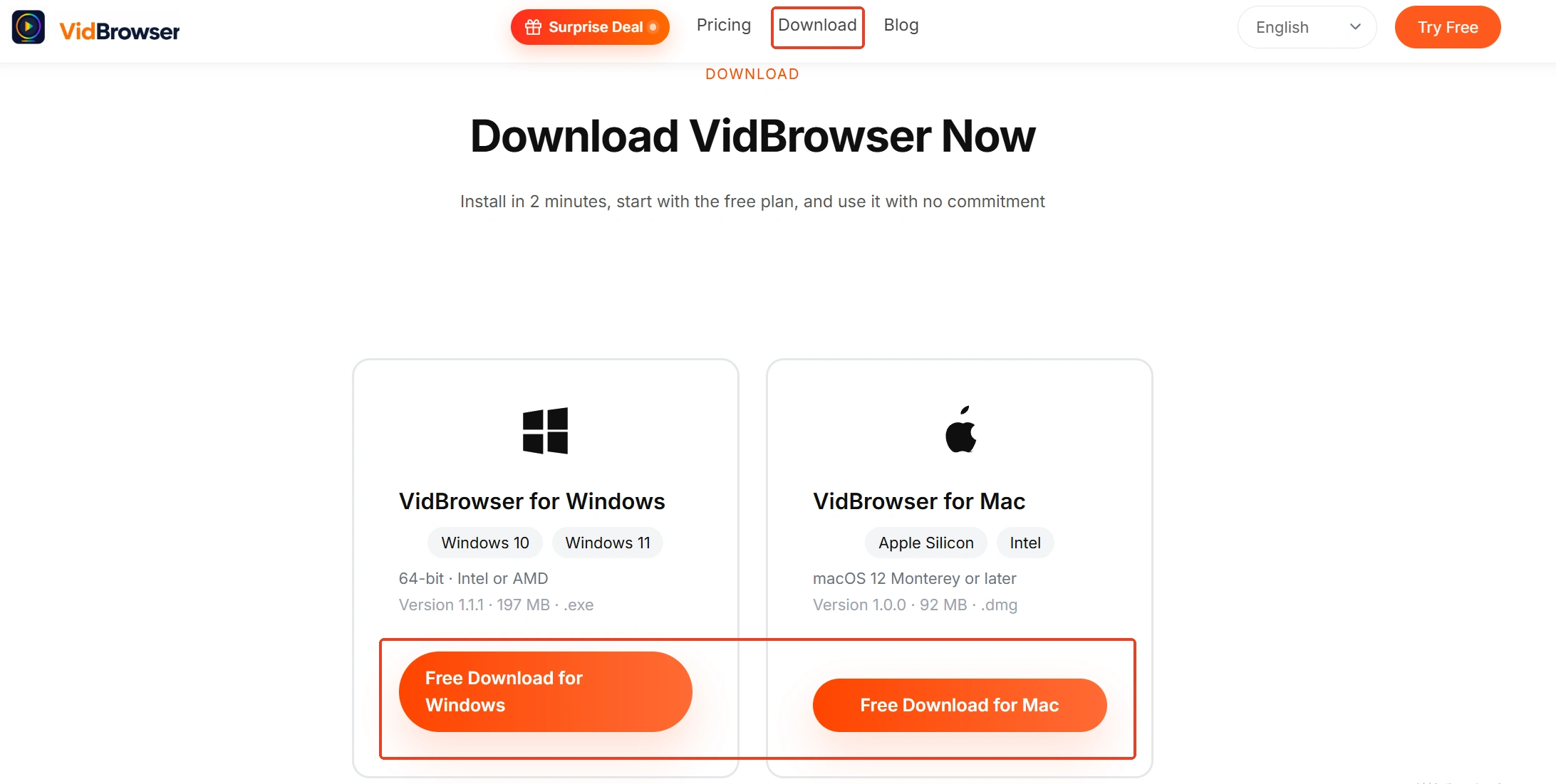
Étape 1 : téléchargez et installez VidBrowser
VidBrowser est un navigateur vidéo de bureau avec téléchargement et enregistrement intégrés, sous Windows et Mac, l'installation prend quelques minutes.
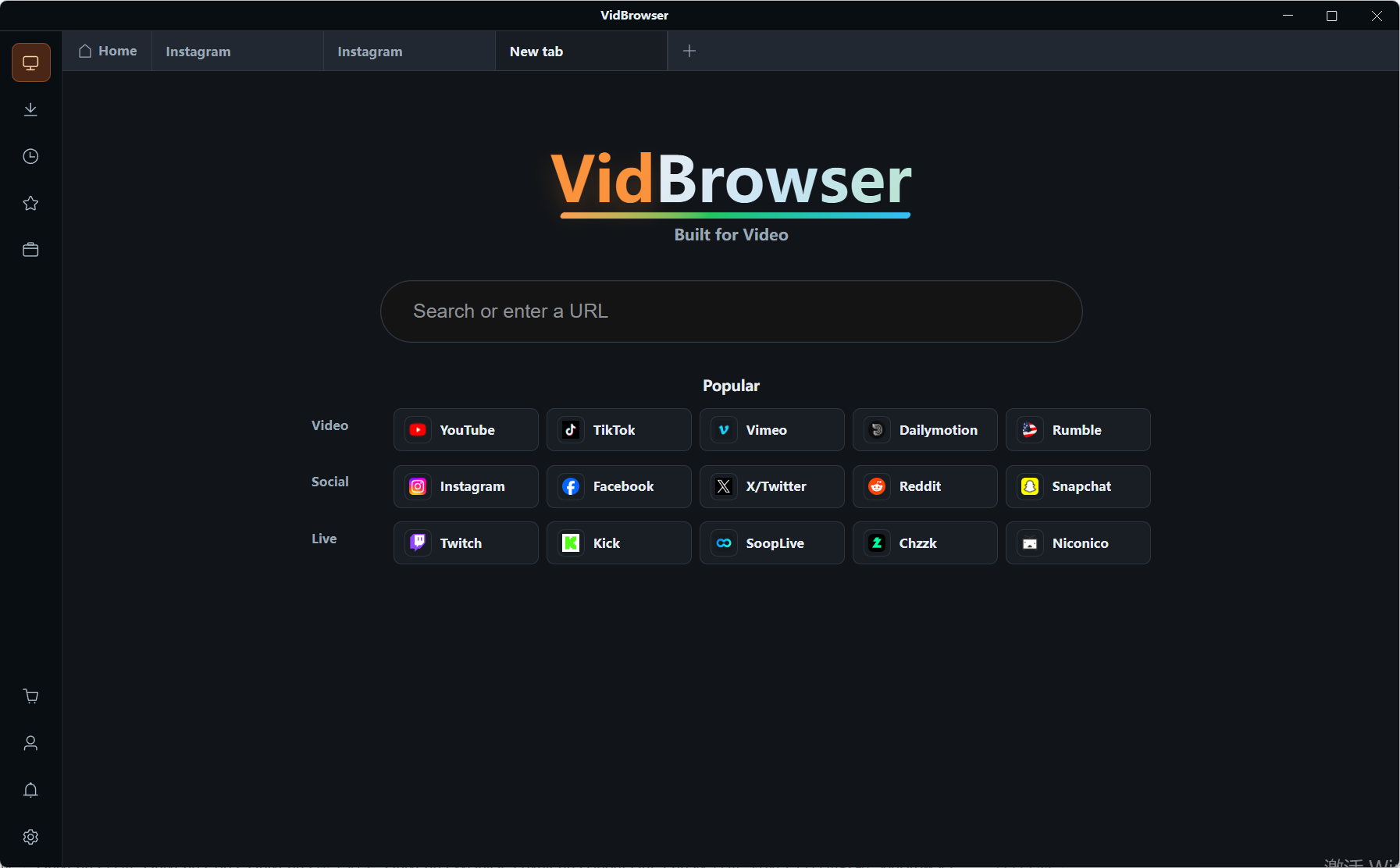
Étape 2 : ouvrez la page de la vidéo dans VidBrowser et lancez la lecture
Connectez-vous au site utilisé, lancez la lecture de la vidéo à garder, et le panneau « bibliothèque vidéo » à droite liste automatiquement les vidéos détectées.
Étape 3 : pour un téléchargement direct, choisissez la résolution avant de cliquer
Chaque entrée du panneau porte un bouton orange « télécharger » précédé d'un menu de résolution — fixez le niveau d'abord, cliquez ensuite, pour ne pas découvrir la mauvaise qualité après coup. Vous obtenez le fichier complet, pas un flux capté pendant la lecture, pratiquement sans attente.
Étape 4 : pour le contenu protégé, passez par l'enregistrement
Certains contenus n'ont pas de fichier autonome à télécharger, alors enregistrez : passez la souris sur la vidéo et les contrôles d'enregistrement apparaissent — choisissez la vitesse d'enregistrement (1x temps réel, 2x ou 4x pour finir plus vite), appuyez sur « tout enregistrer » pour la vidéo entière, et le bouton à gauche démarre ou met en pause à tout moment. Le fichier fini atterrit aussi sur le disque local, sans plus dépendre de l'état du réseau ou de la plateforme.
Une fois sauvegardé, l'icône d'horloge dans la navigation de gauche est l'historique des téléchargements.
Questions fréquentes
Le compteur affiche 2 Mo/s — c'est vraiment lent ?
Convertissez d'abord : Mo/s fois 8 donne des Mbps, donc 2 Mo/s valent environ 16 Mbps — au-delà de la référence de 10 Mbps de la FCC, ce n'est pas lent. La vraie comparaison, c'est votre offre — 300 Mbps souscrits et 16 constatés, le goulot est côté source ou côté écriture locale.
La même vidéo est rapide le matin, lente le soir — la plateforme bride-t-elle ?
Deux possibilités : le soir votre sortie domestique est diluée par vos appareils ou vos voisins, ou les nœuds de la source plient sous le pic. Pour trancher : le même soir, téléchargez un autre gros fichier sans rapport — lui aussi lent, c'est votre sortie ; seule celle-ci lente, c'est la source.
J'ai changé d'outil, toujours lent — ça vaut la peine de changer encore ?
Faites d'abord la comparaison de changement de source. Le même outil va vite sur d'autres sources et seul celle-ci est lente : le goulot est côté source, un autre outil ne changera rien ; tout est lent, vérifiez l'écriture locale et les tâches de fond.


