
Quelle alternative à StreamFab ? Prix, conditions à vie et trois voies comparées
Les gens qui tapent « StreamFab alternative » dans un moteur de recherche se répartissent en deux groupes : ceux qui hésitent devant le prix de $299.99 et ceux qui cherchent en urgence une solution de repli après qu'une mise à jour de plateforme a cassé leurs téléchargements. Cet article n'a pas pour but de vous vendre quoi que ce soit. Il explique honnêtement comment fonctionne réellement StreamFab, d'où viennent les plaintes des utilisateurs et à qui convient chaque voie alternative. À la fin, vous devriez pouvoir répondre à une question : cet argent vaut-il vraiment la peine d'être dépensé ?
Pourquoi autant de gens cherchent une alternative à StreamFab
Ceux qui cherchent une « alternative à StreamFab » ne partent pas parce que l'outil ne fonctionne pas — ils butent sur trois choses : le prix, les conditions de la licence à vie et le délai d'attente après les mises à jour des plateformes.
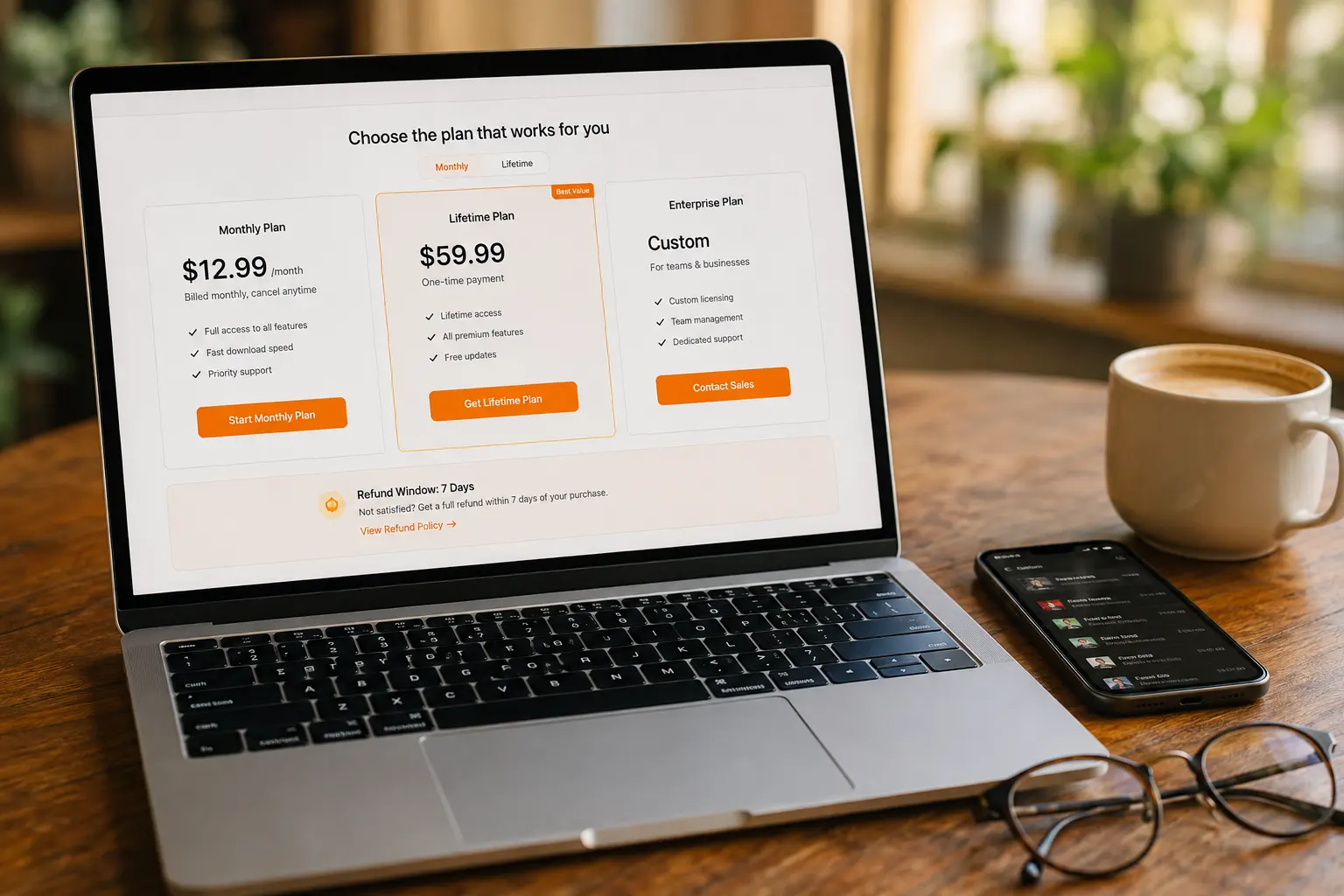
Le prix, d'abord. Selon la page de tarifs officielle de StreamFab, le module d'une seule plateforme coûte $54.99/mois, la version à vie démarre à $89.99, et le pack All-In-One à vie couvrant plus de 60 services de streaming — Netflix, Prime Video, Disney+ et d'autres — se vend $299.99. C'est du niveau supérieur parmi les outils de téléchargement, alors que le besoin de beaucoup d'utilisateurs se résume à enregistrer des vidéos sur leur ordinateur.
Ensuite, les conditions. La version à vie comporte une politique NPG (New Product Guarantee) : les modules de plateformes lancés après votre achat ne sont pas automatiquement inclus dans « l'à vie » — il faut payer la différence pour les utiliser. C'est la plainte la plus fréquente sur Trustpilot et Reddit : « J'ai acheté à vie, pourquoi je paie encore ? »
Enfin, le rythme des mises à jour. Les outils de téléchargement dépendent de la structure des pages et des mécanismes de protection du contenu des plateformes ; dès qu'une plateforme refait son site, l'outil peut cesser de fonctionner jusqu'à ce que le développeur publie un correctif. Dans les rapports de la communauté en 2026, certaines plateformes échouaient encore après le correctif officiellement annoncé ; les utilisateurs de Mac à puce série M ont aussi signalé des plantages lors de tâches par lots longues. Vous payez cher la tranquillité, mais c'est l'attente des correctifs qui coûte le plus de patience.
Rendons à César : ce que StreamFab fait bien
StreamFab est l'un des téléchargeurs de streaming modulaires les plus couvrants, et sa note de 4.6 sur Trustpilot (700+ avis) n'est pas volée.
Il est développé par l'équipe DVDFab, qui édite des logiciels disque depuis plus de 20 ans, et il est resté très fréquemment mis à jour depuis son lancement en 2019. Téléchargement direct sans réencodage, choix entre H.264/H.265, conservation du Dolby Vision et du HDR10 — les tests indépendants mesurent un taux de réussite réel autour de 99 %. Pour les gros consommateurs de streaming, l'All-In-One ramène à quelques dollars par module, et le calcul tient la route.
Le vrai problème n'est pas « ça ne marche pas », mais que ce que vous payez ne correspond pas à ce que vous utilisez : la plupart des gens regardent toute l'année sur deux ou trois sites, tout en payant une tarification pensée pour « 60+ plateformes ». C'est de là que part la discussion sur les alternatives.
Photographie des tarifs StreamFab aux États-Unis en 2026
D'après la page de tarifs officielle de StreamFab (août 2026) :
- À vie pour un module : à partir de $89.99 (1 plateforme, 1 PC)
- Module unique mensuel : $54.99/mois
- Pack MyCombo au choix (2 modules et plus) : à partir de $159.99
- All-In-One à vie : $299.99 (60+ services, 5 PC)
- Délai de remboursement : 7 jours pour le mensuel, 14 jours pour l'à vie
Avant de changer d'outil, répondez à ces trois questions
La validité d'une alternative dépend de ce que vous voulez télécharger, pas de la notoriété de l'outil.
- Quels types de vidéos enregistrez-vous surtout ? Streaming grand public (Netflix et compagnie), plateformes par abonnement (OnlyFans, Fansly, LoyalFans et similaires) ou sites vidéo généralistes ? Les trois catégories ont des voies d'enregistrement totalement différentes, et aucun outil ne maîtrise les trois.
- Quel modèle de paiement acceptez-vous ? Le mensuel convient aux périodes courtes et intensives ; l'à vie devient rentable sur la durée, à condition d'accepter les conditions NPG évoquées plus haut ; les budgets serrés n'ont peut-être jamais besoin d'une couverture « 60+ plateformes ».
- Quel système tourne sur votre ordinateur ? Les retours de la communauté indiquent que les Mac à puce série M sont moins stables que Windows. Ne jugez pas sur la fiche technique : faites tourner votre vrai scénario pendant l'essai, puis sortez la carte bancaire.
Une autre voie : le « regardez et enregistrez » du navigateur vidéo
Si votre cible n'est pas le streaming grand public mais les plateformes par abonnement et les vidéos de tous types de sites, un navigateur vidéo comme VidBrowser emprunte une voie totalement différente.
Il ne pratique pas les « modules par plateforme ». VidBrowser est un navigateur vidéo de bureau avec téléchargement et enregistrement intégrés : le site que vous ouvrez est celui dont vous enregistrez les vidéos — sans facturation par plateforme ni notion de nombre de modules. Quand il détecte des ressources vidéo sur la page, le panneau de médiathèque à droite les liste, un clic sur le bouton orange lance le téléchargement. Quant aux contenus impossibles à télécharger — vidéos protégées des plateformes par abonnement, flux chiffrés, directs en cours —, la fonction d'enregistrement les capture quand même.
Comment choisir entre les deux voies, en une phrase :
- Vous regardez surtout Netflix, Disney+ et les grandes plateformes, vous voulez conserver la qualité d'origine → le téléchargeur modulaire colle mieux
- Vous parcourez régulièrement plateformes d'abonnement et sites variés, vous voulez « enregistrer ce que je vois » → le navigateur vidéo demande moins d'efforts, et pas de « nouvelle plateforme, nouveau supplément »
- Les deux scénarios → testez chaque essai gratuit une semaine et laissez l'usage réel décider
Au passage, nous avons comparé quatre voies (sites en ligne, extensions, capture d'écran, navigateurs vidéo) dans notre comparatif des téléchargeurs LoyalFans, et la conclusion vaut ici aussi : la capacité à gérer le contenu protégé est le véritable critère que les utilisateurs de plateformes par abonnement doivent examiner.
Enregistrer des vidéos avec un navigateur vidéo ne prend que trois étapes
Étape 1 : téléchargez et installez VidBrowser
Compatible Windows et Mac. Récupérez l'installateur sur le site officiel, l'installation prend quelques minutes, téléchargement et enregistrement inclus.
Étape 2 : ouvrez vos sites habituels dans le navigateur et connectez-vous
Cela s'utilise comme un navigateur normal : tapez l'adresse, connectez-vous, ouvrez la vidéo. Le navigateur vidéo détecte automatiquement les ressources vidéo de la page et les liste en temps réel dans le panneau de médiathèque à droite.
Étape 3 : téléchargez ou enregistrez — deux façons de conserver
Pour les vidéos téléchargeables directement, cliquez sur le bouton orange « Download » du panneau pour enregistrer en MP4 (choisissez d'abord la résolution dans le menu déroulant). Pour les contenus non téléchargeables — par exemple les vidéos protégées des plateformes d'abonnement ou un direct en cours —, passez par l'enregistrement : survolez la vidéo, choisissez la vitesse dans les contrôles superposés (1x en temps réel, 2x ou 4x pour aller plus vite), cliquez sur « Tout enregistrer » pour capturer la vidéo entière, et le bouton d'enregistrement à gauche permet de mettre en pause à tout moment. Les vidéos enregistrées restent disponibles dans « Historique » à gauche.
Si un fichier téléchargé s'avère noir, muet ou illisible, ne changez pas d'outil tout de suite : dans la plupart des cas, suivre notre guide de correction de l'écran noir suffit.
Questions fréquentes
La version « à vie » de StreamFab l'est-elle vraiment ?
Selon la politique NPG officielle, la version à vie ne couvre que les modules existants au moment de l'achat ; les plateformes lancées ensuite exigent un supplément, et le délai de remboursement est de 14 jours seulement. Si vous envisagez l'achat, lisez d'abord les conditions en entier et confrontez-les à votre fréquence d'utilisation. Une leçon à retenir aussi : en juin 2024, RedFox — la société mère de l'outil similaire AnyStream — a fermé du jour au lendemain, serveurs et forums disparus, et les acheteurs à vie n'ont rien récupéré ; TorrentFreak a couvert l'affaire. Avant d'acheter « à vie », regardez de près si l'entreprise elle-même mérite confiance.
Existe-t-il des alternatives gratuites à StreamFab ?
Les sites de téléchargement en ligne gratuits gèrent les vidéos publiques sans protection, mais avec une qualité limitée, un flot de pubs et de pop-ups, et ils sont quasiment impuissants face aux contenus derrière une connexion. Plutôt que « gratuit mais n'enregistre rien », validez d'abord par les versions d'essai : StreamFab propose 30 jours d'essai (3 vidéos par plateforme, sans carte), et VidBrowser dispose aussi d'une version gratuite. Vérifiez d'abord « arrive-t-il réellement à enregistrer les sites que je veux », puis parle prix.
StreamFab ou navigateur vidéo : que choisir ?
Suivez votre argent. Si vous êtes abonné à un ou deux grands services de streaming et voulez conserver la qualité d'origine, le module correspondant de StreamFab vaut son prix. Mais si votre argent d'abonnement est déjà parti chez OnlyFans, Fansly et consort, débourser encore pour une pile de modules que vous n'utiliserez jamais ne rentabilise rien — dans ce cas, un navigateur vidéo « j'ouvre, j'enregistre » comme VidBrowser a un coût marginal proche de zéro, et l'enregistrement couvre ce que les téléchargeurs classiques ne peuvent pas atteindre.
Plus d'articles

Le contenu achete sur Fansly reste derriere un hub officiel, mais le fichier n arrive jamais dans vos mains. Ou trouver l entree, quoi verifier si ca manque, et garder une copie locale.
Lire la suite →
Favori, capture noire, apps de store gourmandes en mots de passe: voyez ou chaque piste mobile se termine et comment enregistrer sur PC puis transferer.
Lire la suite →