
Sur Twitch, débit correct mais image saccadée ? Le problème vient souvent du côté spectateur
La saccade tombe pile au moment du combat que vous regardiez. Vous testez votre débit, la bande passante semble bonne, et vous revenez accuser le serveur. Un direct ne fonctionne pas comme une vidéo à la demande : une VOD peut accumuler des dizaines de secondes sur votre machine, alors qu'un direct doit livrer chaque seconde au moment où elle se produit, ce qui rend son tampon fin par nature.
Cet article suit l'ordre côté spectateur : lisez d'abord les chiffres dans le lecteur Twitch lui-même, puis avancez sur la qualité, la latence et cette machine.
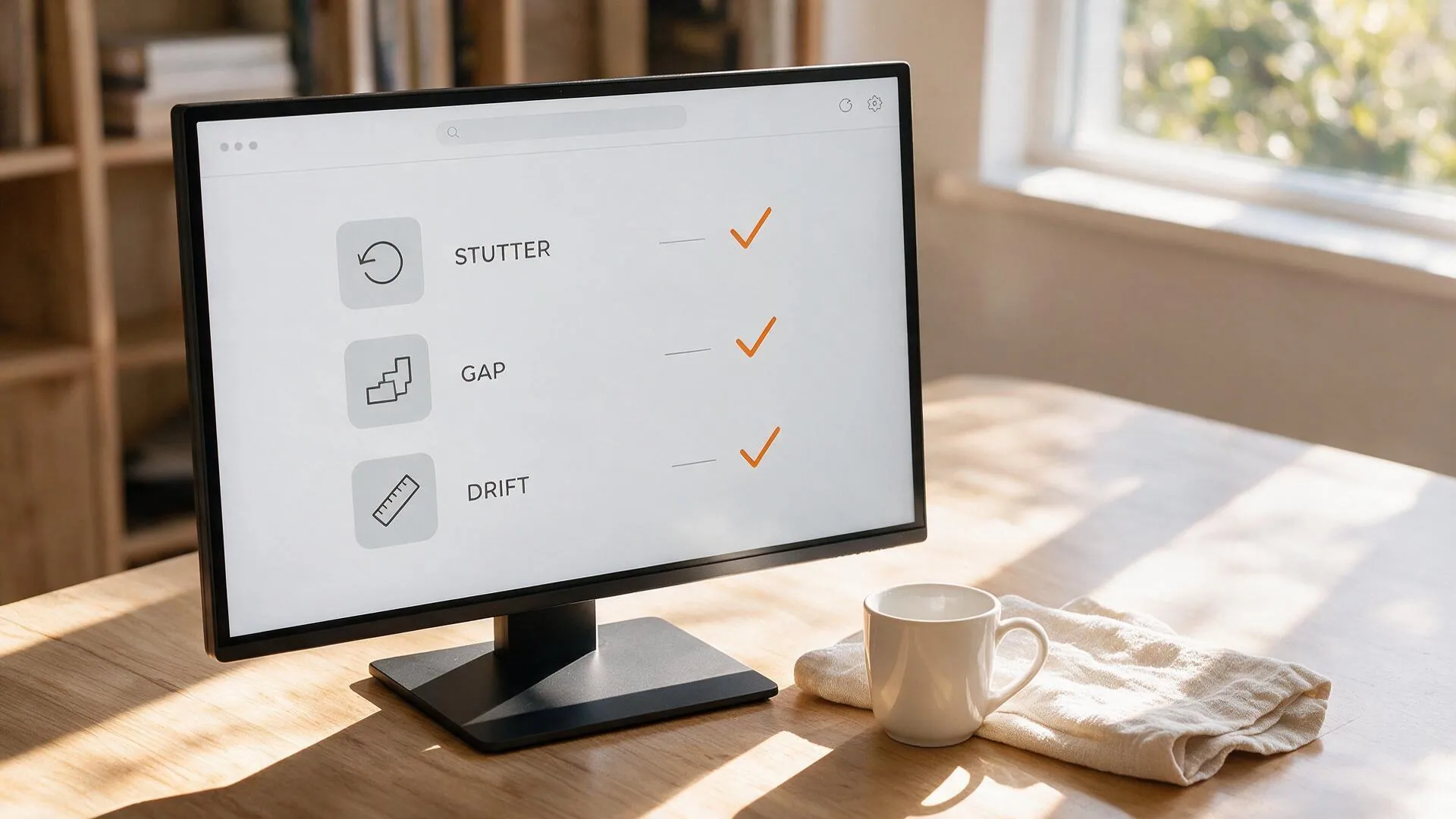
Saccades sur Twitch : identifiez d'abord de quel type il s'agit
Il existe trois types de saccades sur Twitch et chacun se corrige à un endroit différent, alors classez le problème avant de toucher au moindre réglage. Si la catégorie est fausse, tout ce qui suit est perdu.
- Une roue qui tourne, l'image se fige quelques secondes puis rattrape : le tampon s'est vidé parce que les données ne sont pas arrivées à temps, donc le chemin réseau ou le niveau de qualité est en cause.
- L'image saccade alors que le son reste fluide : les données arrivent, mais cette machine ne dessine pas chaque image à temps, donc le décodage et l'affichage sont en cause.
- La latence ne cesse de grimper et le chat ne suit plus : c'est le délai de transport qu'un direct porte toujours, et ce n'est pas la même chose qu'une saccade.
Lisez Video Stats avant de toucher au moindre réglage
Cliquez sur l'icône de réglages en bas à droite du lecteur, puis sur Avancé, et activez Video Stats, qui superpose un relevé en direct à la vidéo. Selon le centre d'aide officiel, vous y voyez la Latency to Broadcaster (latence jusqu'au diffuseur) et le Latency Mode (mode de latence) : une latence stable avec une roue qui tourne désigne un problème de chemin réseau, tandis qu'une latence qui monte toute seule est une autre histoire.
Si la valeur de latence ne grimpe pas non plus, le problème se situe dans le décodage et l'affichage de cette machine, et un test de débit ou un redémarrage du routeur visent le mauvais endroit.
- L'accélération matérielle du navigateur : quand un pilote graphique ou un décodeur ne correspond plus à la version du navigateur, le décodage se comporte mal et vous obtenez des images perdues, voire un écran noir. Désactivez l'accélération matérielle et redémarrez complètement le navigateur ; cela suffit dans bien des cas.
- Tout le reste qui se dispute la même machine : le chat, les extensions de chaîne et les animations tournent à côté du lecteur et grignotent la marge de décodage. Mettez les autres onglets vidéo en pause et désactivez les extensions inutiles.
Aucun niveau bas dans le menu qualité : ce direct n'est peut-être pas transcodé
Si le menu qualité n'offre rien entre Source et Audio Only, ni 720p, ni 480p, ni 360p, alors ce direct n'est pas transcodé et vous regardez le débit d'origine du diffuseur, sans niveau plus bas où reculer. D'après les les règles officielles de diffusion Twitch, le 1080p60 est recommandé à 6000 kbps, ce qui demande de tenir environ 6 Mbps en descente.
Les versions de moindre qualité sont calculées en direct sur les serveurs de Twitch, et cette capacité est limitée : les Partenaires sont garantis à chaque diffusion, tandis que tous les autres, Affiliés compris, reçoivent ce qui reste au moment du lancement. Twitch précise même que cette attribution ne dépend ni du nombre d'abonnés, ni du nombre de spectateurs, ni d'un historique de sanctions, donc rien à voir avec la taille de la chaîne.
Le niveau Source ne repasse pas par une compression, l'image correspond donc exactement à celle du diffuseur, et c'est aussi le plus lourd en bande passante, ce qui explique qu'une grande chaîne passe bien et qu'une petite fasse tourner la roue. bande passante et décodage en multi-flux a détaillé les calculs de bande passante et de décodage.
L'Auto change sans arrêt de niveau ; en figer un est souvent plus stable
La qualité démarre sur Auto, qui monte et descend avec votre connexion, et pendant une saccade il peut faire des allers-retours entre 1080p et 480p, en reconstituant un peu de tampon à chaque changement. Figer un seul niveau rend l'image plus continue.
- Regardez quels niveaux ce direct propose réellement. Les niveaux bas n'existent que si le transcodage a été attribué, et aucun spectateur ne peut les activer.
- Descendez depuis le haut et choisissez le niveau qui tient cinq minutes d'affilée sans roue ; pour la plupart des gens, cela tombe sur 720p.
- Une fois stable, cessez de rendre la main à Auto. En données mobiles, figez-le à la main.
Beaucoup ouvrent au niveau maximal puis redescendent dès que ça saccade, mais un direct doit récupérer un nouveau segment à chaque changement de niveau.
L'interrupteur de faible latence : chat en temps réel, tampon plus fin
Le mode faible latence est actif par défaut sur Twitch, ce qui ramène le délai entre le diffuseur et le spectateur à quelques secondes ; le prix est que le tampon que le lecteur peut accumuler d'avance s'amincit aussi, et une petite oscillation du réseau suffit à le dépasser. Si vous n'êtes pas là pour interagir en temps réel, le désactiver est la solution la plus simple.
D'après les explications officielles de Twitch sur la faible latence, le spectateur peut le désactiver de son côté : cliquez sur l'icône de réglages en bas à droite du lecteur, puis sur Avancé, et la faible latence se trouve dans cette section. Le même document liste les clients pris en charge : Chrome, Firefox et Edge sur ordinateur ainsi que l'application Twitch pour ordinateur, plus l'application Android, Android TV, Xbox One et PS4.
Quand vous ne pouvez plus le regarder, enregistrez-le en local
Un direct saccade parce que chaque image doit arriver au moment où elle se produit ; une fois qu'il est un fichier sur votre disque, les oscillations du réseau, le niveau de qualité et l'interrupteur de faible latence ne le concernent plus. Plutôt que de chercher le clip de quelqu'un d'autre plus tard, enregistrez-le pendant qu'il tourne encore. VidBrowser est un navigateur vidéo de bureau pour Windows et Mac, où téléchargement et enregistrement se font dans la même fenêtre.
Étape 1 : téléchargez et installez VidBrowser
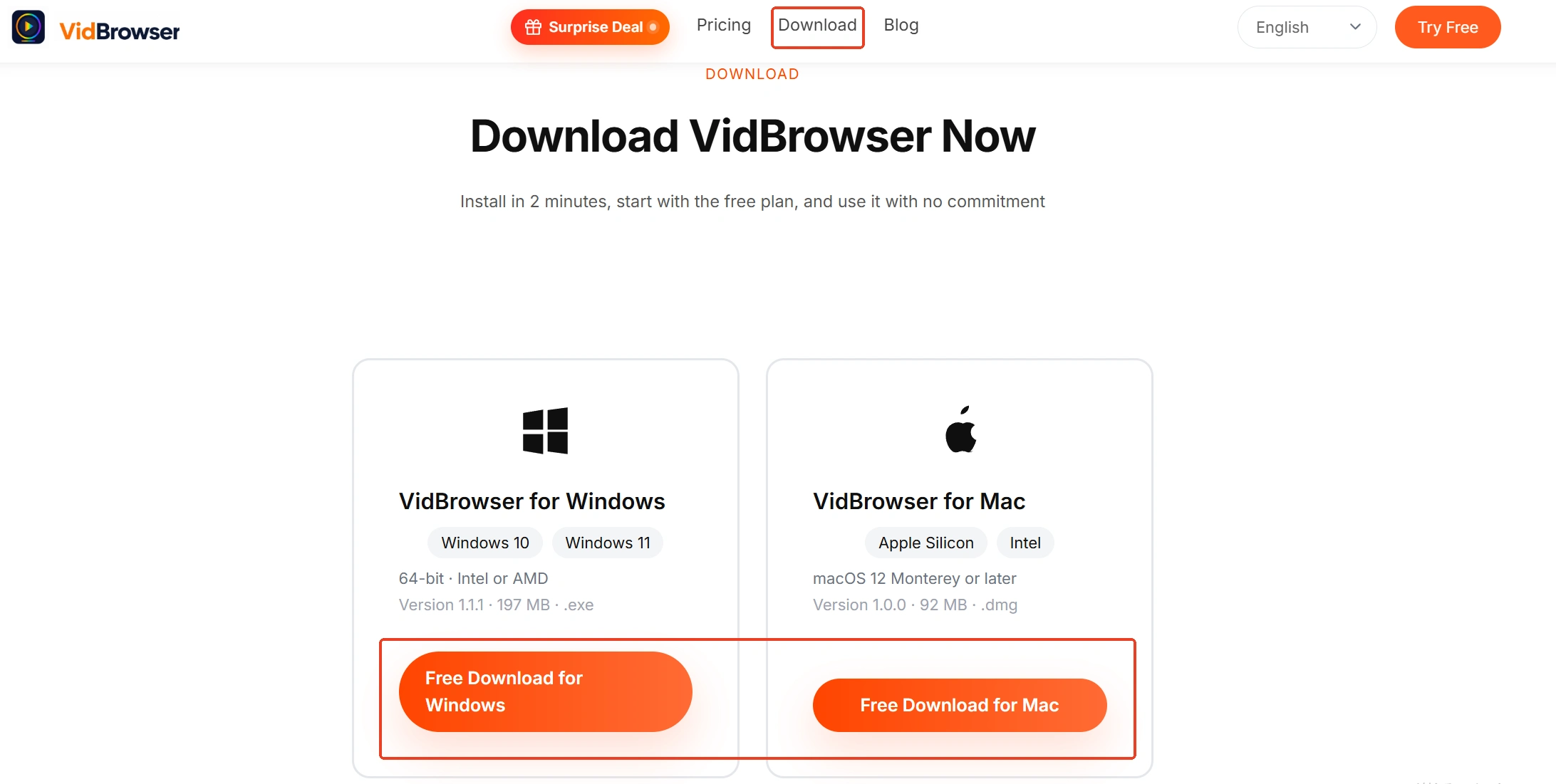
VidBrowser est un navigateur vidéo de bureau conçu pour regarder des vidéos sous Windows et Mac, en découper des passages et les enregistrer en local, avec le téléchargement et l'enregistrement intégrés ; l'installation ne prend que quelques minutes.
Étape 2 : ouvrez Twitch dans VidBrowser et entrez dans le direct
Allez sur twitch.tv et connectez-vous avec votre compte, puis ouvrez la chaîne que vous voulez conserver et laissez-la jouer quelques secondes. VidBrowser détecte automatiquement la vidéo de la page et la liste dans le panneau de médiathèque à droite. Le niveau de qualité et le mode de latence y sont tous les deux, donc une fois le diagnostic terminé vous pouvez figer le niveau et lancer l'enregistrement.
Étape 3 : enregistrez, car un direct s'enregistre au lieu de se télécharger
Un direct ne se télécharge pas comme un fichier vidéo, c'est donc l'enregistrement qui permet de le garder : passez la souris sur la vidéo et les commandes d'enregistrement s'affichent par-dessus, où vous choisissez la vitesse (1x en temps réel, ou 2x et 4x pour finir plus vite), cliquez sur tout enregistrer pour capturer la session entière, et le bouton d'enregistrement à gauche permet de lancer ou de mettre en pause à tout moment. Pour un contenu protégé dans un direct, l'enregistrement reste le moyen le plus sûr de le conserver. Si le replay est encore disponible, la médiathèque à droite le liste aussi avec un bouton orange qui l'enregistre en MP4 en un clic.
Étape 4 : retrouvez le fichier dans l'historique des téléchargements
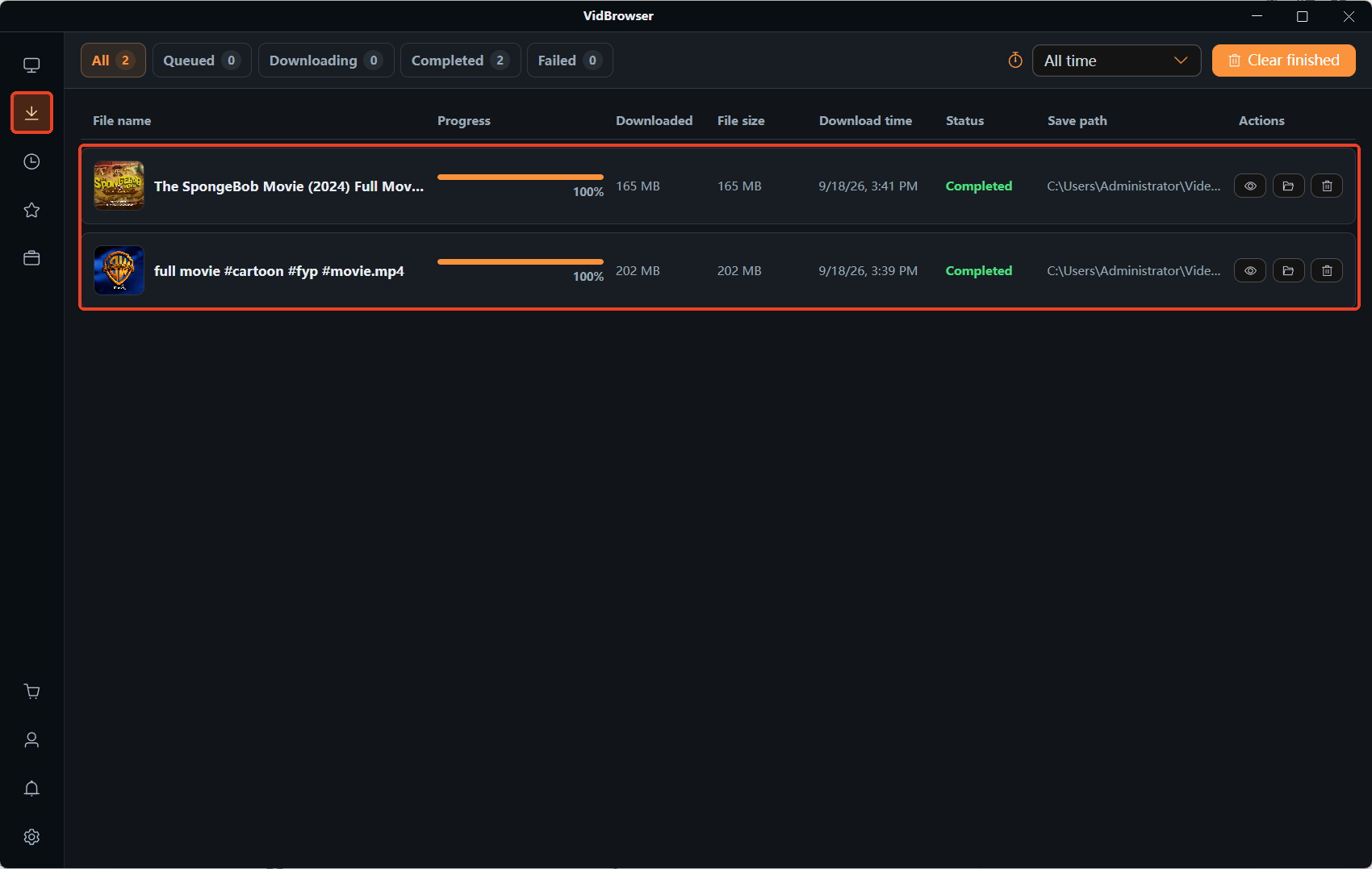
L'icône d'horloge à gauche liste tous les téléchargements et enregistrements avec le nom du fichier, la taille et l'emplacement ; une fois en local, l'ouvrir ne revient plus à courir après le réseau. Pour la vue complète sur la conservation des directs, voir notre guide pour conserver les lives Twitch.
Questions fréquentes
Le test de débit est normal, alors pourquoi Twitch saccade-t-il encore ?
Un test de débit mesure la pointe, alors qu'un direct exige une livraison continue et régulière. D'abord le niveau : sans options de faible qualité dans le menu, vous portez le débit d'origine du diffuseur, et 6000 kbps est la valeur recommandée pour du 1080p60. Ensuite, la faible latence est active par défaut, le tampon est donc fin et une brève perte de paquets suffit à lancer la roue. Essayez de figer le 720p le temps d'une manche.
Désactiver la faible latence me met-il plus en retard sur le chat ?
Oui, de quelques secondes, en échange d'un tampon plus épais. Le critère est de savoir si vous regardez surtout ou si vous interagissez surtout : quelques secondes ne changent rien pour un match, et cela ne vaut l'échange que si vous cherchez à répondre en premier.
Pourquoi la même chaîne est-elle fluide certains jours et très saccadée d'autres ?
Il est très peu probable que le diffuseur ait changé de débit, et bien plus probable qu'il s'agisse du transcodage. Les niveaux bas sont calculés sur le serveur, les Partenaires en sont garantis à chaque diffusion, les autres reçoivent ce qui reste au lancement, et Twitch indique clairement que cela ne dépend ni du nombre d'abonnés ni du nombre de spectateurs. Quand le menu n'offre rien, la saccade n'est pas quelque chose que les réglages côté spectateur peuvent corriger.
Plus d'articles

Le 4K que vous attendez sur OnlyFans n apparait pas a la lecture. Ou passe le plafond, pourquoi il ne depend pas de votre appareil, et garder la meilleure version livree.
Lire la suite →
Le contenu achete sur Fansly reste derriere un hub officiel, mais le fichier n arrive jamais dans vos mains. Ou trouver l entree, quoi verifier si ca manque, et garder une copie locale.
Lire la suite →