
Video en GIF net et legere: bien regler duree, largeur et frequence
Transformer un passage de video en GIF finit le plus souvent de deux facons: limage sort floue au point de masquer les details, ou le fichier devient trop lourd pour tenir dans une fenetre de discussion. Le probleme ne vient presque jamais de votre facon de faire — il vient du format GIF lui-meme, fige en 1987: chaque image porte au maximum 256 couleurs et ne transporte aucun son, ce qui ne colle jamais a la logique de la video haute definition. Un GIF net et leger se joue sur trois choix: la duree, la largeur et la frequence.
Pourquoi le GIF est flou par nature: trois regles dures
Un GIF et un MP4 ne sont pas de la meme famille.Le GIF est un format dimage de 1987 — au fond, des images jouees a la suite, pas de la video comprimee. Trois regles sont inscrites dans le format: au maximum 256 couleurs par image, quand la video HD en porte des millions; aucune piste sonore, ce qui est dit ne sentend pas; et aucun des moyens de compression modernes, pour le meme contenu le fichier pese plus lourd.
Le flou nest donc pas une mauvaise outils — le format a coupe les couleurs; le fichier lourd nest pas un reglage rate — la compression du GIF gaspille de lespace par nature. Ce qui convient au GIF na jamais ete la video complete, mais une petite animation de quelques secondes, en boucle et sans son — une fois cela compris, les reglages prennent une direction.
Duree, largeur, frequence: trois parametres decidants pour la nettete et le poids
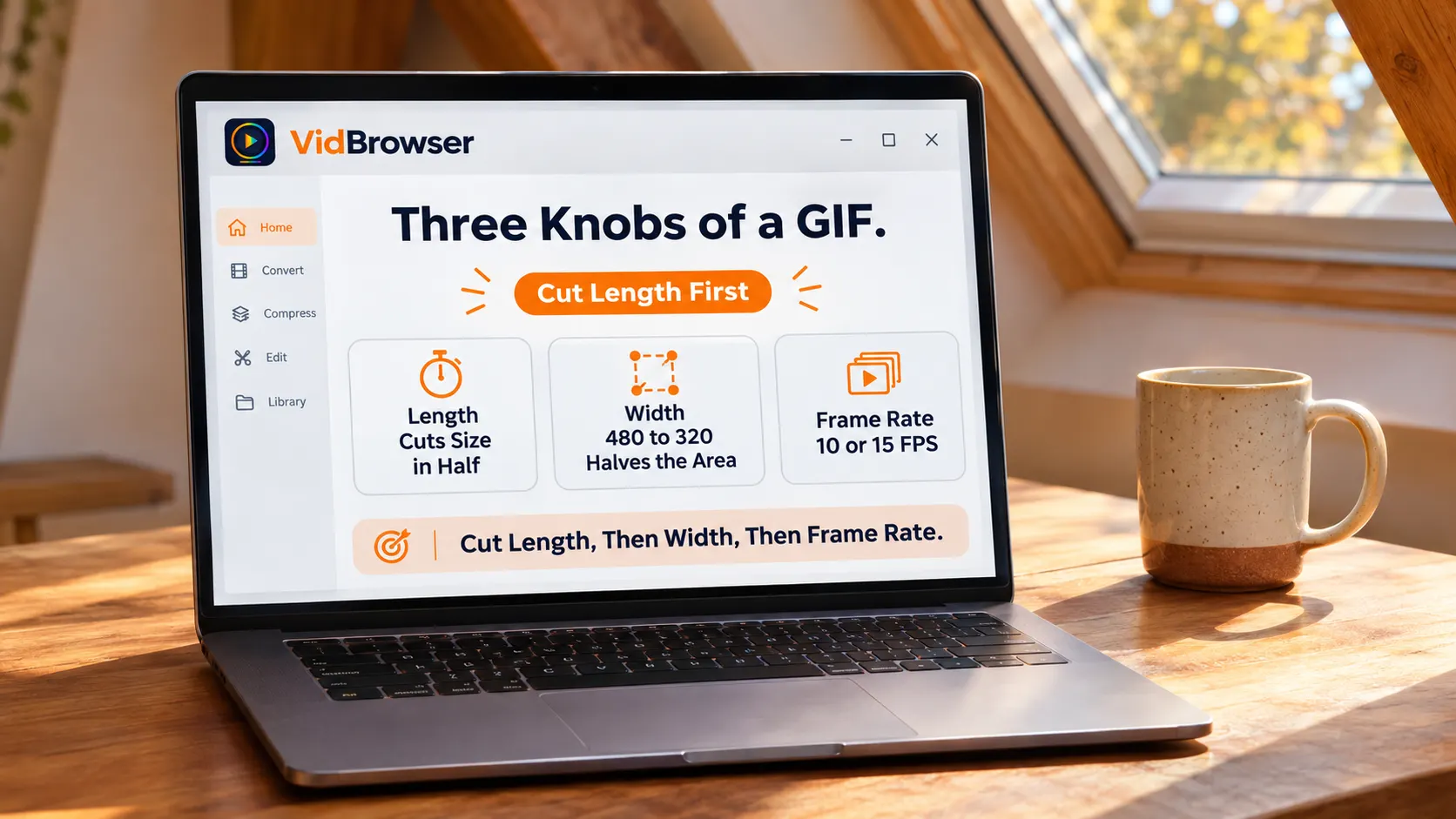
Net et leger est un compte calcule ensemble sur trois parametres; touchez-en un, les deux autres suivent.La page officielle de loutil video vers GIF donne des valeurs de depart pretes a copier: largeur a partir de 480 px, frequence de 10 ou 15 FPS, duree contenue sous 15 secondes.
Les parametres ne pesent pas pareil: la duree est le premier facteur du poids — couper la moitie du passage allegre le fichier a peu pres de moitie; la largeur suit — de 480 a 320 px la surface de limage perd presque la moitie; la frequence gouverne la fluidite — 10 ou 15 FPS suffit aux scenes de conversation, montez seulement pour les mouvements rapides, et la facture, cest un fichier qui grossit avec.
Lordre de travail est fixe: dabord la duree — choisissez les secondes qui meritent vraiment une boucle; ensuite la largeur — 320 px suffit souvent aux autocollants de chat, 480 pour les images de publication; la frequence en dernier — si cela joue fluide, arretez daugmenter. A chaque coupe, demandez ce que le spectateur voit vraiment dans ces 15 secondes.
Contenu avec son ou au-dela de 15 secondes: ne forcez pas un GIF
Un GIF ne contient ni son ni contenu long — dans les deux cas, changer de format epargne du travail.Dialogues, musique ou sons dambiance restent impossibles au niveau du format; ce qui a besoin de son, gardez-le en MP4. Passe une dizaine de secondes, le poids du GIF grimpe plus vite que le MP4 et lexperience de boucle ne tient plus.
Une confusion frequente merite detre eclaircie: les images animees des reseaux sociaux sont souvent des fichiers MP4 portant letiquette GIF — celles de X fonctionnent ainsi, fluides et avec du son. Chaque format a son poste: la petite boucle de quelques secondes revient au GIF, son et duree reviennent au MP4, pourquoi les GIF de X sont en fait des MP4, la mecanique y est demontee plus en detail.
Sortez dabord le passage de la video
La matiere premiere dun GIF est un court passage bien coupe, et le navigateur video de bureau rassemble chercher, enregistrer et rogner dans une meme application.Le passage est encore sur le site ? Suivez quatre etapes:
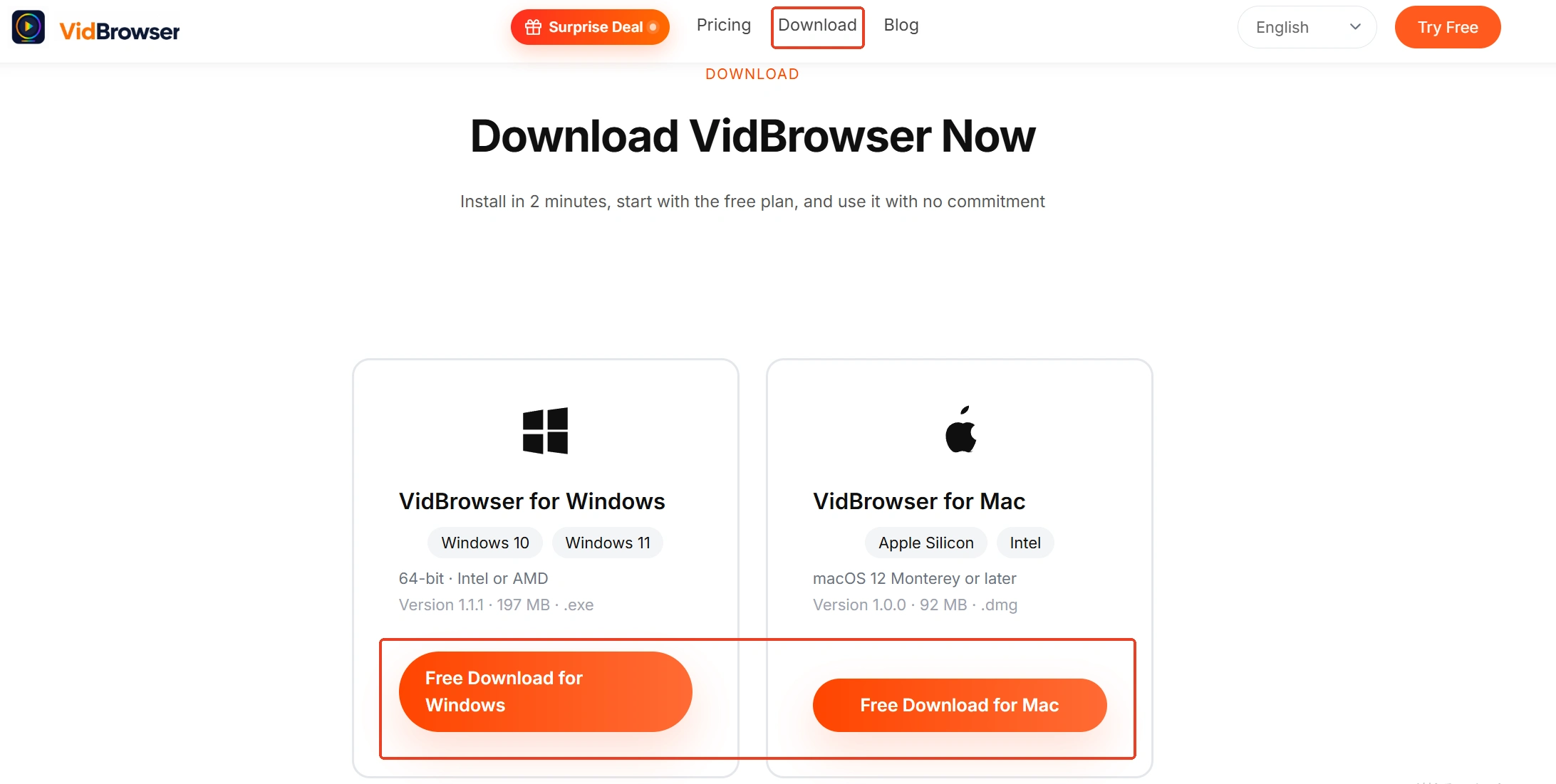
Etape 1: Telechargez et installez VidBrowser
VidBrowser est un navigateur video de bureau pour Windows et Mac: regarder des videos, rogner des passages et enregistrer localement, telechargement et enregistrement integres, linstallation prend quelques minutes.
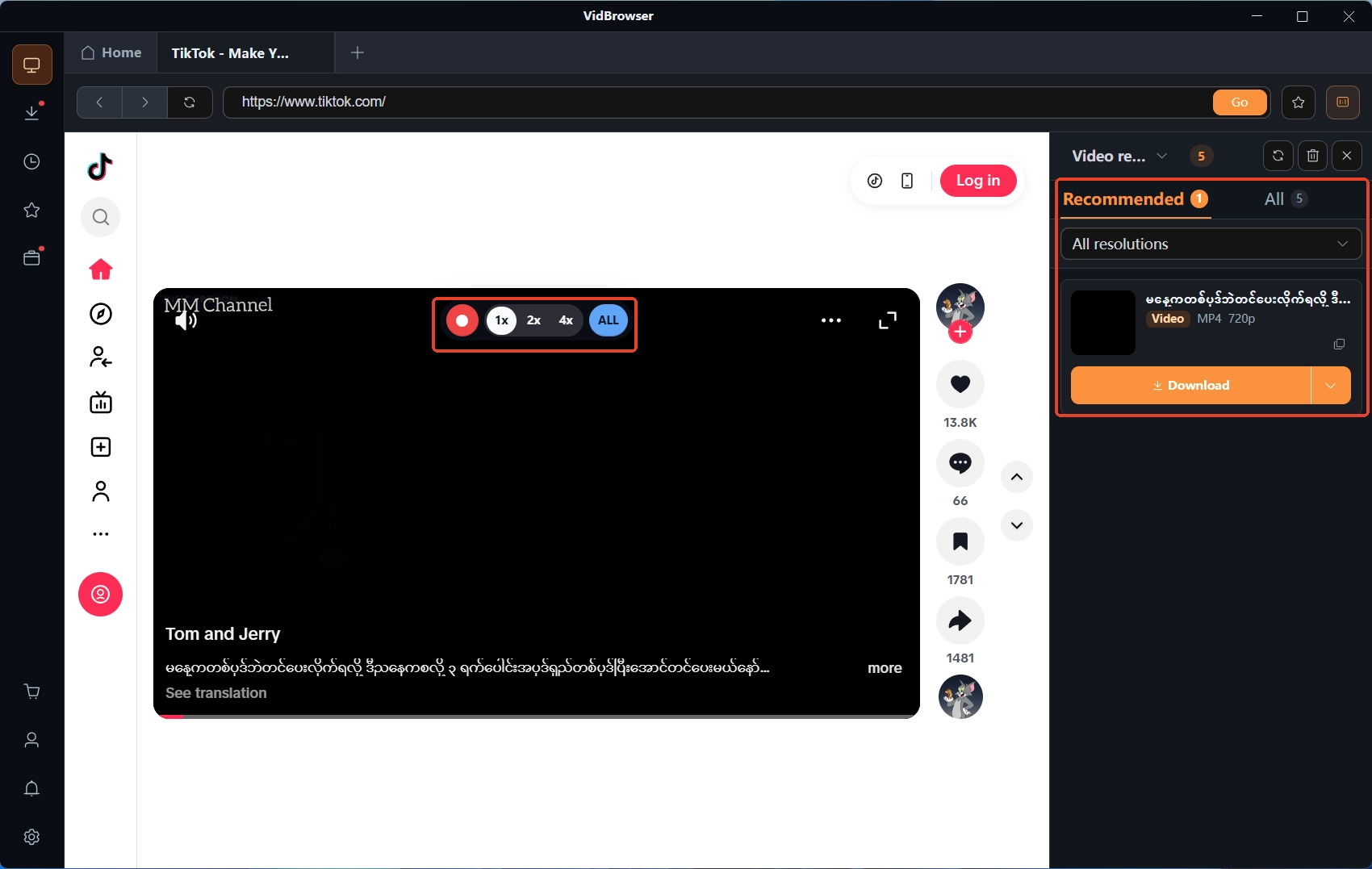
Etape 2: Ouvrez la page de la video et enregistrez-la
Ouvrez la page dans le navigateur integre, le panneau de mediatheque a droite liste les videos detectees; cliquez le bouton orange de telechargement sur une entree pour enregistrer un MP4 (filtrez dabord par resolution si besoin). Ce qui ne se telecharge pas: passez la souris sur la video, la barre denregistrement superposee prend le relais — choisissez la vitesse (1x en temps reel, 2x ou 4x pour finir plus vite), cliquez enregistrer tout, les boutons a gauche mettent en pause a tout moment, dans le respect des regles de la plateforme et des droits du contenu.
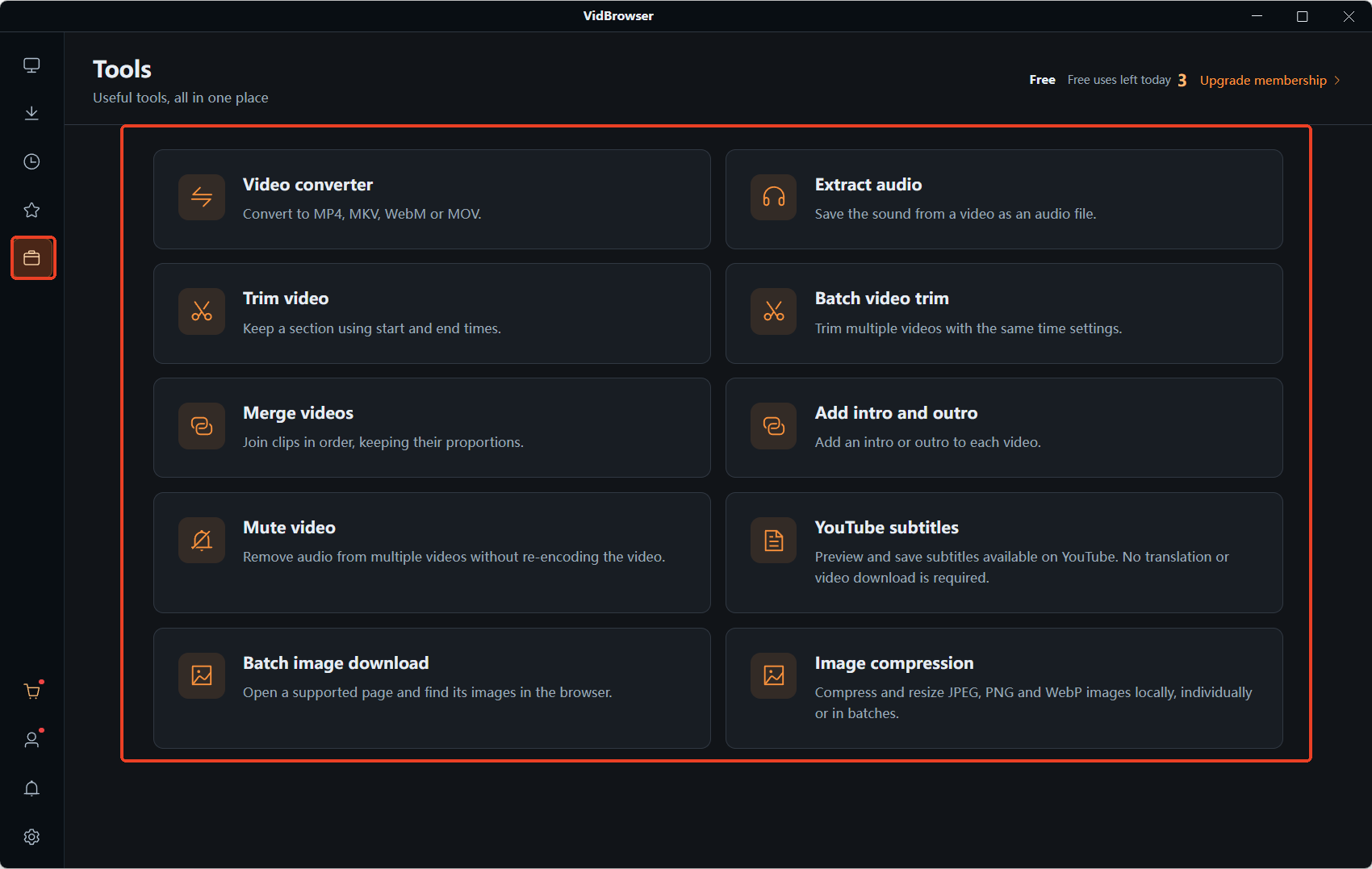
Etape 3: Rognez la video longue en un passage
Depuis la navigation a gauche, entrez dans la page outils et choisissez rognage video, glissez la video enregistree, fixez debut et fin a la seconde, la duree rognee saffiche seule; en mode re-encodage le passage choisi sort en MP4. Un fichier a la fois — ce qui est rogne est la matiere premiere du GIF.
Etape 4: Confirmez le passage, passez a la suite
Confirme, le passage senregistre sur lordinateur et le travail du GIF commence. Video telechargee ou enregistree, ou se trouve le fichier, comment cest coupe — la meme application termine tout, sans changer doutil.
Quatre etapes du passage au GIF termine
Le GIF lui-meme se fait sur la page officielle de loutil video vers GIF, le fichier reste sur votre machine tout du long, et vous ne convertissez que des passages enregistres dont vous avez le droit de vous servir.
Etape 1: Ouvrez la page de loutil, glissez le passage
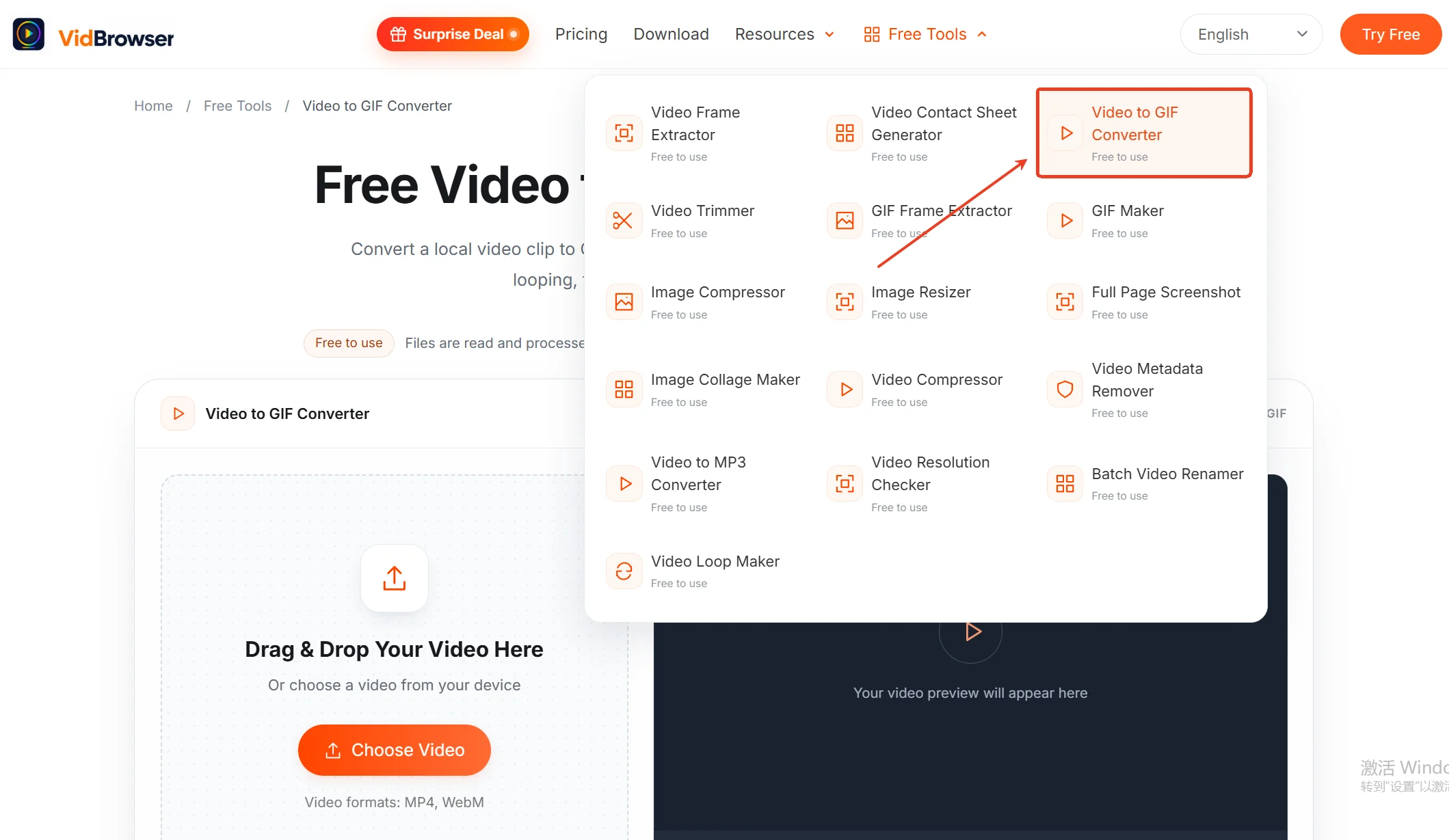
Ouvrez la page de loutil video vers GIF dans le navigateur et glissez le MP4 ou WebM dans le cadre pointille, ou cliquez choisir une video pour prendre un fichier de votre appareil.
Etape 2: Choisissez la partie et contenir la duree
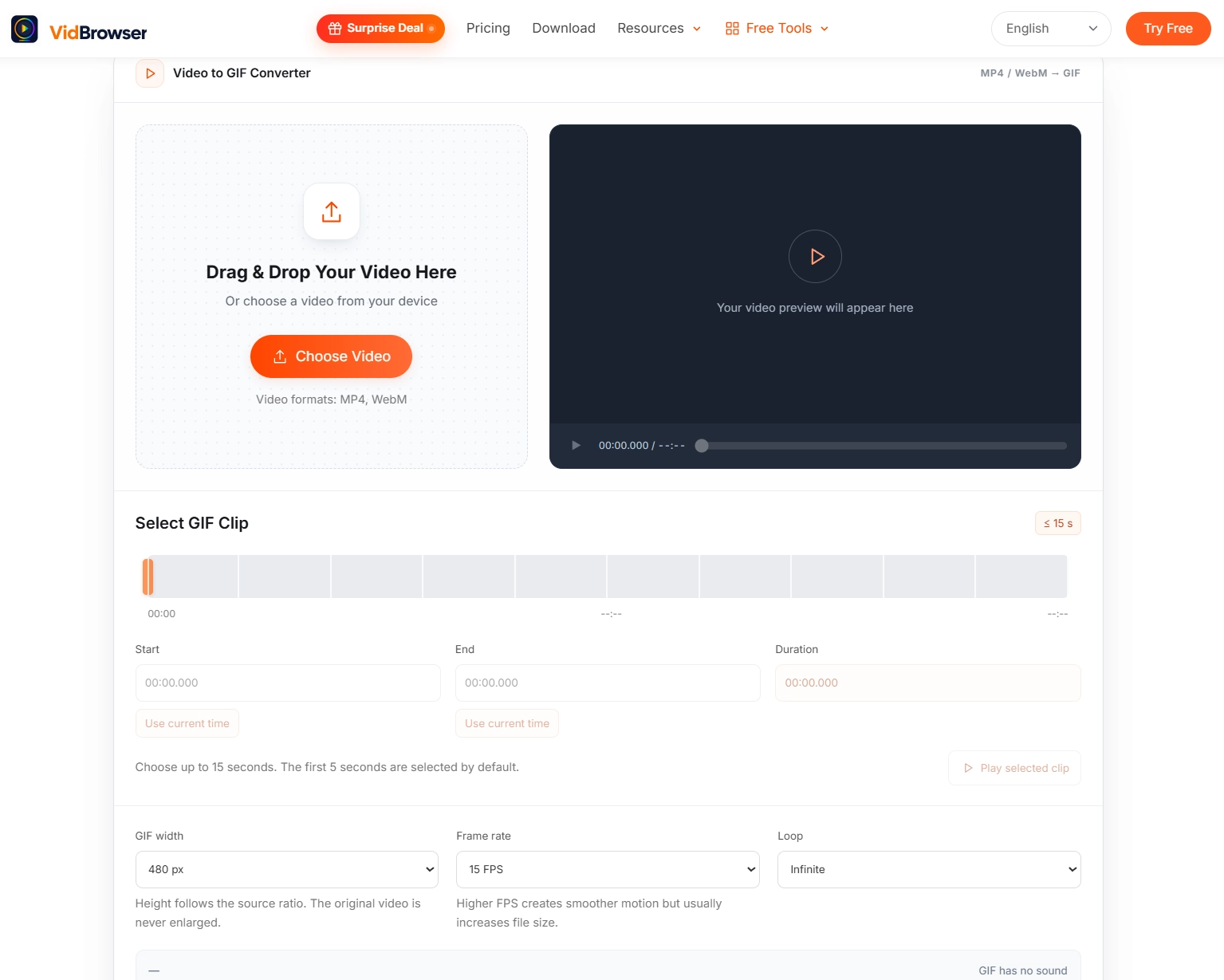
Fixez debut et fin des images a convertir; une seule passe accepte 15 secondes au plus et loutil part sur 5 par defaut — la coupe la moins chere de tout le compte du poids, commencez ici.
Etape 3: Reglez les parametres
Commencez la largeur a 480 px; la hauteur secale au meme rapport et ne se regle pas seule. Frequence a 10 ou 15 FPS; le nombre de boucles vient par defaut infini, a modifier selon le besoin.
Etape 4: Previsualisez, genere et telechargez
Previsualisez dabord, satisfait genere et telechargez sur votre appareil; le poids depasse, revenez a letape du choix et roignez encore, ou descendez la largeur dun cran. Pour tirer quelques images seules dun GIF, loutil dextraction dimages GIF du site separe lanimation en PNG ou JPG.
Pour conclure
Le compte du GIF net et leger tient en trois lignes: duree sous 15 secondes, largeur a partir de 480 px, frequence au depart de 10 ou 15 FPS — coupez dabord la duree, fixez ensuite la largeur, reglez la frequence en dernier. Contenu avec son ou au-dela dune dizaine de secondes reste en MP4, ne forcez pas. Passage pas encore en main, VidBrowser gere telechargement, enregistrement et rognage, le GIF se fait sur la page officielle de loutil en local, toute la ligne sans changer de logiciel.
Questions frequentes
Quelle frequence choisir pour un GIF?
Partez de 10 ou 15 FPS. Conversation ordinaire et scenes lentes suffisent; montez seulement pour les mouvements rapides, et doubler la frequence double le fichier.
Pourquoi mon GIF sort sans son?
Le format GIF ne porte pas de piste sonore — une regle du format, pas une fonction oubliee. Ce qui a besoin de son reste en MP4; les images animees de X portent du son parce que leur fichier est en fait un MP4.
Le GIF est trop lourd — que faire?
Rappelez les trois parametres dans lordre: coupez dabord la duree, baissez ensuite la largeur (320 px suffit souvent au chat), la frequence en dernier. Previsualisez a chaque coupe et arretez quand cela suffit.


