
Regarder plusieurs streams Twitch en même temps : le multiview sur un écran
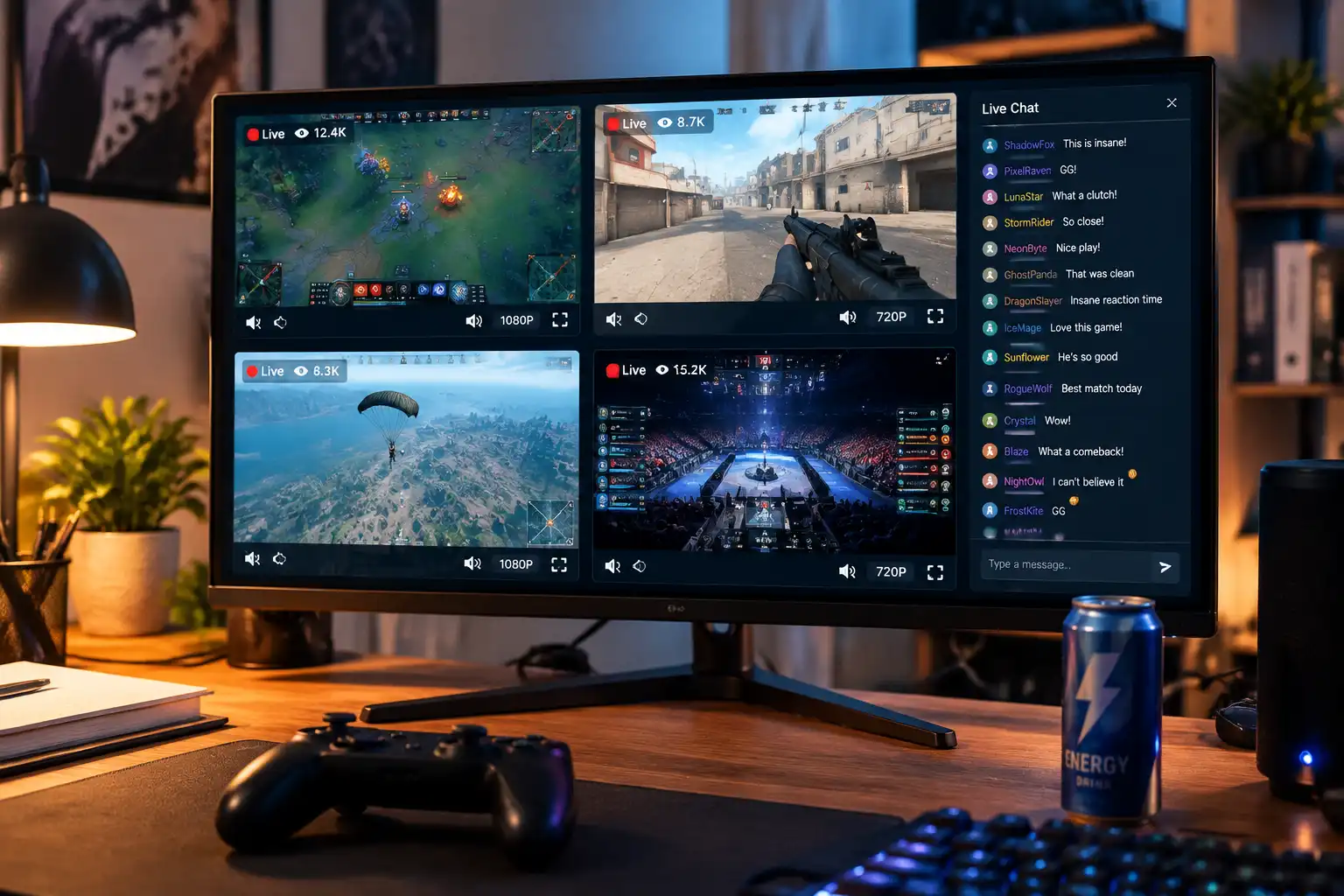
Deux matchs d'esport qui démarrent en même temps, deux streamers préférés aux créneaux qui se chevauchent — la page de Twitch ne peut afficher qu'un seul live à la fois, et jongler entre les fenêtres fatigue tout en faisant rater les moments clés. Bonne nouvelle : le visionnage multi-flux dispose de solutions éprouvées. Sur ordinateur, vous pouvez soit disposer vous-même plusieurs fenêtres, soit passer par un site multiview tiers pour caser deux ou trois streams sur un seul écran. Ce guide détaille les différences de chaque méthode, le calcul de bande passante, et la marche à suivre pour garder les moments que vous voulez conserver.
Trois façons de regarder plusieurs streams Twitch — trouvez celle qui vous correspond
Twitch n'offre aucun outil multiview officiel pour les spectateurs. Pour afficher plusieurs streams sur un écran, trois options : disposer manuellement plusieurs fenêtres, passer par un site multiview tiers, ou combiner plusieurs appareils. Les trois approches ne servent pas du tout les mêmes usages :
- Disposition manuelle des fenêtres : une fenêtre de navigateur par stream, alignées avec le fractionnement d'écran du système. La plus stable et la moins dépendante de tiers, mais toute la mise en page est manuelle.
- Sites multiview tiers : ils chargent plusieurs streams sur une page dédiée avec une disposition automatique ; ajouter une chaîne est aussi simple que remplir un champ vide. Pratique, mais c'est un service indépendant.
- Combinaison d'appareils : le match principal sur l'ordinateur, le second stream sur tablette ou téléphone. Dépanne, mais moins confortable à long terme que les deux premières options.
Journée de course à suivre depuis plusieurs caméras embarquées, lives en collaboration où vous voulez voir plusieurs angles à la fois — voilà les scénarios multiview classiques. Décidez d'abord si vous privilégiez « stable et contrôlable » ou « rapide et simple » (et si vous hésitez sur la plateforme à laquelle consacrer votre temps, jetez un œil à notre comparaison Twitch et Kick du point de vue du spectateur).
Disposition manuelle des fenêtres : la méthode la plus fiable
Ouvrez une fenêtre de navigateur par stream et alignez-les avec le fractionnement d'écran intégré du système — c'est l'approche offrant le plus de contrôle et la meilleure sécurité. Sous Windows, utilisez l'ancrage des fenêtres (faites glisser la fenêtre vers le bord de l'écran pour la diviser en deux, ou Win + flèches) ; sur Mac, le glissement en plein écran ou Mission Control. Deux ou trois streams sont disposées en quelques minutes.
Trois détails font toute la différence :
- Ne gardez qu'un son principal : plusieurs streams qui parlent en même temps, c'est inaudible. Activez le son uniquement sur celle que vous regardez vraiment et changez manuellement quand nécessaire.
- Baissez la qualité des flux d'arrière-plan : gardez la fenêtre principale en 1080p et descendez manuellement les autres à 480p — l'image est petite, la différence ne se voit pas, mais la charge de décodage chute nettement.
- Fermez les panneaux de chat inutiles : chaque zone de chat prend de la place et des ressources de rendu ; gardez uniquement celle du flux principal.
Cette méthode a un avantage caché : vous ne traitez qu'avec le site officiel de Twitch, aucun service tiers n'intervient, et la sécurité de votre compte reste entièrement entre vos mains.
Sites multiview tiers : comment choisir parmi trois vétérans
Les sites multiview automatisent la partie « ouvrir des fenêtres, disposer la mise en page » — ajouter des chaînes et ajuster la disposition se fait sur une seule page. Les trois plus utilisés :
- MultiTwitch : l'adresse est le mode d'emploi — tapez multitwitch.tv/chaine1/chaine2 dans la barre d'adresse, appuyez sur Entrée et l'écran multi-flux apparaît. Vétéran, zéro barrière, parfait pour démarrer vite ; le défaut, c'est que la disposition n'est pas personnalisable.
- Multistre.am : remplissez les chaînes une à une dans les champs, puis choisissez la disposition dans le menu ; environ 8 streams prises en charge, avec une case réservée au chat. Idéal pour qui veut répartir l'écran au cordeau.
- TwitchTheater : gestion façon tableau de bord — régler d'un coup la qualité et le volume de tous les flux, activer ou couper le chat de chaque stream, voire mélanger des lives d'autres plateformes. Pour les gros utilisateurs de multiview au long cours.
Deux lignes rouges de sécurité avec les sites tiers : n'entrez jamais, en aucun cas, votre mot de passe Twitch, un jeton d'accès ou une autorisation de connexion sur ces sites — un site multiview légitime charge le lecteur officiel intégré uniquement à partir de noms de chaînes publics, et toute demande d'identifiants est suspecte. Par ailleurs, Twitch affiche périodiquement sur ces sites un écran violet d'avertissement (pour signaler que vous ne regardez pas sur la page officielle) ; il disparaît tout seul au bout d'une trentaine de secondes — cela n'affecte rien et il n'y a pas de quoi paniquer.
Bande passante et décodage : combien de streams avant que ça saccade
La fluidité du multiview dépend de deux postes de ressources : la bande passante réseau et la puissance de décodage vidéo. Estimation rapide : un stream en 1080p60 demande environ 6 Mbps ; quatre streams en 1080p représentent 25-40 Mbps, de quoi saturer bien des Wi-Fi domestiques. Dans le même temps, le décodage de plusieurs images HD pèse entièrement sur le CPU/GPU — avec l'accélération matérielle du navigateur activée, la charge GPU grimpe facilement.
Des optimisations applicables tout de suite :
- Étagez les résolutions : la principale en 1080p et les autres en 480p, c'est la configuration reconnue comme idéale ; pour un match commenté, une principale en 720p + plusieurs flux en 360p suffisent aussi.
- Le câble d'abord : l'Ethernet est plus stable que le Wi-Fi — une variable de perte de paquets en moins avec quatre streams.
- Maîtrisez le nombre de flux : 3-4 streams en 720p constituent le plafond stable d'un ordinateur de bureau ordinaire ; au-delà, passez à un grand écran ou un second moniteur.
- Ordinateur portable sur secteur : le mode batterie et le bridage thermique font décrocher le décodage.
Configuré ainsi, votre multiview ne lâche pas d'images aux moments décisifs — en esport, les dix secondes de saccade sont souvent précisément le game décisif.
Envie de garder ce que vous avez regardé ? Sauvegarder en mode multiview
Le multiview a un point douloureux intrinsèque : quand plusieurs images se déroulent en même temps, impossible de basculer à temps sur chaque moment fort. Plutôt que de fouiller les clips des autres après coup, enregistrez directement en fichiers locaux les sessions que vous voulez garder — le guide de sauvegarde des lives Twitch détaille tout le processus ; ici, seul l'angle multiview nous intéresse.
Avec VidBrowser, c'est fluide : c'est un navigateur vidéo de bureau avec téléchargement et enregistrement intégrés, et ouvrir plusieurs onglets pour regarder côte à côte ne contrarie pas votre disposition multiview :
Étape 1 : Téléchargez et installez VidBrowser
Compatible Windows et Mac ; l'installation prend quelques minutes.
Étape 2 : Ouvrez Twitch dans VidBrowser et connectez-vous
Rendez-vous sur twitch.tv et connectez-vous avec votre propre compte ; un onglet par stream — l'expérience est identique à celle d'un navigateur classique.
Étape 3 : Enregistrez les sessions voulues tout en regardant
Les lives sont des flux en temps réel, servez-vous donc de l'enregistrement : survolez la vidéo avec la souris et les contrôles d'enregistrement apparaissent — choisissez la vitesse d'enregistrement (1x en temps réel, ou 2x/4x pour terminer plus vite), cliquez sur « Tout enregistrer » pour capturer toute la vidéo, et le bouton d'enregistrement à gauche permet de démarrer ou mettre en pause à tout moment. Pour garder le replay après le match, le panneau « Bibliothèque vidéo » à droite liste les entrées avec un bouton orange « Télécharger » — un clic et c'est sauvegardé en MP4 (résolution sélectionnable au préalable). Tout est stocké sur votre propre disque, et chaque temps fort regardé en multiview est prêt à être revu quand vous voulez.
FAQ
Twitch propose-t-il un multiview officiel ?
Non. Twitch a proposé le co-streaming côté streamers, mais les spectateurs n'ont jamais eu d'outil multiview universel — plusieurs streams sur un écran, c'est disposition manuelle des fenêtres ou sites tiers.
Peut-on regarder plusieurs streams Twitch sur mobile ?
L'application officielle ne le permet pas. Ouvrir un site multiview dans le navigateur du téléphone en basculant sur la « version ordinateur » passe à la rigueur, mais décoder plusieurs streams chauffe vite l'appareil et vide la batterie — dépannage uniquement ; au quotidien, le bureau est bien plus confortable.
Regarder plusieurs streams en même temps peut-il être signalé par Twitch ?
En usage normal, non. Le multiview s'appuie sur le comportement standard du lecteur officiel intégré, mais ouvrir délibérément un grand nombre de lecteurs pour gonfler les vues est une pratique explicitement rejetée par la plateforme — utilisez les outils multiview pour de vrais besoins de visionnage.
Plus d'articles

Le 4K que vous attendez sur OnlyFans n apparait pas a la lecture. Ou passe le plafond, pourquoi il ne depend pas de votre appareil, et garder la meilleure version livree.
Lire la suite →
Le contenu achete sur Fansly reste derriere un hub officiel, mais le fichier n arrive jamais dans vos mains. Ou trouver l entree, quoi verifier si ca manque, et garder une copie locale.
Lire la suite →