
Une video, cinq tailles de miniatures : comment recuperer toutes les pochettes YouTube en une fois
Monter un recap annuel des pochettes, accumuler des references pour une nouvelle video ou archiver toutes les pochettes qu une chaine a utilisees sur une periode — qui fait ce genre de choses s est probablement casse les dents au meme endroit : YouTube n offre aucune option pour exporter les pochettes page par page. Enregistrer une par un clic droit prend du temps, et ce qu on recupere nest meme pas toujours le plus grand niveau. En realite, la miniature de pochette de chaque video est un jeu de fichiers image publics ; une fois les niveaux de taille clarifies, les pochettes de toute une chaine se recuperent en masse selon le besoin.
Une miniature YouTube nest pas une seule image, mais un jeu de fichiers publics par niveaux
Chaque video YouTube embarque un jeu de miniatures en plusieurs tailles ; ce sont des fichiers image ordinaires, totalement separes du corps de la video.Apres le televersement, la plateforme genere automatiquement plusieurs niveaux, cinq couramment : maxresdefault 1280×720 (le plus grand), sddefault 640×480, hqdefault 480×360, mqdefault 320×180 et default 120×90. Les adresses suivent un modele fixe du type i.ytimg.com/vi/ID-VIDEO/maxresdefault.jpg. Une fois une pochette personnalisee televersee, chaque niveau se remplace par une version du meme contenu a sa propre taille.
C est exactement pour cela que les pochettes se recoltent en masse : le flux video est protege par couches, tandis que les miniatures sont des images statiques posees sur la page, chargees avec elle. Le niveau charge par la page depend du lieu d affichage — les fils utilisent surtout des petites images de niveau intermediaire, et seule la page d accueil sur ordinateur ou le lecteur integre emploient le plus grand niveau 1280×720. Les outils qui inspectent les ressources image d une page marchent donc aussi sur elles. Au-dela des pochettes, sauvegarder le corps de la video est un autre chemin, et les sous-titres ont eux aussi leur methode de recuperation en masse.
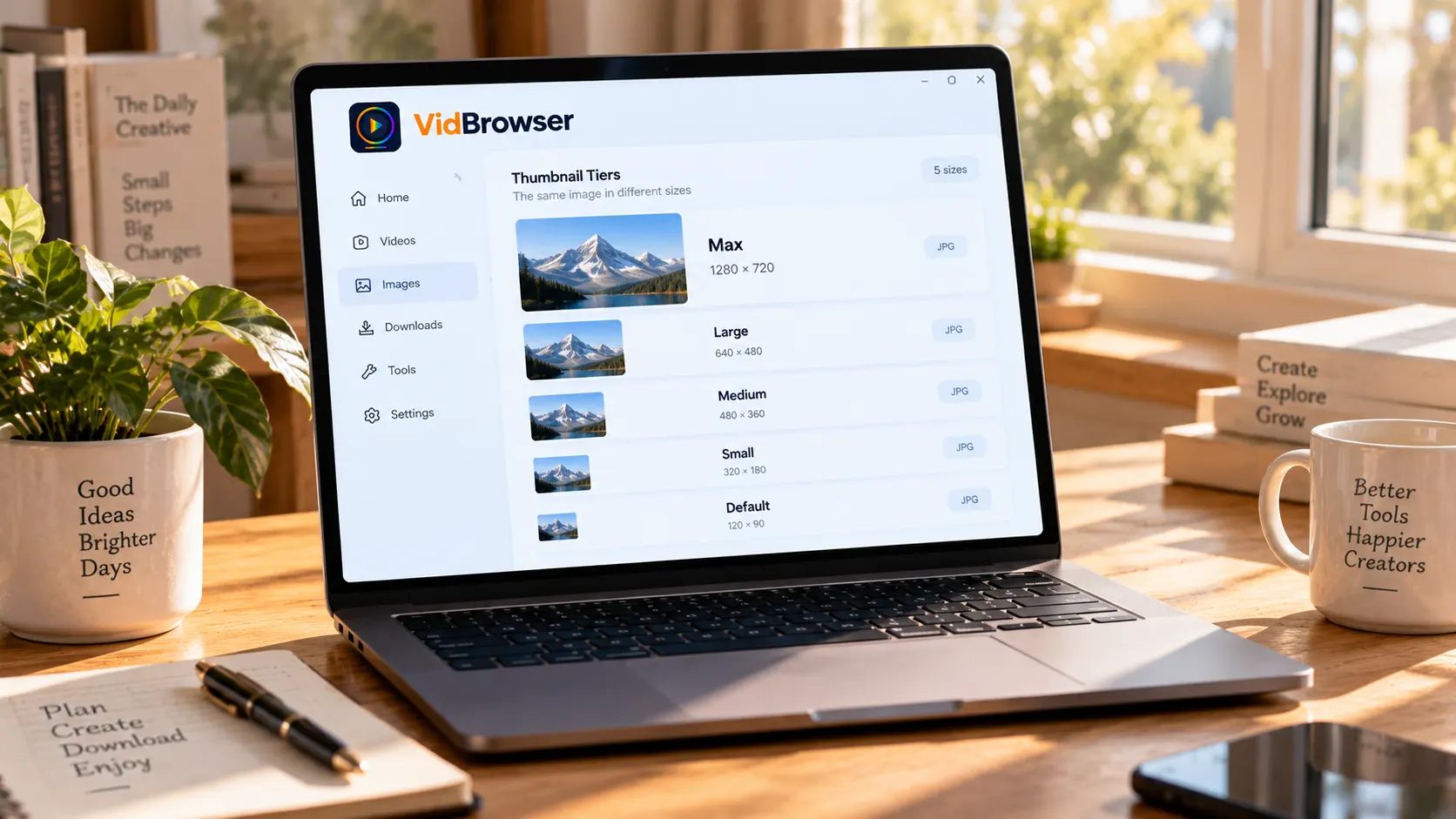
Distinguez les niveaux de taille avant de capturer, ne prenez pas un niveau bas a bandes noires pour une pochette HD
Deux pieges dominent ce systeme de niveaux : le plus grand nexiste pas toujours, et les niveaux intermediaires et bas portent presque tous des bandes noires.maxresdefault napparait que si le televerseur a defini une pochette personnalisee ; les videos anciennes ou sans elle nont simplement pas ce niveau et la demande tombe a vide ; sddefault et hqdefault sont en 4:3, donc une image 16:9 recoit des bandes noires en haut et en bas — gardee comme reference, la composition est deja deforme ; mqdefault garde la bonne proportion mais 320×180 devient flou en agrandissant. Les bandes noires ne sont pas un defaut : les niveaux intermediaires et bas ont herite de la toile 4:3 dautrefois, contenu grand ecran centre et complete de noir, une toile unifiee leguee par lhistoire.
Confronter aux specs officielles evite les detours. Selon la page "Add custom thumbnails on YouTube" du centre daide YouTube, la resolution de pochette recommandee aujourdhui est 3840×2160 (Shorts : 2160×3840), petit cote de 640 pixels, format JPG ou PNG, limite de televersement de 50MB sur ordinateur et 2MB sur mobile, avec verification du compte requise ; lancienne spec 1280×720 reste valable. La conclusion pratique pour qui recolte des pochettes : regardez si limage atteint 1280×720 — si meme ce niveau manque, la video naura pour ainsi dire aucune version HD exploitable en pochette.
Envie dun autocontrole de dix secondes pour savoir si une video a le plus grand niveau ? Remplacez dans le modele dadresse ci-dessus par lID de la video et ouvrez maxresdefault directement dans le navigateur. Une grande image nette revient : le niveau existe ; un espace gris ou un lien mort : il manque — bien plus rapide que recharger les pages et chercher des reponses partout.
Avec le telechargement dimages en masse, sauvegardez dun coup les pochettes des pages video et chaine
Cote outil, recolter des pochettes revient a un passage de detection dimages : remettez ladresse a loutil, filtrez la liste par taille, puis sauvegardez en masse.La page dune video seule sert a prendre une pochette avec precision ; la liste de videos dune chaine sert a balayer la page entiere. Les entrees completes et les details de filtrage sont deja dans le tutoriel de telechargement dimages web en masse ; ici, on refait le parcours au scenario YouTube :
Étape 1 : telechargez et installez VidBrowser
VidBrowser est un navigateur video de bureau pour Windows et Mac : regarder des videos, couper des passages et les sauvegarder en local, avec telechargement et enregistrement integres. Linstallation prend quelques minutes.
Étape 2 : ouvrez le telechargement dimages en masse et collez ladresse dune page video ou chaine
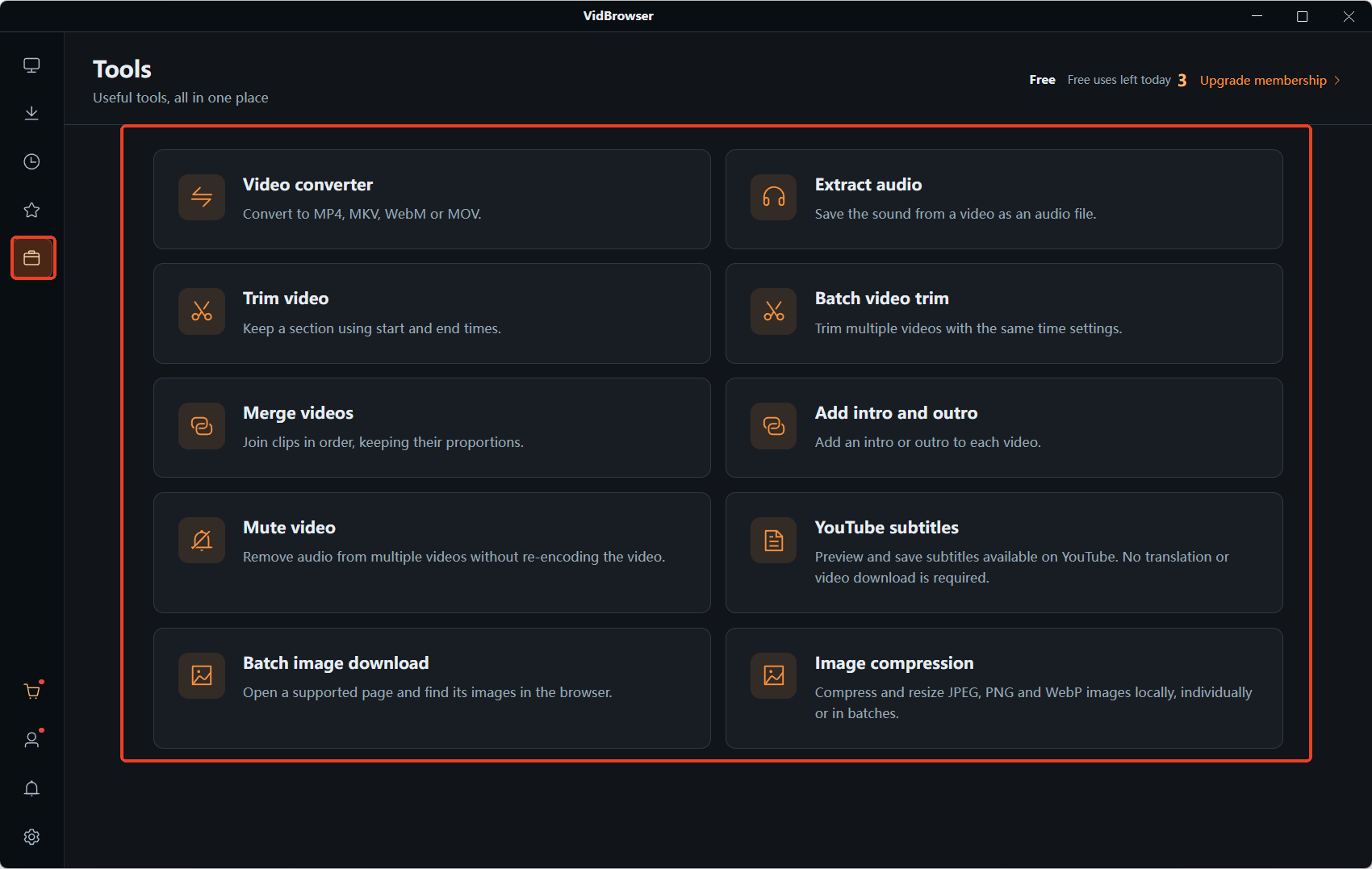
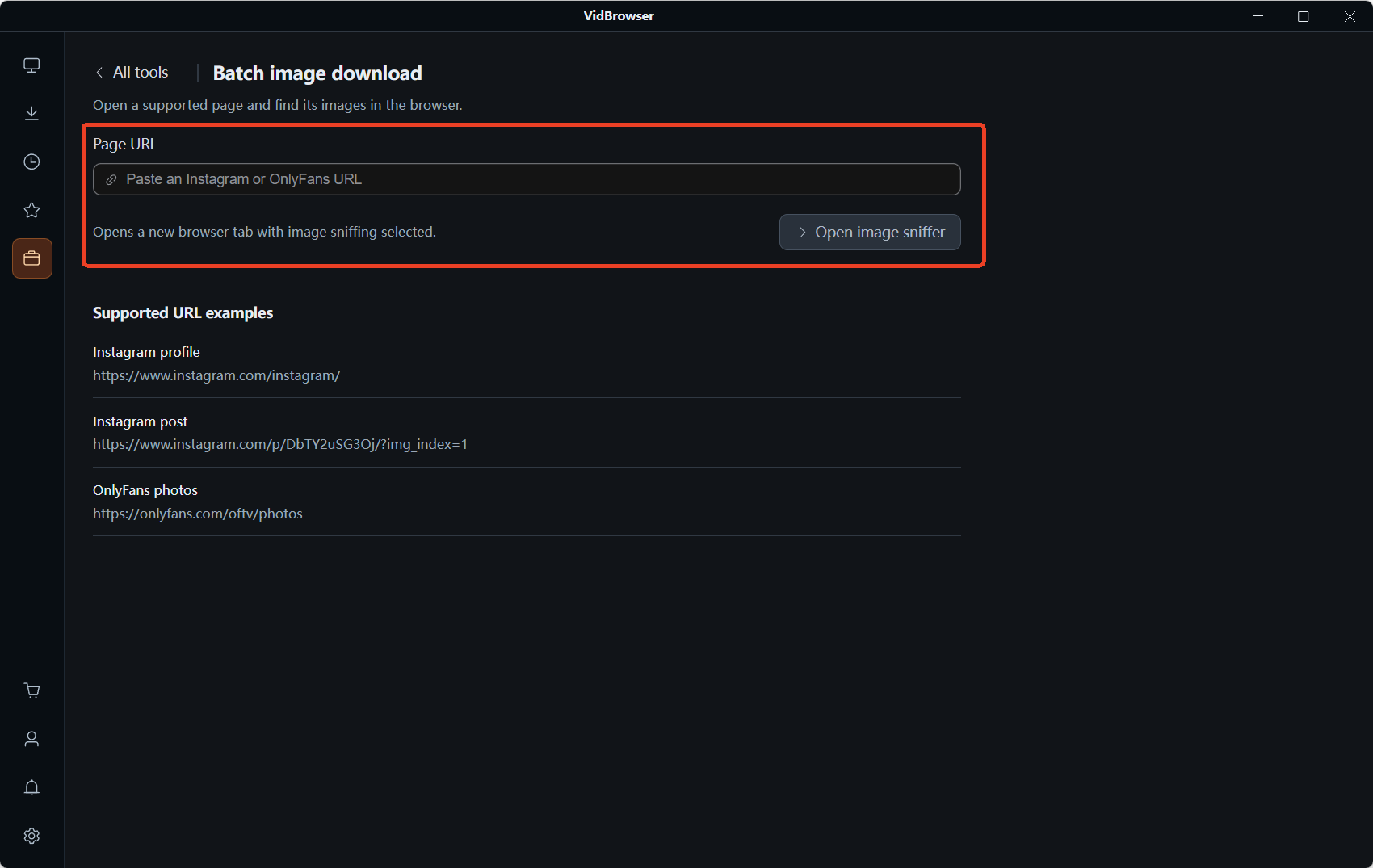
Dans VidBrowser, ouvrez la page outils dans la barre laterale gauche et entrez dans le telechargement dimages en masse. Collez dans le champ dadresse la page de visionnage dune video ou lURL de la liste videos dune chaine — le premier cas prend une pochette, le second balaie un lot.
Étape 3 : cliquez sur ouvrir le detecteur dimages et reconnaissez les pochettes dans la liste
La page souvre dans un nouvel onglet, et le panneau des ressources image a droite affiche combien dimages ont ete captees. La vue recommandee est un resultat deja filtre ; la vue de tout liste toutes les ressources de la page, chaque carte etiquetee avec taille et format (par exemple 1280×720 JPG). Passez le menu de toutes les tailles a ≥800px ou ≥1200px et les petites images de niveau bas et les icones de page disparaissent — ce qui reste est pour lessentiel la pochette au plus grand niveau de chaque video.
Étape 4 : cochez ou tout cocher, telechargez en masse puis verifiez par taille
Cochez les entrees visees ou cliquez sur tout selectionner, puis lancez le telechargement en masse. Une fois sauvegarde, un coup dœil aux etiquettes de taille : vraiment 16:9, des bandes noires ou non, la largeur a-t-elle passe 640 pixels — et pour du reference design, reverifiez 1280×720. Qui compte garder les pochettes en bibliotheque de references sur la duree gagne a ajouter lID de la video au nom de fichier, remonter a la video source en sera plus simple. Les pochettes recoltees servent sans souci de reference personnelle, de revision ou darchive ; republier ou usage commercial est une autre affaire, et les droits restent au createur.
Questions frequentes
Pourquoi certaines videos nont pas de pochette au plus grand niveau ?
maxresdefault napparait que si le televerseur a defini une pochette personnalisee ; une video sans elle na pas ce niveau. Regardez les tailles etiquetees sur les cartes du panneau des ressources image — pas de 1280×720, prenez le plus grand niveau disponible au lieu de recharger en boucle.
Peut-on utiliser les pochettes recoltees comme pochettes de ses propres videos ?
Les images sont des fichiers publics, mais le droit dauteur reste au createur. Les tailles se confrontent aux specs officielles (3840×2160, petit cote de 640 pixels, JPG ou PNG) — dans le doute, retournez a la page daide officielle ci-dessus et revérifiez. La licence du contenu est une autre couche, a considerer avant tout usage secondaire.
Combien de pochettes une page de chaine balaie-t-elle en un passage ?
Cela depend des ressources image que la page charge reellement ; le resultat varie selon les pages et les positions de navigation, et le total du panneau des ressources image fait foi. La liste nest pas complete : faites defiler ou passez a la page suivante et balayez un autre lot. Les sous-titres aussi se recoltent en masse, methode dans le tutoriel de telechargement des sous-titres YouTube.
Plus d'articles

Le contenu achete sur Fansly reste derriere un hub officiel, mais le fichier n arrive jamais dans vos mains. Ou trouver l entree, quoi verifier si ca manque, et garder une copie locale.
Lire la suite →
Favori, capture noire, apps de store gourmandes en mots de passe: voyez ou chaque piste mobile se termine et comment enregistrer sur PC puis transferer.
Lire la suite →