
एंटीवायरस डाउनलोडर रोक रहा है: ज्यादातर वायरस नहीं है
आखिरकार एक काम करने वाला वीडियो डाउनलोडर मिल गया, इंस्टॉल के समय नीली चेतावनी स्क्रीन आ जाती है, कुछ दिनों बाद इंस्टॉलर फाइल क्वारंटाइन हो जाती है और वीडियो फोल्डर में सेव करते समय ब्लॉक का संदेश भी दिखता है। एक ही दिन में तीन बातें इकट्ठी हो जाएँ तो वायरस पर शक करना स्वाभाविक है।
ज्यादातर संक्रमण नहीं होता: विंडोज़ की तीन सुरक्षा परतें "जो उन्हें पहचाना नहीं जाता" उसे रोक रही होती हैं, और सही परत पहचान लेने के बाद सुलझाना मिनटों का काम है। पहले साफ कर दूँ: मीडिया लाइब्रेरी में कोई एंट्री न दिखना डिटेक्शन चरण की समस्या है, वह टूल वीडियो नहीं पहचानता वाले लेख में लिख चुके हैं। इस लेख में फाइल हाथ आने के बाद सुरक्षा के रास्ते में रोके जाने वाला हिस्सा देखा जाता है।
एंटीवायरस वीडियो डाउनलोडर को रोकता है: पहले पहचानें कौन सी परत रोक रही है
तीन तरह के संदेश तीन अलग मैकेनिज़्म से मेल खाते हैं।इंस्टॉल के समय की नीली स्क्रीन SmartScreen से आती है, जो फाइल की रेपुटेशन देखता है; क्वारंटाइन एंटीवायरस इंजन की सिग्नेचर तुलना से आता है; फोल्डर में लिखने से इनकार रैंसमवेयर प्रोटेक्शन के कंट्रोल्ड फोल्डर एक्सेस से आता है। तीनों "कम रेपुटेशन या अविश्वसनीय प्रोग्राम" को रोकते हैं, जो "असली वायरस" से अलग बात है, और नया सॉफ्टवेयर तीनों को एक साथ छूने से बच नहीं पाता।
0% पर अटके डाउनलोड वाले लेख में नेटवर्क पक्ष देखा था, जहाँ फ़ायरवॉल कनेक्शन काटता है; यहाँ की रोकटोक फाइल के डिस्क तक पहुँचने या चलने से पहले होती है। लक्षण मिलते-जुलते हैं पर जाँच की जगह अलग है, इसलिए डाउनलोड 0% पर अटक जाए वाली राह यहाँ काम नहीं आती।
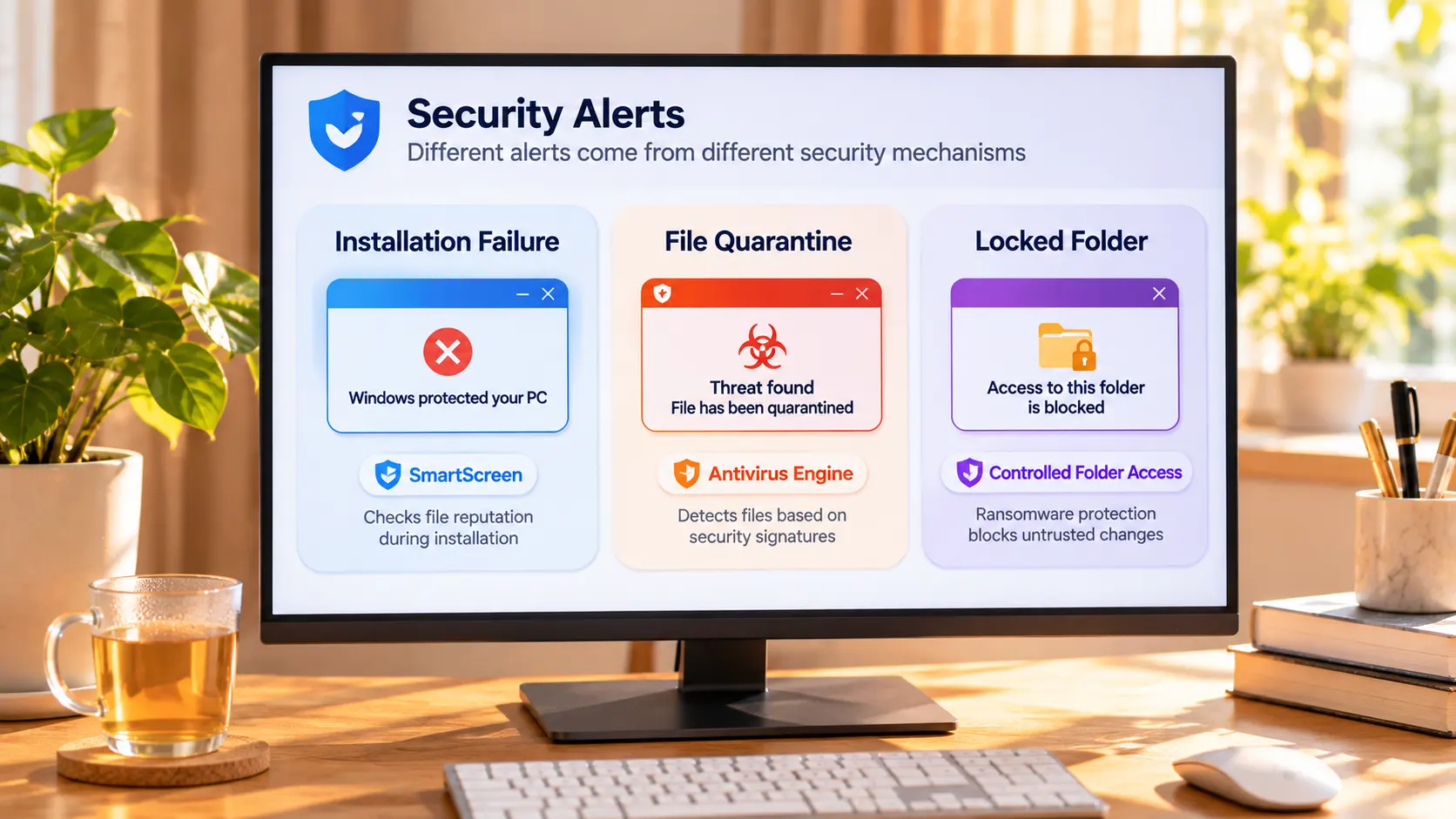
इंस्टॉल नहीं होता: "Windows ने आपके पीसी को सुरक्षित रखा" रेपुटेशनहीन फाइल रोकता है
SmartScreen रेपुटेशन देखता है, वायरस सिग्नेचर नहीं।माइक्रोसॉफ्ट के आधिकारिक दस्तावेज़ के अनुसार वह दो संकेत तौलता है: प्रकाशक रेपुटेशन (साइन है या नहीं, सर्टिफिकेट भरोसेमंद है या नहीं) और फाइल हैश रेपुटेशन (कभी किसी घटना में फँसा है या नहीं)। बिना साइन का प्रोग्राम हर नए वर्ज़न में रेपुटेशन शून्य से बनाता है, इसलिए अभी-अभी अपडेट हुआ इंस्टॉलर ही सबसे आसानी से रुकता है।
इंस्टॉलर आधिकारिक साइट से आया है यह पक्का हो जाए तो चेतावनी पेज पर "अधिक जानकारी" दबाकर "फिर भी चलाएँ" चुन लें। स्रोत फोरम से घुमा-फिरा आया आर्काइव है तो यह चेतावनी गंभीरता से लेने लायक है।
क्वारंटाइन में है: पहले प्रोटेक्शन हिस्ट्री देखें, फिर रिस्टोर या अपील तय करें
क्वारंटाइन मतलब डिलीट नहीं — फाइल अब भी क्वारंटाइन ज़ोन में पड़ी है।Windows सिक्योरिटी खोलें, "वायरस और खतरे से सुरक्षा" में जाकर "प्रोटेक्शन हिस्ट्री" खोलें: कौन सी एंट्री कब किस फाइल को रोकना दिख जाएगा। सॉफ्टवेयर भरोसेमंद है तो उसी एंट्री से रिस्टोर कर अनुमति सूची में जोड़ लें; संदेह हो तो आधिकारिक साइट से फिर से डाउनलोड ज़्यादा मजबूत रास्ता है।
डाउनलोड टूल्स के निशाने पर आने का एक और कारण है: माइक्रोसॉफ्ट "अन्य सॉफ्टवेयर बाँधकर ले जाने वाले इंस्टॉलर" को संभावित अनचाहे ऐप में रखता है और वायरस न होते हुए भी रोकता है। आपका डाउनलोडर इंस्टॉल के समय ब्राउज़र एक्सटेंशन घुसाया है तो रुकना बेवजह नहीं। फॉल्स पॉजिटिव पक्का है तो फाइल माइक्रोसॉफ्ट के फाइल सबमिशन पेज से भेजें, जाँच के बाद रोक हट जाएगी।
एक्सक्लूज़न में संयम रखें: पूरा फोल्डर व्हाइटलिस्ट में डालना आने वाली हर फाइल की जाँच छोड़ने जैसा है, जो एक इंस्टॉल बचाने से बड़ा जोखिम है।
फोल्डर लॉक है: कंट्रोल्ड फोल्डर एक्सेस रेपुटेशन से तय करता है किसे लिखने देना है
जो आपको रोक रहा है वह वायरस स्कैन नहीं, रैंसमवेयर प्रोटेक्शन के अंदर का कंट्रोल्ड फोल्डर एक्सेस है।आधिकारिक व्याख्या सीधी है: दस्तावेज़, तस्वीरें, वीडियो, संगीत और डेस्कटॉप डिफ़ॉल्ट रूप से सुरक्षित रहते हैं, लिखने की अनुमति ऐप की रेपुटेशन से मिलती है, और अविश्वसनीय ऐप को रोककर सूचना दिखाई जाती है।
आधिकारिक रास्ता भी ठोस है: पहले फाइल दूसरी जगह सेव करें, फिर "रैंसमवेयर प्रोटेक्शन" पेज खोलें, "कंट्रोल्ड फोल्डर एक्सेस से ऐप को अनुमति दें" चुनें और "हाल के ब्लॉक किए गए ऐप" सूची से प्रोग्राम चुनें — डिस्क में पाथ खोदने की ज़रूरत नहीं।
एक आत्म-जाँच कदम: प्रोटेक्शन हिस्ट्री की वह पंक्ति ही जवाब है
जिसने आपको रोका उसने कारण लिख दिया है, रिकॉर्ड पर एक नज़र से जोड़ बैठ जाइए।प्रोटेक्शन हिस्ट्री खोलकर नई एंट्री का शब्द पढ़ें: "अनजान ऐप को चालू होने से रोका गया" SmartScreen रेपुटेशन परत पर गिरता है; किसी खास वायरस का नाम लिखा है तो सिग्नेचर परत पर — जल्दबाजी में अनुमति न दें, पहले स्रोत मिलाएँ; "कंट्रोल्ड फोल्डर एक्सेस ने ऐप को बदलाव करने से रोका" फोल्डर लेखन परत पर गिरता है। तीनों परतें चालू हों तो टाइमलाइन यह भी बताती है कि किसने पहले रोका।
काम करने से पहले उस परत को देखें — अंदाज़ से सुरक्षा बंद करने से कहीं भरोसेमंद; तीनों परतें अपना-अपना हिस्सा देखती हैं, एक बंद करने से बाकी दो रास्ते में खड़ी रहती हैं।
जो वीडियो देखना है उसे रास्ते में रोके बिना डाउनलोड कर लोकल सेव करें
अनुमति के बाद सेव करना फिर सामान्य चलता है। डेस्कटॉप पर देखना, डाउनलोड और रिकॉर्डिंग एक ही विंडो में रहते हैं, एक चक्कर काफी है।
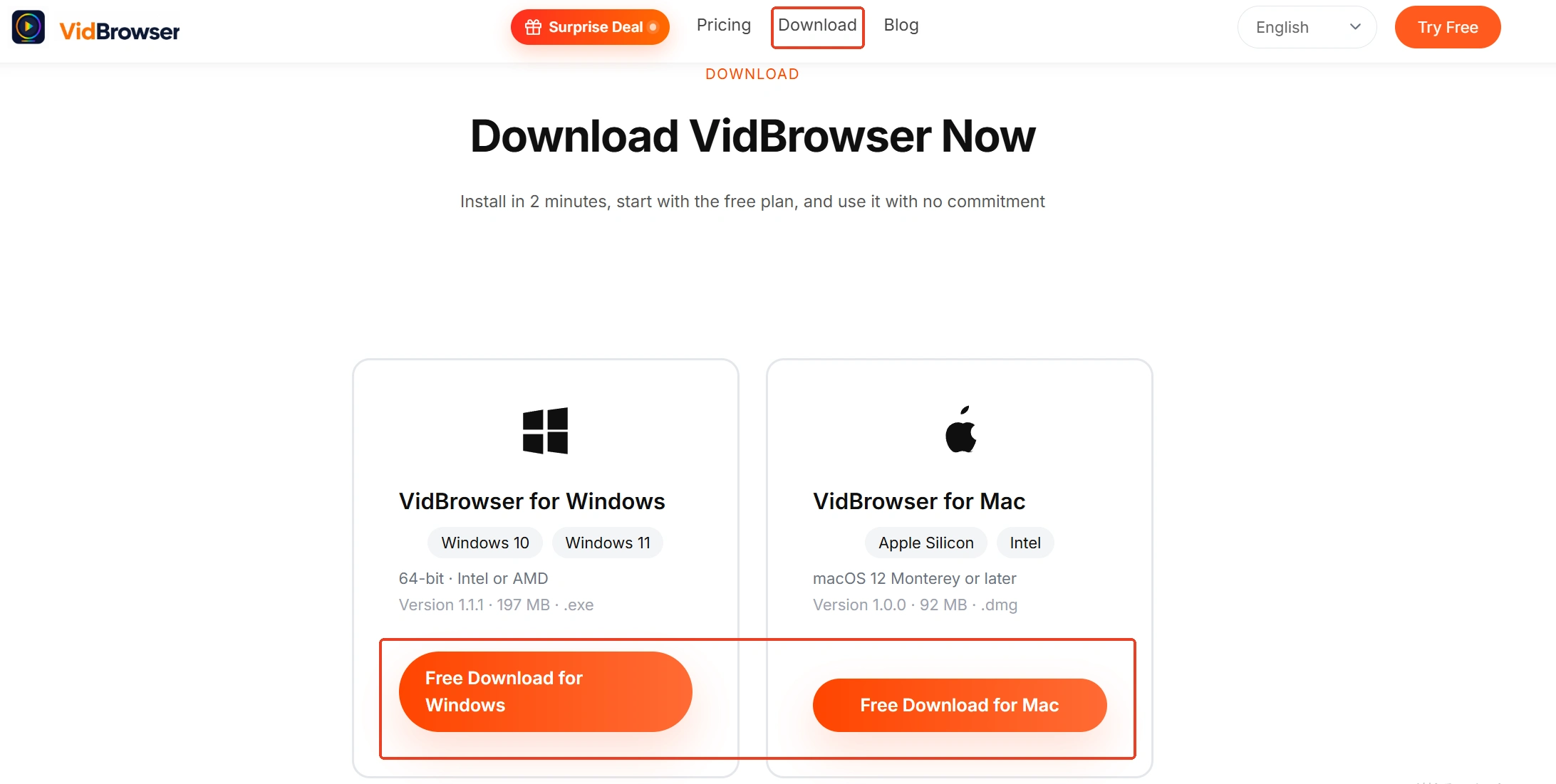
चरण 1: VidBrowser डाउनलोड करें और इंस्टॉल करें
जिसे आपने अभी अनुमति दी, VidBrowser एक डेस्कटॉप वीडियो ब्राउज़र है जो Windows और Mac पर वीडियो देखने, हिस्से काटने और लोकल सेव करने के काम आता है, डाउनलोड और रिकॉर्डिंग दो बड़े फीचर भीतर मौजूद हैं।
चरण 2: VidBrowser में प्लेटफ़ॉर्म पेज खोलें और लॉगिन करें
बिल्ट-इन ब्राउज़र से जिस वीडियो प्लेटफ़ॉर्म पर जाना है उसमें घुसें और लॉगिन के बाद सामान्य रूप से घूमें।
चरण 3: वीडियो चलाएँ, मीडिया लाइब्रेरी में एंट्री का इंतज़ार करें
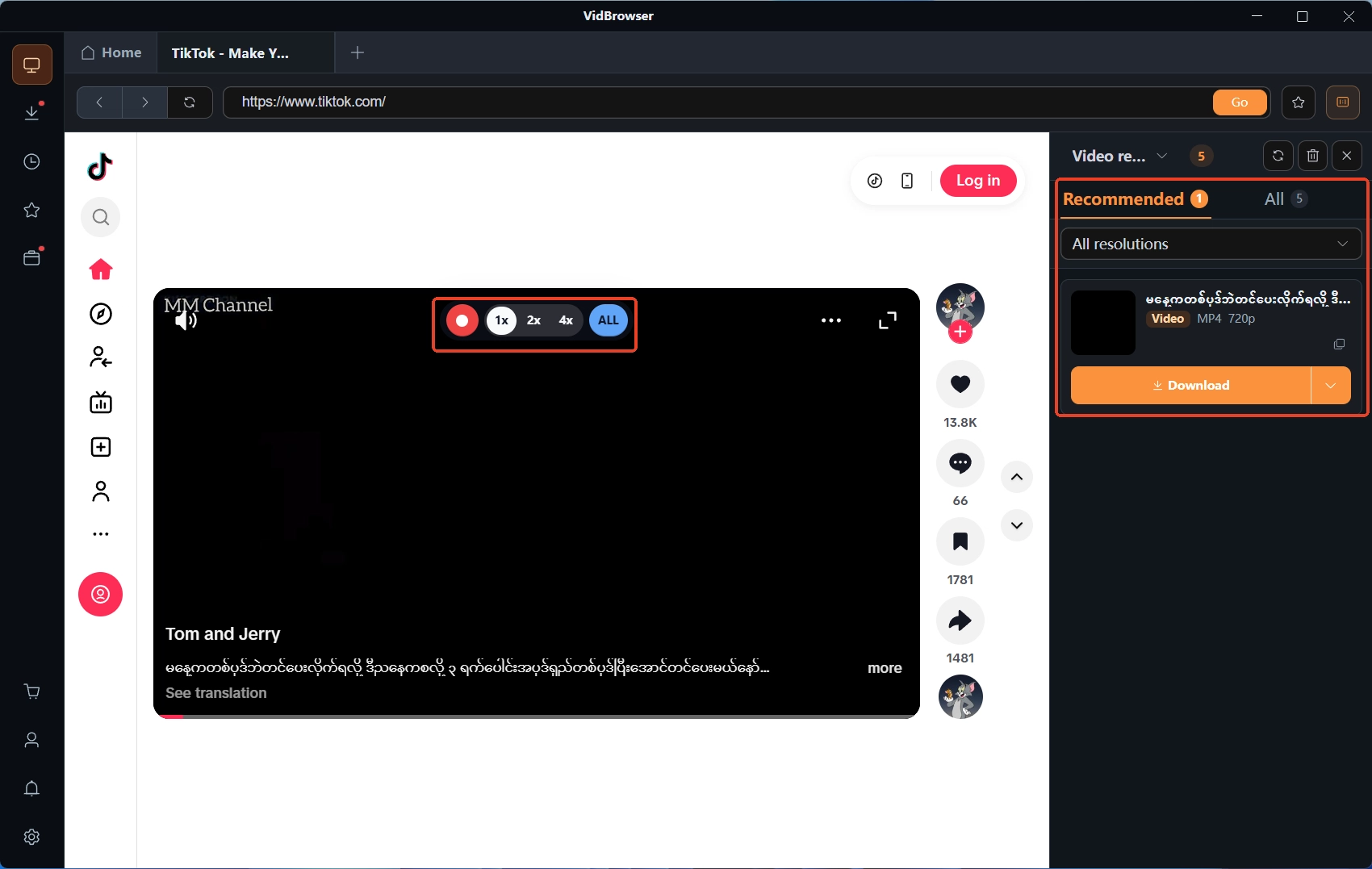
प्लेबैक शुरू होते ही दाईं ओर का "वीडियो मीडिया लाइब्रेरी" पैनल पकड़े गए वीडियो सूचित करता है, हर एंट्री के पास नारंगी डाउनलोड बटन होता है, सेव करने से पहले रेज़ोल्यूशन चुन सकते हैं।
चरण 4: रिकॉर्डिंग फीचर से सेव करें (संरक्षित कंटेंट के लिए पहली पसंद)
सब्सक्रिप्शन प्लेटफ़ॉर्म के वीडियो ज़्यादातर कॉपीराइट से सुरक्षित होते हैं और डाउनलोड का रास्ता अक्सर साफ नहीं निकलता; रिकॉर्डिंग उस भरोसे का सहारा है: माउस वीडियो पर ले जाएँ, रिकॉर्डिंग के कंट्रोल तस्वीर पर छा जाते हैं, पहले रिकॉर्डिंग स्पीड तय करें (1x रियल टाइम, 2x या 4x से जल्दी खत्म होता है), फिर "सब रिकॉर्ड करें" दबाकर पूरा वीडियो कैप्चर करें, बाईं ओर का रिकॉर्डिंग बटन कभी भी शुरू या रुक सकता है — जो चलता है वह रिकॉर्ड होता है।
चरण 5: डाउनलोड हिस्ट्री में नतीजा मिलाएँ
बाईं ओर का घड़ी आइकन हर डाउनलोड टास्क की स्थिति और सेव जगह सूचित करता है। कलेक्शन सजाने की बारीकी के लिए वीडियो डाउनलोड हिस्ट्री वाला लेख गहराई में लिखा है।
सारांश
बंद करने वाले तीन वाक्य: इंस्टॉल न हो और स्रोत भरोसेमंद हो तो चेतावनी पेज से अधिक जानकारी और फिर भी चलाएँ चुनें; क्वारंटाइन हो गया तो रिस्टोर या अपील तय करने से पहले प्रोटेक्शन हिस्ट्री देखें; फोल्डर लॉक है तो रैंसमवेयर प्रोटेक्शन पेज से "हाल के ब्लॉक किए गए ऐप" में अनुमति दें। अनजान स्रोत की चेतावनी गंभीरता से लेने लायक है, भरोसेमंद स्रोत परत दर परत अनुमति पाता है, और सुरक्षा पूरी बंद करने से कुछ हल नहीं होता।
अक्सर पूछे जाने वाले सवाल
वीडियो डाउनलोड टूल्स को एंटीवायरस इतनी बार क्यों निशाना बनाता है
तीन कारण जुड़ते हैं: इस तरह का सॉफ्टवेयर बार-बार अपडेट होता है और बिना साइन के नए वर्ज़न रेपुटेशन शून्य से बनाते हैं; कुछ इंस्टॉलर अन्य सॉफ्टवेयर बाँधते हैं और संभावित अनचाहे ऐप में गिने जाते हैं; और स्ट्रीम पकड़ने का तरीका ह्यूरिस्टिक फ़ैसले को आसानी से छू लेता है। अनुमति से पहले स्रोत मिलाएँ।
क्वारंटाइन फाइल रिस्टोर करना सुरक्षित है क्या
पहले रिकॉर्ड का शब्द पढ़ें। खास वायरस का नाम लिखा है — डिलीट कर आधिकारिक साइट से फिर डाउनलोड करें; सिर्फ अनजान या कम रेपुटेशन लिखा है — स्रोत मिलाने के बाद रिस्टोर किया जा सकता है। संदेह हो तो फिर डाउनलोड की कीमत एक रिस्टोर पर शर्त लगाने से कम है।
इंस्टॉल के लिए एंटीवायरस कुछ देर के लिए बंद करूँ क्या
सिफारिश नहीं। तीनों परतें अपना-अपना हिस्सा देखती हैं, एंटीवायरस बंद करने से बाकी दो पर असर नहीं पड़ता, इंस्टॉल फिर भी रुक सकता है। एक फाइल को परत दर परत अनुमति देना आसान है, और काम के बाद सुरक्षा पहले की तरह चालू रहती है।


