
वीडियो और इमेज के 16 मुफ़्त ऑनलाइन टूल
वीडियो को कवर इमेज चाहिए। तस्वीर को छोटा करना है। वेब पेज को पूरा का पूरा सहेजना है। इनमें से किसी काम के लिए अलग से सॉफ़्टवेयर लगाना ज़रूरी नहीं है।
खोज खोलें तो मुफ़्त टूल कई पेजों में फैले मिलते हैं। हर एक कहता है कि वह मुफ़्त है, ऑनलाइन है, रजिस्ट्रेशन नहीं चाहिए — और सब दिखने में एक जैसे हैं।
दिक्कत यह नहीं कि टूल हैं या नहीं। दिक्कत यह है कि वे भीड़ में दबे हैं। वीडियो और तस्वीर के छोटे कामों के सोलह टूल एक कतार में रख दें तो शायद आप तीन-चार ही पहचान पाएँगे।
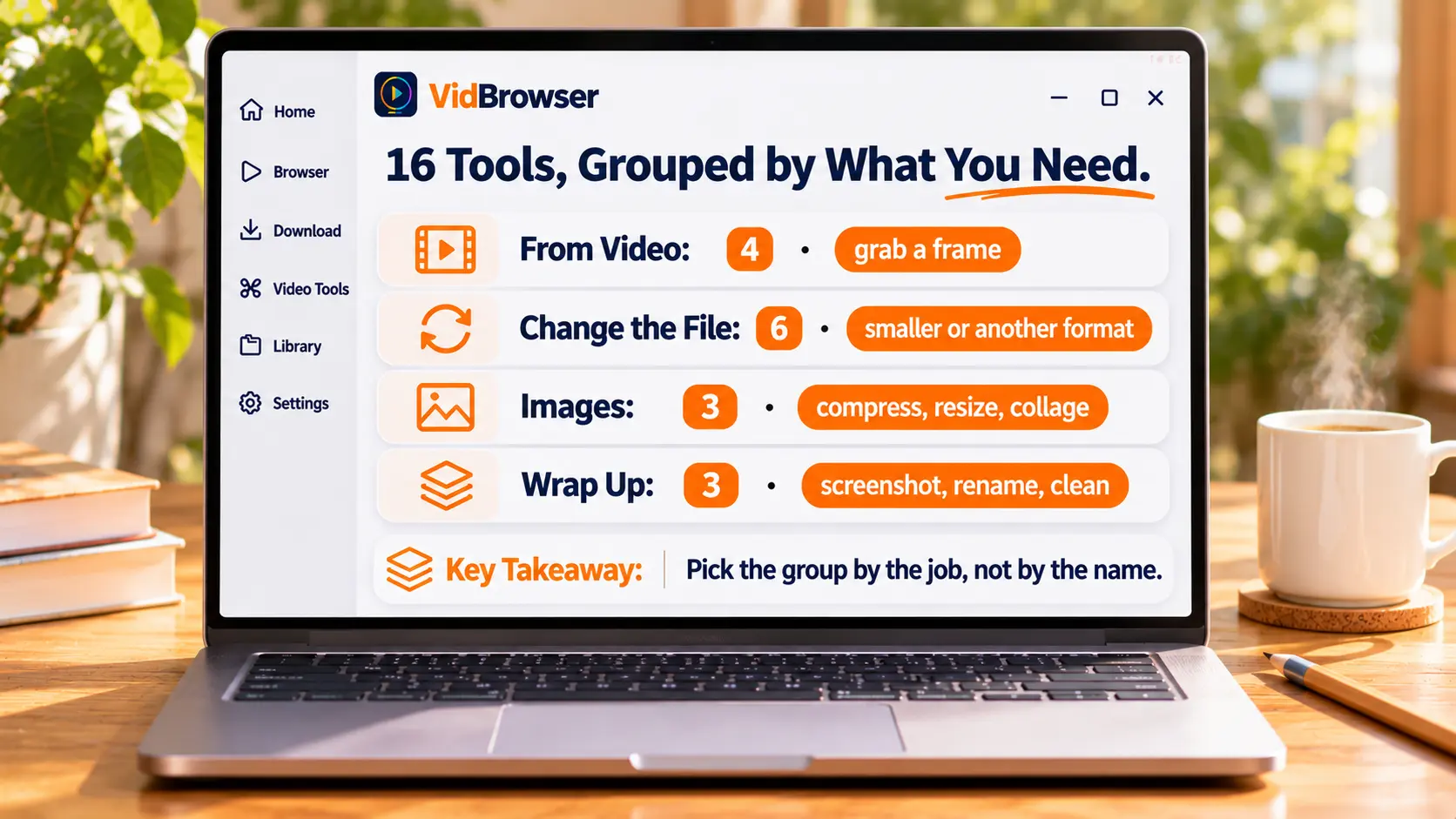
यह गाइड उन्हें इस आधार पर बाँटती है कि आप क्या करना चाहते हैं: चार समूह, हर समूह के साथ एक तालिका। तालिका दो बातें बताती है — टूल किस चरण सम्भालता है और क्या ध्यान रखना है।
मुफ़्त ऑनलाइन वीडियो और इमेज के 16 टूल, सब एक ही पेज पर
सोलहों वेब टूल हैं। पेज खोलते ही इस्तेमाल कर सकते हैं — न रजिस्ट्रेशन, न इंस्टॉलेशन, और तैयार फ़ाइल सीधे आपके कंप्यूटर पर डाउनलोड हो जाती है।
जिस चीज़ पर काम करते हैं उसके अनुसार: वीडियो के दस, इमेज के तीन, बचे तीन वेब पेज कैप्चर और फ़ाइलों को क्रम में लगाने के लिए।
ये अलग-अलग पेजों पर हैं। नीचे के चार समूह टूल के नाम से नहीं, आपके काम के क्रम से लगाए गए हैं।
वीडियो से एक फ़्रेम चाहिए? चार टूल काम अलग-अलग बाँटते हैं
पहले मूल वीडियो को नाप लें, तब तय करें कि कौन-सा टूल इस्तेमाल करना है।
| टूल | क्या करता है | याद रखें |
|---|---|---|
| वीडियो रेज़ोल्यूशन चेकर | चौड़ाई, ऊँचाई, अनुपात, अवधि और फ़ाइल साइज़ दिखाता है, ताकि HD, Full HD या 4K पहचान सकें | पहले मूल को नापें, नहीं तो निकाली गई तस्वीर सोच से ज़्यादा धुँधली हो सकती है |
| वीडियो फ़्रेम एक्सट्रैक्टर | टाइमलाइन पर किसी सेकंड पर जाएँ और मूल रेज़ोल्यूशन में PNG या JPG के रूप में सहेजें | ठीक वही फ़्रेम जो आपने चुना |
| कॉन्टैक्ट शीट जेनरेटर | नियमित अंतराल पर फ़्रेम लेकर 3×3 से 6×6 तक ग्रिड बनाता है, समय-चिह्न के साथ | लंबे क्लिप को जल्दी देखने के लिए |
| GIF फ़्रेम एक्सट्रैक्टर | एनिमेटेड GIF को PNG या JPG में अलग करता है — अकेले या ZIP में | जब GIF के भीतर का कोई एक फ़्रेम चाहिए |
फ़्रेम निकालना और कॉन्टैक्ट शीट सबसे अधिक उलझाने वाली जोड़ी है। एक में आप खुद एक सेकंड चुनते हैं, दूसरे में टूल नियमित अंतराल पर कई फ़्रेम चुनता है — एक सटीकता, दूसरा व्यापकता।
वीडियो छोटा करना, रूप बदलना या सिर्फ़ आवाज़ रखना: छह टूल, हर एक अलग चरण
इस बात से चुनें कि फ़ाइल क्या बननी चाहिए, टूल के नाम से नहीं।
| टूल | क्या करता है | याद रखें |
|---|---|---|
| वीडियो ट्रिमर | टाइमलाइन पर शुरुआत और अंत तय करके बीच वाला हिस्सा निकालता है, गुणवत्ता और ऑडियो विकल्प सहित | सिर्फ़ बीच के पाँच मिनट चाहिएँ |
| वीडियो कंप्रेसर | MP4 में कंप्रेस करता है, गुणवत्ता, रेज़ोल्यूशन और लक्ष्य आकार चुन सकते हैं | जब फ़ाइल भेजी न जाए, पहले लक्ष्य आकार देखें |
| वीडियो से GIF | अधिकतम 15 सेकंड को एनिमेशन में बदलता है, चौड़ाई, फ़्रेम रेट और लूप गिनती सेट कर सकते हैं | 15 सेकंड की सीमा — पूरी एक कड़ी के लिए नहीं |
| इमेज से GIF | कई JPG, PNG, WebP को एनिमेशन में जोड़ता है, क्रम और हर फ़्रेम का समय बदल सकते हैं | जब स्क्रीनशॉट का ढेर हो |
| वीडियो लूप मेकर | पूरा क्लिप या हिस्सा 1 से 20 बार दोहराता है, MP4 या GIF में निकालता है | पृष्ठभूमि लूप, दोहराने वाली सामग्री |
| वीडियो से MP3 | 128, 192, 320 kbps पर ऑडियो निकालता है, सिर्फ़ एक हिस्सा भी ले सकते हैं | सुनना है, देखना नहीं |
GIF वाली दो पंक्तियों पर थोड़ा कहना ज़रूरी है। खुद फ़ॉर्मैट सिर्फ़ 256 रंगों का समर्थन करता है (GIF89a स्पेसिफ़िकेशन ने यही तय किया है), इसलिए वही सामग्री GIF में अक्सर वीडियो से बड़ी हो जाती है। यही कारण है कि वीडियो-से-GIF पेज ने अवधि की सीमा 15 सेकंड रखी है — यह कोई मनमाना अंक नहीं है।
तस्वीरों के तीन काम: छोटा करना, साइज़ बदलना, जोड़ना
पहले कंप्रेस करें या पहले साइज़ बदलें — क्रम उल्टने पर नतीजा बदल जाता है।
| टूल | क्या करता है | याद रखें |
|---|---|---|
| इमेज कंप्रेसर | JPG, PNG, WebP को कंप्रेस करता है, पहले और बाद का आकार दिखाता है, ZIP में डाउनलोड करता है | तस्वीरें ज़्यादा हैं, अपलोड नहीं हो रहीं |
| इमेज रिसाइज़र | पिक्सेल या प्रतिशत में बदलता है, अनुपात लॉक करता है, फ़िट का तरीका चुनता है | प्लेटफ़ॉर्म ने तय साइज़ माँगा है |
| कोलाज मेकर | ग्रिड, क्षैतिज या लंबवत व्यूह, अंतराल, क्रॉप और बैकग्राउंड रंग समायोज्य | कई तस्वीरें एक पोस्ट में जोड़नी हैं |
क्रम नतीजा बदलता है। बड़ी तस्वीर के लिए पहले साइज़ घटाएँ, फिर कंप्रेस करें। 4000 पिक्सेल की तस्वीर को सीधे 100 KB में ढाँपना सोच से ज़्यादा धुँधला करता है — 1200 पिक्सेल पर लाकर उसी आकार में कंप्रेस करने पर कहीं ज़्यादा साफ़ दिखता है।
वेब पेज कैप्चर करना, नाम बदलना, वीडियो की जानकारी हटाना
ये तीनों काम फ़ाइल के आपके हाथ से निकलने से पहले करें।
| टूल | क्या करता है | याद रखें |
|---|---|---|
| फ़ुल पेज स्क्रीनशॉट | पूरे पेज को एक तस्वीर में कैप्चर करता है, डेस्कटॉप, टैबलेट या फ़ोन व्यू चुन सकते हैं | प्रमाण रखना, आर्काइव करना |
| बैच वीडियो रीनामर | नंबरिंग, उपसर्ग-प्रत्यय, टेक्स्ट बदलना; नाम बदली कॉपियाँ या ZIP डाउनलोड करता है | सामग्री के नाम गड़बड़ हैं |
| वीडियो मेटाडेटा रिमूवर | MP4, MOV, WebM से समर्थित मेटाडेटा ढूँढ़कर हटाता है, अलग कॉपी निकालता है | डिवाइस की जानकारी साथ भेजनी नहीं है |
आख़िरी दोनों कॉपी बनाते हैं, मूल फ़ाइल को छूते नहीं। गड़बड़ हो जाए तो दोबारा शुरू कर सकते हैं — दोनों पेजों पर यही स्पष्ट लिखा है।
ये टूल लोकल फ़ाइलों पर काम करते हैं — पहले वीडियो सहेजें
ये सोलह टूल सिर्फ़ आपके कंप्यूटर पर पहले से मौजूद फ़ाइलों पर काम करते हैं। वे वेब पेज से वीडियो नहीं उतारते।
इसलिए असली अटकाव अक्सर पिछला चरण होता है — फ़ाइल अभी हाथ में नहीं है।
इन सोलह टूल से जुड़ने वाली चीज़ डेस्कटॉप वीडियो ब्राउज़र है। VidBrowser "पेज खोलें, वीडियो ढूँढ़ें, सहेजें" को एक ही विंडो में रखता है; सहेजने के बाद ऊपर वाले टूल काम संभाल लेते हैं।
चरण 1: VidBrowser लगाएँ
Windows और Mac पर चलता है। लगाकर खोलते ही ब्राउज़र विंडो मिलती है, जिसमें डाउनलोड और रिकॉर्डिंग अंदर ही हैं।
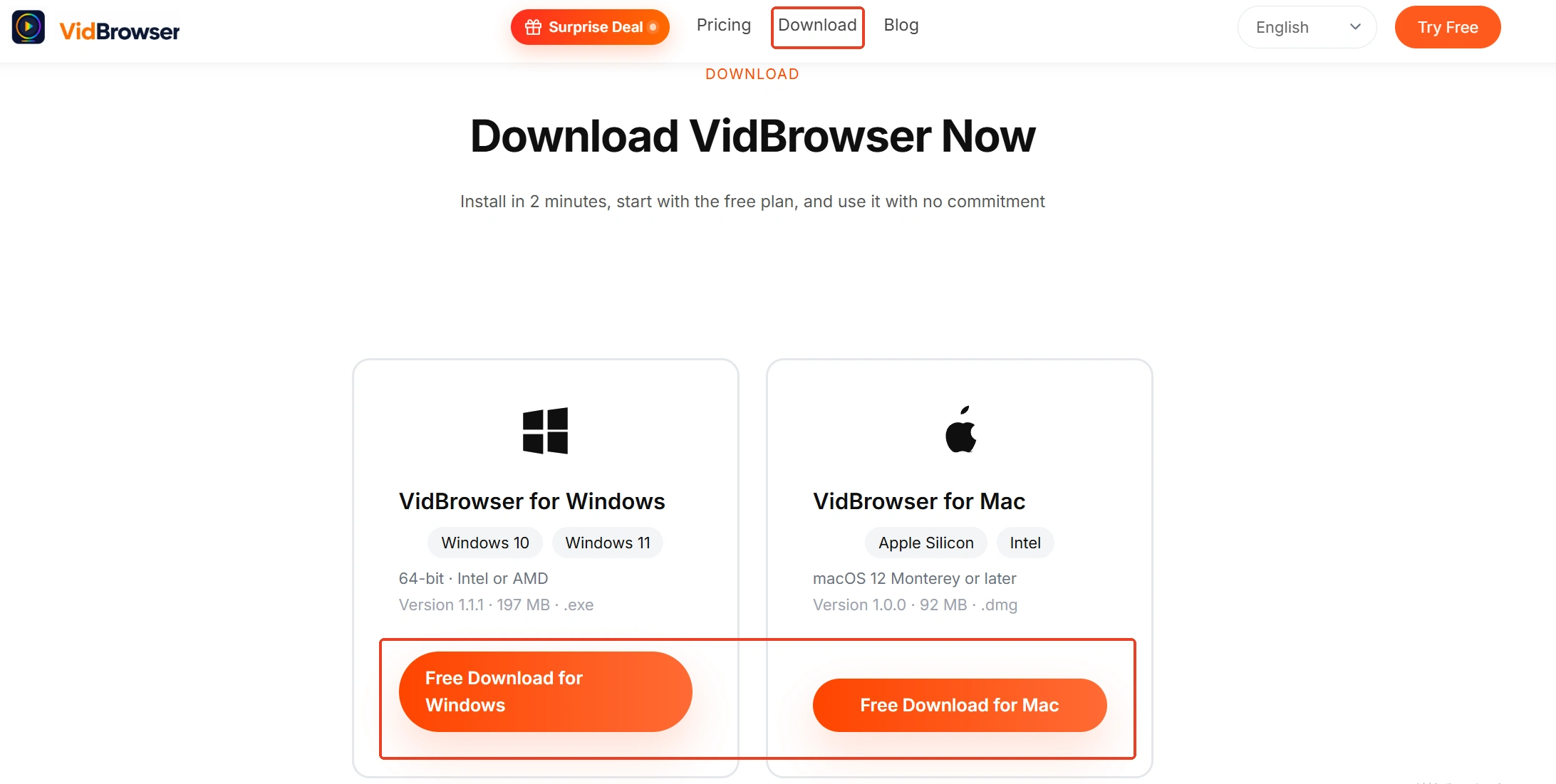
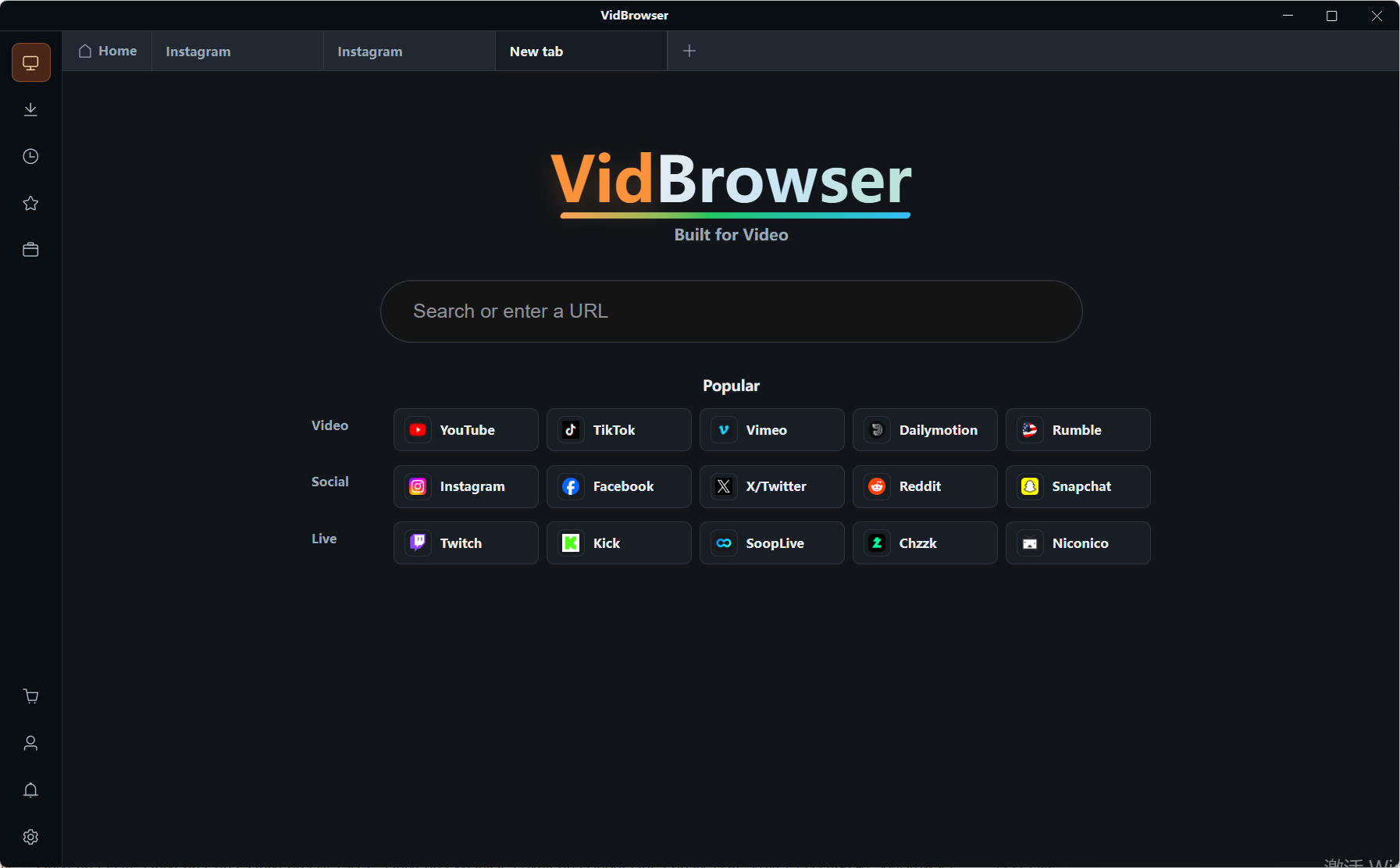
चरण 2: बिल्ट-इन ब्राउज़र में वीडियो वाला पेज खोलें
जिन साइटों पर लॉगिन चाहिए, वहाँ अपने खाते से सामान्य रूप से लॉगिन करें।
चरण 3: चलाएँ और दाईं ओर वीडियो लाइब्रेरी देखें
पता चले आइटम दाईं ओर सूचीबद्ध हैं, हर एक पर नारंगी डाउनलोड बटन है — एक क्लिक में लोकल सेव हो जाता है। डाउनलोड से पहले रेज़ोल्यूशन चुन सकते हैं।

चरण 4: लाइव स्ट्रीम या न उतरने वाली सामग्री के लिए रिकॉर्डिंग अपनाएँ
माउस को तस्वीर पर ले जाएँ तो रिकॉर्डिंग नियंत्रण उभर आते हैं। 1x रीयल टाइम, 2x या 4x चुनें, पूरी रिकॉर्डिंग शुरू करने के लिए क्लिक करें और बाएँ बटन से कभी भी रोक सकते हैं — बशर्ते यह प्लेटफ़ॉर्म के नियमों और सामग्री के अधिकार के अनुरूप हो।
चरण 5: अभी सहेजी गई फ़ाइल पर काम करने के लिए टूल पर लौटें
फ़्रेम निकालना, कंप्रेस करना, नाम बदलना — सब उसी ब्राउज़र में दूसरा टैब खोलने जैसा है।
अंत में
पहले देखें कि हाथ में वीडियो है या तस्वीर, फिर तय करें कि उसे क्या बनना है। ये दो सवाल जवाब मिलते ही चार समूह एक में और एक समूह दो-तीन पंक्तियों में सिमट जाता है।
बाकी बस उस पंक्ति के छोटे अक्षर पढ़ने हैं। 15 सेकंड, 20 बार, 256 रंग, मूल फ़ाइल अपरिवर्तित — ये स्पेसिफ़िकेशन तालिका नहीं, गलती से बचने के संकेत हैं।
अक्सर पूछे जाने वाले सवाल
क्या इन टूल के लिए रजिस्ट्रेशन या भुगतान चाहिए?
न रजिस्ट्रेशन, न इंस्टॉलेशन — पेज खोलें और इस्तेमाल करें। पेजों पर मुफ़्त अंकित है।
क्या मेरी फ़ाइलें सर्वर पर अपलोड होती हैं?
पेजों में लिखा है कि प्रोसेसिंग आपके अपने कंप्यूटर पर होती है। नतीजा आप खुद डाउनलोड करते हैं, न खाता लगता है न क्लाउड जगह।
क्या यही VidBrowser क्लाइंट के टूल पैनल है?
नहीं। क्लाइंट वाला पैनल इंस्टॉलेशन माँगता है पर कई फ़ाइलें एक साथ संभालने में आसान है। ये सोलह वेब टूल खोलते ही चल जाते हैं, कभी-कभी एक-दो फ़ाइल संभालने के लिए ज़्यादा उपयुक्त हैं।


