
X बुकमार्क से वीडियो कैसे सेव करें और MP4 में डाउनलोड करें
अगर आप X बुकमार्क से वीडियो सेव करना चाहते हैं, तो सबसे पहले एक अहम फर्क समझ लें: X पर बुकमार्क पोस्ट को सेव करता है, उससे जुड़े वीडियो की अलग कॉपी नहीं। इसलिए प्लेबैक इस बात पर निर्भर करता है कि मूल कंटेंट आपके अकाउंट के लिए उपलब्ध रहे। अगर पोस्ट डिलीट हो जाए, अकाउंट प्रोटेक्टेड पोस्ट में बदल जाए और आप अप्रूव्ड फ़ॉलोअर न हों, या आपकी पहुँच किसी और तरह बदल जाए, तो बुकमार्क अकेले वीडियो को संभाल नहीं सकता।
इसका मतलब क्या है अगर आप ऑफ़लाइन कॉपी चाहते हैं?
मूल पोस्ट खोलने के बाद X का अपना डाउनलोड विकल्प आज़माएँ। अगर वह विकल्प उपलब्ध न हो, तो दूसरा तरीका तभी इस्तेमाल करें जब आप वीडियो तक पहुँच सकते हों और उसे सेव करने का अधिकार रखते हों। पेज को कोई समर्थित मीडिया स्रोत भी दिखाना चाहिए, या प्लेटफ़ॉर्म को रिकॉर्डिंग की इजाज़त देनी चाहिए।
यह गाइड बताता है कि बुकमार्क किया हुआ वीडियो कैसे खोजें, यह जाँचें कि वह अभी भी उपलब्ध है या नहीं, और जब आप ऑफ़लाइन कॉपी चाहें तो उपलब्ध डाउनलोड या रिकॉर्डिंग विकल्पों का इस्तेमाल कैसे करें।
1. X बुकमार्क फ़ीचर असल में क्या सेव करता है?
X बुकमार्क फ़ीचर उन पोस्टों की एक निजी सूची रखता है जिन्हें आप दोबारा देखना चाहते हैं। इससे वीडियो, थ्रेड, खबरें, ट्यूटोरियल और वे सभी पोस्ट सेव करना आसान हो जाता है जो आपके टाइमलाइन में खो सकती हैं। जब आप किसी वीडियो पोस्ट को बुकमार्क करते हैं, तो X आपके अकाउंट में उस पोस्ट का एक संदर्भ सेव करता है; वह आपके फ़ोन या कंप्यूटर पर MP4 फ़ाइल नहीं बनाता। बिल्कुल ब्राउज़र बुकमार्क की तरह, यह आपको अलग कॉपी डाउनलोड किए बिना मूल कंटेंट तक वापस जाने का रास्ता देता है।
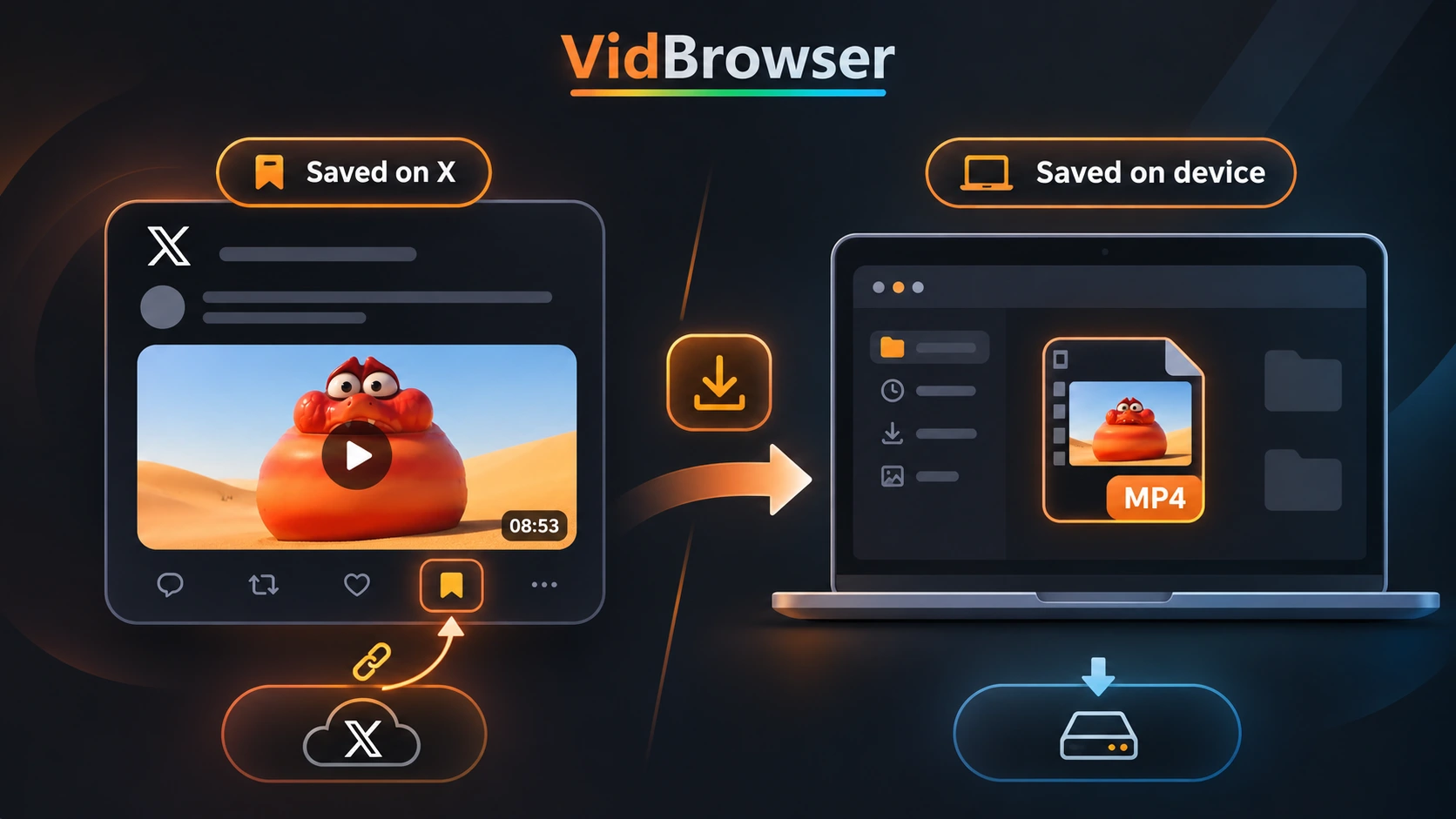
यह फर्क तब मायने रखता है जब आप वीडियो ऑफ़लाइन देखना चाहते हों, प्लेटफ़ॉर्म से बाहर वीडियो का संग्रह बनाना चाहते हों, या ऐसे कंटेंट की अलग कॉपी रखना चाहते हों जिसे सेव करने की आपको इजाज़त है।
X पर वीडियो को बुकमार्क कैसे करें
कदम डिवाइस के अनुसार थोड़े अलग होते हैं, पर नतीजा वही होता है:
- X खोलें और वह पोस्ट खोजें जिसमें वीडियो है।
- iPhone पर पोस्ट खोलें और बुकमार्क आइकन दबाएँ। Android या डेस्कटॉप पर शेयर मेन्यू खोलें और पोस्ट को बुकमार्क में जोड़ें चुनें।
- बाद में वापस आने के लिए नेविगेशन मेन्यू खोलें और बुकमार्क चुनें।
किसी सेव की हुई पोस्ट को हटाने के लिए उसे अपने बुकमार्क से खोलें और iPhone पर बुकमार्क आइकन या Android और डेस्कटॉप पर शेयर मेन्यू इस्तेमाल करें। X बताता है कि आपकी सेव की हुई पोस्ट निजी होती हैं और आपके अकाउंट में सिर्फ़ आपको दिखती हैं; इसकी आधिकारिक बुकमार्क गाइड हर डिवाइस के लिए मौजूदा निर्देश देती है।
2. अपने X बुकमार्क में वीडियो कैसे खोजें
आपकी सेव की हुई पोस्ट एक ही जगह इकट्ठा होती हैं, जिससे हाल के वीडियो ढूँढना आसान हो जाता है। पुरानी पोस्ट खोजने में ज़्यादा समय लग सकता है, खासकर अगर आप अलग-अलग तरह का कंटेंट नियमित रूप से बुकमार्क करते रहते हैं।
डेस्कटॉप पर
- X.com खोलें और लॉग इन करें।
- मुख्य नेविगेशन मेन्यू खोलें।
- बुकमार्क चुनें।
- स्क्रॉल करें जब तक वीडियो वाली पोस्ट न मिल जाए।
- पोस्ट खोलें ताकि आप उसके मूल पेज पर जाकर वीडियो चला सकें।
iPhone या Android पर
- X ऐप खोलें और लॉग इन करें।
- अकाउंट या नेविगेशन मेन्यू खोलें।
- बुकमार्क दबाएँ।
- जिस सेव की हुई वीडियो पोस्ट को दोबारा देखना है, उसे चुनें।
ऐप के वर्ज़न के अनुसार मेन्यू की जगह बदल सकती है, पर सेव की हुई पोस्ट हमेशा बुकमार्क सेक्शन में ही रहती हैं।
जब सूची में खोजना मुश्किल हो जाए
अपने बुकमार्क को संभालने लायक रखने के लिए सूची को बढ़ते रहने देने के बजाय जिन पोस्टों की अब ज़रूरत नहीं है उन्हें हटा दें। जिन वीडियो पर आप नज़र रखना चाहते हैं, उनका निर्माता का नाम, विषय और मूल पोस्ट का URL नोट कर लें। अगर आप व्यवस्थित वीडियो लाइब्रेरी चाहते हैं, तो इजाज़तशुदा कॉपियाँ अलग रखें, क्योंकि X बुकमार्क पोस्टों को दोबारा देखने में मदद करने के लिए बने हैं, डाउनलोड की हुई फ़ाइलें संभालने के लिए नहीं।
3. मैं अपने X बुकमार्क में वीडियो क्यों नहीं देख पा रहा?
हो सकता है कि आपके बुकमार्क किए हुए वीडियो तक पहुँच न रहे, भले ही पोस्ट अभी भी आपके बुकमार्क में दिख रही हो। चूँकि बुकमार्क मूल कंटेंट की ओर इशारा करता है, उस पोस्ट, उसके अकाउंट या आपकी पहुँच में बदलाव वीडियो के चलने में रुकावट डाल सकते हैं।
मूल पोस्ट डिलीट हो गई
अगर निर्माता मूल पोस्ट डिलीट कर दे या X उसे हटा दे, तो आपका बुकमार्क आपको वीडियो तक पहुँच नहीं दिला सकेगा। चूँकि बुकमार्क में कोई अलग मीडिया फ़ाइल नहीं होती, वह ऐसे कंटेंट को वापस नहीं ला सकता जो प्लेटफ़ॉर्म पर अब उपलब्ध नहीं है।
अकाउंट ने अपनी प्राइवेसी सेटिंग बदल दी
जब कोई अकाउंट अपनी पोस्ट सुरक्षित करता है, तो उन्हें सिर्फ़ अप्रूव्ड फ़ॉलोअर ही देख सकते हैं। अकाउंट के पब्लिक होने पर बनाया गया बुकमार्क नई प्राइवेसी सेटिंग को खत्म नहीं करता, इसलिए अगर आप अप्रूव्ड फ़ॉलोअर नहीं हैं तो आपकी पहुँच चली जा सकती है। X इस बदलाव को पब्लिक और सुरक्षित पोस्ट की अपनी गाइड में समझाता है।
वीडियो अस्थायी रूप से अनुपलब्ध है
अगर पोस्ट दिख रही है पर वीडियो चल नहीं रहा, तो पेज रीफ़्रेश करें, पोस्ट दोबारा खोलें और जाँच लें कि आप सही अकाउंट से लॉग इन हैं। यह देखने के लिए कि समस्या अस्थायी तो नहीं है, आप मौजूदा X ऐप या कोई दूसरा समर्थित डेस्कटॉप ब्राउज़र भी आज़मा सकते हैं।
रीपोस्ट और क्वोट पोस्ट अलग तरह व्यवहार करती हैं
अगर मूल पोस्ट डिलीट हो जाए तो उसकी रीपोस्ट भी अनुपलब्ध हो जाती हैं, जबकि किसी और की टिप्पणी वाली क्वोट पोस्ट आमतौर पर दिखी रहती हैं। क्वोट की गई मूल पोस्ट और उसमें जड़ा वीडियो अब पहुँच के बाहर हो सकते हैं, हालाँकि क्वोट पोस्ट में अलग से अपलोड किया गया मीडिया उस पोस्ट के हिस्से के रूप में उपलब्ध रह सकता है। X रीपोस्ट और क्वोट वीडियो की गाइड इस फर्क को और विस्तार से समझाती है।
4. क्या आप X बुकमार्क से सीधे वीडियो डाउनलोड कर सकते हैं?
X बुकमार्क सेव की हुई पोस्टों के लिए अलग डाउनलोड बटन नहीं देता। यह जाँचने के लिए कि आप X बुकमार्क से वीडियो डाउनलोड कर सकते हैं या नहीं, मूल पोस्ट खोलें और वीडियो के मेन्यू में डाउनलोड विकल्प तलाशें।
X का मौजूदा हेल्प सेंटर चार मुख्य शर्तें बताता है:
- आपके अकाउंट के पास योग्य पेड X सब्सक्रिप्शन होना चाहिए।
- वीडियो 25 जुलाई 2023 या उसके बाद पोस्ट किया गया होना चाहिए।
- अपलोड करने वाले ने वीडियो प्रकाशित करते समय डाउनलोड की अनुमति दी होनी चाहिए।
- अगर अपलोड करने वाले का अकाउंट 18 साल से कम उम्र के किसी व्यक्ति का है, तो X अपने आप वह सेटिंग बंद कर देता है जिससे दूसरे उनके वीडियो डाउनलोड कर सकें।
X के आधिकारिक डाउनलोड विकल्प का इस्तेमाल कैसे करें
अपने बुकमार्क से सेव की हुई पोस्ट खोलें और ध्यान रखें कि आप मूल वीडियो देख रहे हों, फिर ऊपर दाएँ कोने में तीन बिंदुओं वाला मेन्यू खोलें। जब वीडियो डाउनलोड करें दिखे, तो उसे चुनें और फ़ाइल सेव करने के लिए X के निर्देशों का पालन करें। अगर यह विकल्प न दिखे, तो हो सकता है कि एक या ज़्यादा पात्रता शर्तें पूरी न हों, इसलिए इसकी अनुपस्थिति को यह मानकर न लें कि प्लेयर खराब है।
चूँकि X प्लान के नाम और पात्रता के नियम बदल सकता है, नवीनतम जानकारी के लिए X का आधिकारिक वीडियो हेल्प पेज देखें।
अगर X डाउनलोड विकल्प न दिखाए तो?
अगर आपको सिर्फ़ बाद में वीडियो देखना है, तो जब तक पोस्ट उपलब्ध रहे बुकमार्क ही काफ़ी हो सकता है। जब आपको एक स्वतंत्र कॉपी चाहिए, तो निर्माता से माँगें या उपयुक्त सेव तरीका तभी इस्तेमाल करें जब आपको ऐसा करने की इजाज़त हो। समर्थित वेबपेजों पर VidBrowser दो विकल्प देता है: ऐसे मीडिया स्रोत को डाउनलोड करना जिसे वह पहचान सके, या वीडियो प्लेबैक रिकॉर्ड करना जब सीधा डाउनलोड उपलब्ध न हो और रिकॉर्डिंग की इजाज़त हो।
5. VidBrowser से समर्थित X वीडियो कैसे सेव करें
जब X डाउनलोड विकल्प नहीं देता और आपको वीडियो रखने की इजाज़त है, तो VidBrowser एक छोटा वर्कफ़्लो देता है जो सामान्य ब्राउज़िंग के साथ डाउनलोड और रिकॉर्डिंग को जोड़ता है। यह आपके बुकमार्क आयात नहीं करता और न ही आपकी पहुँच बदलता है, इसलिए आपको अभी भी X में लॉग इन करना होगा और ऐसी पोस्ट खोलनी होगी जिसे आपका अकाउंट देख सके।
चरण 1. VidBrowser डाउनलोड और इंस्टॉल करें
Windows या Mac के लिए VidBrowser डाउनलोड करें और किसी भी दूसरे डेस्कटॉप ऐप की तरह इंस्टॉल करें। इस ब्राउज़र में वीडियो डाउनलोड और रिकॉर्डिंग दोनों शामिल हैं, इसलिए आपको कई टूल के बीच भटकने की ज़रूरत नहीं है।
चरण 2. X खोलें और बुकमार्क किया हुआ वीडियो चलाएँ
VidBrowser चलाएँ, एड्रेस बार में x.com टाइप करें और अपने अकाउंट में लॉग इन करें। बुकमार्क खोलें, सेव की हुई पोस्ट चुनें और वीडियो चलाएँ; दाएँ तरफ़ का वीडियो मीडिया लाइब्रेरी उन सभी समर्थित मीडिया स्रोतों को दिखाएगा जिन्हें VidBrowser पहचानता है।
चरण 3. डाउनलोड या रिकॉर्डिंग चुनें
किसी पहचाने गए पब्लिक वीडियो के लिए उपलब्ध रिज़ॉल्यूशन चुनें और MP4 सेव करने के लिए नारंगी डाउनलोड बटन दबाएँ। अगर कोई सब्सक्रिप्शन प्लेटफ़ॉर्म या लाइव स्ट्रीम डाउनलोड करने लायक स्रोत नहीं दिखाता, तो रिकॉर्डिंग तभी इस्तेमाल करें जब आपको अनुमति हो। वीडियो पर कर्सर ले जाएँ और 1x, 2x या 4x चुनें, फिर पूरा वीडियो पकड़ने के लिए ALL चुनें और शुरू या रोकने के लिए बाएँ तरफ़ का बटन इस्तेमाल करें।

VidBrowser पहचाने गए डाउनलोड विकल्प वेबपेज के बगल में रखता है और समर्थित वीडियो प्लेबैक पर रिकॉर्डिंग कंट्रोल दिखाता है।
उपलब्ध डाउनलोड विकल्प इस बात पर निर्भर करते हैं कि पेज क्या दिखाता है, और रिकॉर्डिंग आपकी सब्सक्रिप्शन पहुँच या कंटेंट के अधिकारों को नहीं बदलती।
चरण 4. डाउनलोड हिस्ट्री में फ़ाइल खोजें
फ़ाइल का नाम, आकार, पूरा होने का समय और सेव होने की जगह देखने के लिए बाएँ तरफ़ के घड़ी आइकन से डाउनलोड हिस्ट्री खोलें। पूरी हुई टास्क को खोजने में मदद के लिए टास्क स्टेटस चेक करने और सेव किए गए वीडियो खोजने के लिए VidBrowser डाउनलोड हिस्ट्री का इस्तेमाल कैसे करें देखें।
6. सेव करने के बाद फ़ाइल को काम का बनाए रखें
बुकमार्क हटाने से पहले सेव की हुई फ़ाइल चलाकर पक्का करें कि वह सही ढंग से खुलती है और उसमें पूरा वीडियो है। फ़ाइल को ऐसा वर्णनात्मक नाम दें जिसमें निर्माता, विषय या तारीख शामिल हो, और मूल पोस्ट का URL वीडियो के पास एक नोट में सेव करें ताकि बाद में आप उसका स्रोत पहचान सकें।
यह URL रखना इसलिए काम आता है क्योंकि डाउनलोड किए गए वीडियो में उसका मूल कैप्शन, कॉमेंट या आस-पास की चर्चा अपने आप शामिल नहीं होती। यह लिंक निर्माता को पहचानने और मूल संदर्भ वापस पाने में भी मदद करता है, अगर X वीडियो ऑफ़लाइन सेव करने के बाद आपको उसकी ज़रूरत पड़े।
अगर स्रोत सामान्य से ज़्यादा लंबा है, तो लंबे X वीडियो डाउनलोड करना की गाइड वीडियो की लंबाई, रिज़ॉल्यूशन और स्टोरेज से जुड़ी बातें बताती है।
7. X बुकमार्क बनाम डाउनलोड की हुई वीडियो फ़ाइलें
सबसे अच्छा विकल्प इस बात पर निर्भर करता है कि आप मूल पोस्ट दोबारा देखना चाहते हैं या वीडियो की अलग कॉपी रखना चाहते हैं:
| विशेषता | X बुकमार्क | स्थानीय वीडियो फ़ाइल |
|---|---|---|
| बाद में देखने के लिए पोस्ट सेव करें | हाँ | ज़रूरी नहीं |
| अलग वीडियो फ़ाइल बनाएँ | नहीं | हाँ, जहाँ समर्थित हो |
| ऑफ़लाइन देखें | नहीं, सिर्फ़ बुकमार्क से | हाँ, उपयुक्त प्लेयर के साथ |
| मूल पोस्ट का लिंक रखें | हाँ, जब तक उपलब्ध हो | अपने आप नहीं |
| मूल पोस्ट के उपलब्ध रहने पर निर्भर करें | हाँ | नहीं, एक बार मान्य स्थानीय कॉपी हो जाए तो |
| कॉमेंट और चर्चाएँ रखें | जब तक पोस्ट उपलब्ध हो | नहीं |
| X के बाहर फ़ाइलें व्यवस्थित करें | नहीं | हाँ |
अगर आपको सिर्फ़ किसी पोस्ट को दोबारा देखना है तो बुकमार्क आसान विकल्प है, जबकि इजाज़तशुदा ऑफ़लाइन पहुँच चाहिए तो स्थानीय वीडियो फ़ाइल ज़्यादा काम की होती है। अगर आप उसका संदर्भ बनाए रखना चाहते हैं, तो आपको फ़ाइल अलग से व्यवस्थित करनी होगी और मूल पोस्ट पर नज़र रखनी होगी।
अगर आप अनिश्चित हैं कि कन्वर्ज़न ज़रूरी है या नहीं, तो X वीडियो को MP4 में: कब कन्वर्ट करें और कब नहीं पढ़ें।
आपको कौन-सा विकल्प इस्तेमाल करना चाहिए?
अगर आपको सिर्फ़ किसी पोस्ट को दोबारा देखना है, तो X बुकमार्क आमतौर पर काफ़ी हैं। जब आपको ऑफ़लाइन कॉपी चाहिए, तो पहले X का आधिकारिक डाउनलोड विकल्प देखें। अगर आपको कंटेंट सेव करने की इजाज़त है पर सीधा डाउनलोड उपलब्ध नहीं है, तो VidBrowser समर्थित मीडिया स्रोतों को पहचान सकता है या इजाज़त होने पर प्लेबैक रिकॉर्ड कर सकता है।
अगर आप नियमित रूप से ऑनलाइन वीडियो देखते और सेव करते हैं, तो VidBrowser वीडियो डाउनलोडर देखें ताकि पता चले कि इसकी अंतर्निहित पहचान, डाउनलोड और रिकॉर्डिंग सुविधाएँ आपके वर्कफ़्लो में कैसे फिट बैठती हैं।
अक्सर पूछे जाने वाले सवाल
1. क्या X बुकमार्क निजी हैं?
X बुकमार्क निजी होते हैं और आपके अकाउंट में सिर्फ़ आपको दिखते हैं, इसलिए दूसरे उपयोगकर्ता नहीं देख सकते कि आपने कौन-कौन सी पोस्ट सेव की हैं। X किसी पोस्ट को मिले बुकमार्क की कुल संख्या दिखा सकता है, पर उनके पीछे वाले अकाउंट्स का खुलासा नहीं करता।
2. X पर मेरे बुकमार्क किए हुए वीडियो मुझे कहाँ मिलेंगे?
X का नेविगेशन मेन्यू खोलें, बुकमार्क चुनें और मूल कंटेंट तक वापस जाने के लिए कोई सेव की हुई वीडियो पोस्ट चुनें; प्लेबैक तभी चलता रहेगा जब तक वह पोस्ट आपके अकाउंट के लिए उपलब्ध रहे।
3. क्या X पर बुकमार्क किए हुए वीडियो डाउनलोड किए जा सकते हैं?
आप बुकमार्क सूची से सीधे वीडियो डाउनलोड नहीं कर सकते, पर मूल पोस्ट खोलकर उसके तीन बिंदुओं वाले मेन्यू को देख सकते हैं। जब आपका अकाउंट और पोस्ट दोनों प्लेटफ़ॉर्म की मौजूदा पात्रता शर्तें पूरी करते हैं, तो X वहाँ वीडियो डाउनलोड करें दिखा सकता है।
4. मेरा बुकमार्क किया हुआ X वीडियो अब क्यों उपलब्ध नहीं है?
हो सकता है कि मूल पोस्ट डिलीट हो गई हो, अकाउंट सुरक्षित पोस्ट में बदल गया हो, या आपकी पहुँच बदल गई हो। अगर पोस्ट अभी भी दिख रही है, तो समस्या अस्थायी हो सकती है, इसलिए उसे दोबारा खोलें और जाँचें कि आप सही अकाउंट से लॉग इन हैं।
5. क्या VidBrowser X बुकमार्क का हर वीडियो डाउनलोड कर सकता है?
सीधा डाउनलोड तभी काम करता है जब पेज कोई ऐसा समर्थित मीडिया स्रोत दिखाता हो जिसे VidBrowser पहचान सके, इसलिए ऐप X बुकमार्क का हर वीडियो डाउनलोड नहीं कर सकता। बिल्ट-इन शॉर्टकट से X खोलने से पहुँच नियंत्रणों को टाला नहीं जाता और न ही यह पक्का होता कि ऐसा स्रोत मिलेगा।
6. क्या VidBrowser वीडियो रिकॉर्डिंग का समर्थन करता है?
VidBrowser रिकॉर्डिंग एक ओवरले के ज़रिए समर्थन करता है जो तब दिखता है जब आप कर्सर को किसी समर्थित प्लेयर पर ले जाते हैं। इस ओवरले में 1x, 2x और 4x स्पीड कंट्रोल, पूरा वीडियो पकड़ने के लिए ALL विकल्प, और शुरू या रोकने के लिए एक लाल कंट्रोल होता है। इन कंट्रोलों का इस्तेमाल सिर्फ़ उन कंटेंट के लिए करें जिन्हें प्लेटफ़ॉर्म के नियमों के तहत रिकॉर्ड करने की आपको इजाज़त है।
7. क्या वीडियो डाउनलोड करने से मूल X बुकमार्क हट जाता है?
किसी उपलब्ध वीडियो को डाउनलोड करने से मूल पोस्ट बुकमार्क से नहीं हटती, क्योंकि बुकमार्क और स्थानीय फ़ाइल अलग-अलग चीज़ें हैं जिन्हें X और आपका कंप्यूटर स्वतंत्र रूप से संभालते हैं।
8. मेरे X बुकमार्क क्यों गायब हो गए?
सबसे पहले पक्का करें कि आप उसी X अकाउंट से लॉग इन हैं जिससे आपने पोस्ट सेव की थीं, फिर नेविगेशन मेन्यू से बुकमार्क खोलें और देखें कि आपकी सेव की हुई चीज़ें अभी भी सूची में हैं या नहीं। अगर कुछ पोस्ट गायब हैं या अब पहुँच के बाहर हैं, तो हो सकता है कि मूल कंटेंट डिलीट हो गया हो या आपकी पहुँच बदल गई हो।


