
वीडियो पोस्ट करने से पहले देखें कि फ़ाइल में आपकी लोकेशन है या नहीं
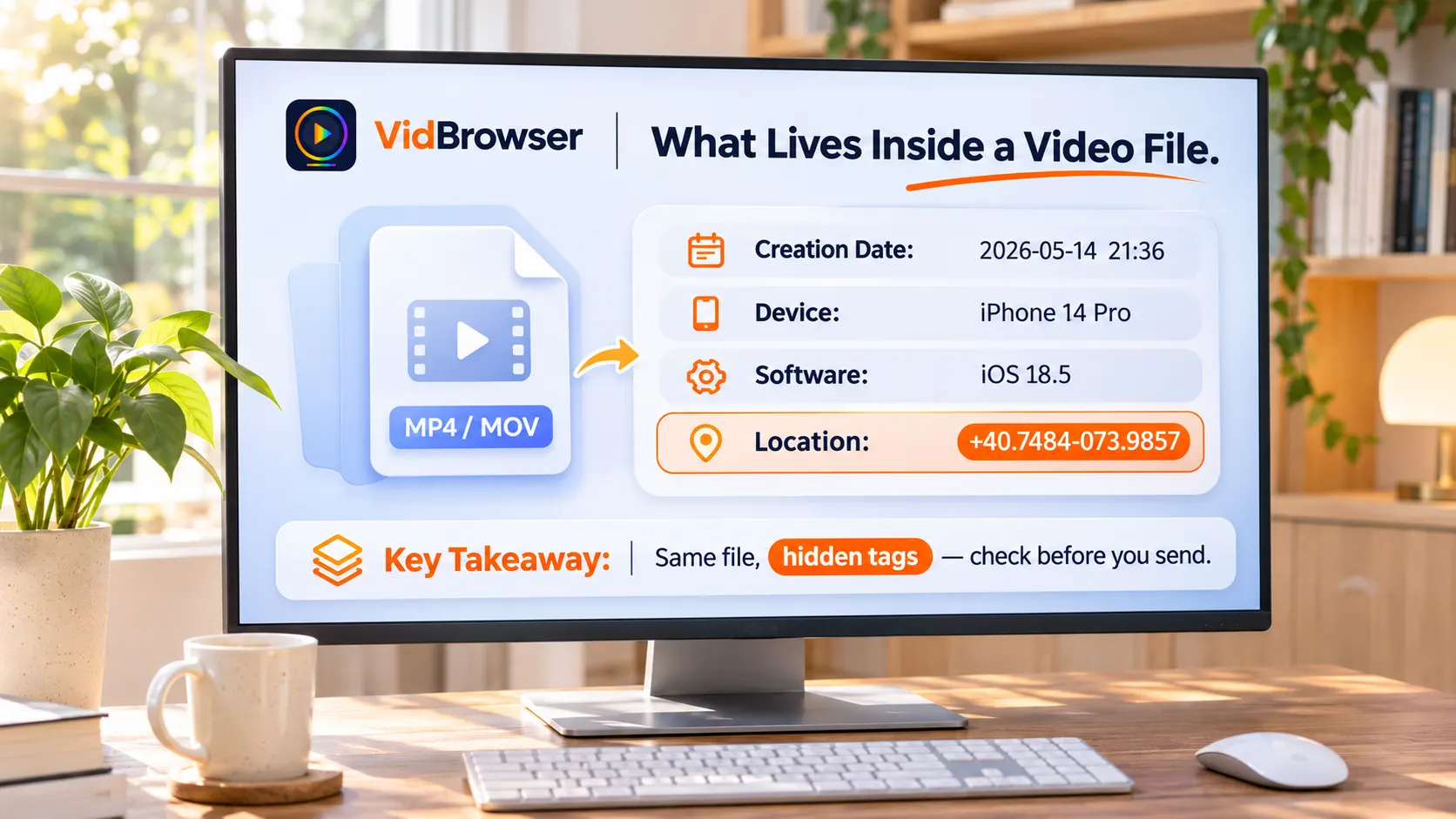
ज़्यादातर लोग जानते हैं कि तस्वीरें लोकेशन बता सकती हैं। वीडियो फ़ाइलें उतनी ही ज़्यादा कहती हैं।शूटिंग का समय, डिवाइस का ब्रांड और मॉडल, सॉफ़्टवेयर का वर्शन, और कैमरा लोकेशन चालू होने पर इमारत तक पहचानने लायक कोऑर्डिनेट — सब फ़ाइल के साथ चलता है। और वीडियो ये जानकारी फ़ोटो वाले EXIF में स्टोर नहीं करता; कंटेनर हेडर में छिपी रहती है, जहाँ फ़ोटो जाँचने वाले कई टूल पहुँच ही नहीं पाते। यह लेख तीन बातें साफ़ करता है: फ़ाइल में असल में क्या है, कौन-से भेजने के रास्ते इसे साथ ले जाते हैं, और पोस्ट करने से पहले कैसे जाँचें और साफ़ करें।
वीडियो मेटाडेटा में क्या छिपा है: समय, डिवाइस और इमारत-स्तर के कोऑर्डिनेट
फोन के वीडियो आम तौर पर शूटिंग का समय, डिवाइस का ब्रांड-मॉडल और सॉफ़्टवेयर वर्शन रिकॉर्ड करते हैं; कैमरे की लोकेशन परमिशन चालू होने पर शूटिंग स्पॉट के कोऑर्डिनेट भी फ़ाइल में लिखे जाते हैं।EXIF फ़ोटो के लिए बना मानक है, और वीडियो उस ढाँचे को इस्तेमाल नहीं करता: MP4 और MOV मिलती-जुलती जानकारी कंटेनर हेडर की टैग-शृंखला में रखते हैं। iPhone उसे QuickTime कीज़ में लिखता है, और कई Android उसी ISO 6709 कोऑर्डिनेट फ़ॉर्मैट में दूसरा लोकेशन टैग उपयोग करते हैं। +40.7484-073.9857 जैसी अक्षांश-देशांतर स्ट्रिंग, जिसकी सटीकता एक अकेली इमारत तक इशारा करने लायक है।
- एक्शन कैम और ड्रोन: GPS वाले एक्शन कैम पोज़िशन और स्पीड का पूरा ट्रैक सहेजते हैं, और ड्रोन वीडियो के पास की अलग फ़ाइल में फ़्लाइट डेटा लिख सकते हैं।
- स्क्रीन रिकॉर्डिंग: आम तौर पर तारीख और सॉफ़्टवेयर जानकारी साथ लाती है; लोकेशन टैग दुर्लभ हैं।
- Apple की आधिकारिक बात: Apple का कैमरा और प्राइवेसी पेज साफ़ लिखता है कि कैमरे से ली गई तस्वीरों और वीडियो में "शूटिंग की जगह और समय जैसी जानकारी हो सकती है", और बंद करने के दो रास्ते देता है — सेटिंग्स में कैमरे के लिए लोकेशन बंद करें, या शेयर करते समय विकल्प मेन्यू में लोकेशन बंद करें।
कौन-से भेजने के रास्ते मेटाडेटा साथ ले जाते हैं, कौन-से नहीं
पैमाना यह है कि दूसरी तरफ को ओरिजिनल फ़ाइल मिलती है या नहीं: प्लेटफ़ॉर्म पर अपलोड री-एनकोड करता है, और फ़ाइल बनाकर भेजी गई हर चीज़ पूरी पहुँचती है।वीडियो Instagram, TikTok या YouTube पर अपलोड करें तो सर्वर री-एनकोड करता है और दर्शकों तक पहुँचने वाली चीज़ आपके हाथ की वह फ़ाइल नहीं रहती; लोकेशन टैग री-एनकोडिंग में ज़्यादातर खो जाता है। जबकि ईमेल अटैचमेंट, क्लाउड शेयर लिंक, AirDrop और चैट ऐप्स का "फ़ाइल के रूप में भेजें" विकल्प ओरिजिनल पहुँचाते हैं, टैग समेत।
याद रखने लायक बात: प्लेटफ़ॉर्म का व्यवहार वादा नहीं है। री-एनकोडिंग बड़े प्लेटफ़ॉर्म की आम प्रैक्टिस है, पर नियम बदलते हैं, और किसी भेजने के रास्ते को बीमा नहीं माना जाना चाहिए। शक हो तो टैग को साथ जाता हुआ मानें।
फ़ॉर्मैट बदलना और साइज़ घटाना लोकेशन को गायब नहीं करता
"एक बार कन्वर्ट करो, साफ़ हो जाएगा" — यह व्यापक गलतफहमी है।एक टेक्निकल टीम ने असली टेस्ट किए: टेस्ट वीडियो पर लोकेशन, मॉडल और तारीख के टैग लगाकर ffmpeg से गुज़ारने पर, आउटपुट MP4 में लोकेशन टैग वैसा ही कॉपी हुआ, और WebM कंटेनर पर जाने पर डिवाइस मॉडल तक बच रहा; डिफ़ॉल्ट री-एनकोडिंग फ़्लो टैग नहीं फेंकता, और कुछ मक्सर कोऑर्डिनेट को अपने ही लोकेशन बॉक्स में फिर लिख देते हैं।
कंप्रेशन भी वैसा ही। वीडियो कंप्रेशन बिटरेट और रेज़ोल्यूशन से खेलता है; टैग दूसरी परत पर हैं। क्वालिटी और साइज़ के बीच चुनाव की बात वीडियो ऑनलाइन कंप्रेशन गाइड में लिखी जा चुकी है। कंप्रेशन "नहीं भेजा जा रहा" सुलझाता है, टैग साफ़ करना "भेजे जाने के बाद" को — दो अलग काम हैं।
भेजने से पहले कैसे जाँचें: खुद पूरी होने वाली एक मिनट की जाँच
पूरी जाँच एक मिनट के अंदर पूरी होती है, और नतीजा खुद बात कहता है।iPhone पर फ़ोटोज़ में वीडियो खोलकर ऊपर स्वाइप करें या "i" टैप करें — नक्शा दिखे तो लोकेशन जानकारी फ़ाइल में है; Android पर Google फ़ोटोज़ के डिटेल्स में वहीं देखें। ध्यान रखें: एल्बम में दिखी लोकेशन एल्बम लाइब्रेरी के अपने रिकॉर्ड से आ सकती है, इसका मतलब नहीं कि भेजी जाने वाली कॉपी उसे साथ ले जाती है।
सारे फ़ील्ड देखने के लिए कंप्यूटर पर मुफ़्त MediaInfo चलाएँ — तारीख, डिवाइस और लोकेशन टैग एक ही बार में सूचीबद्ध।
मेटाडेटा साफ़ करके एक साफ़ कॉपी सहेजने के चार चरण
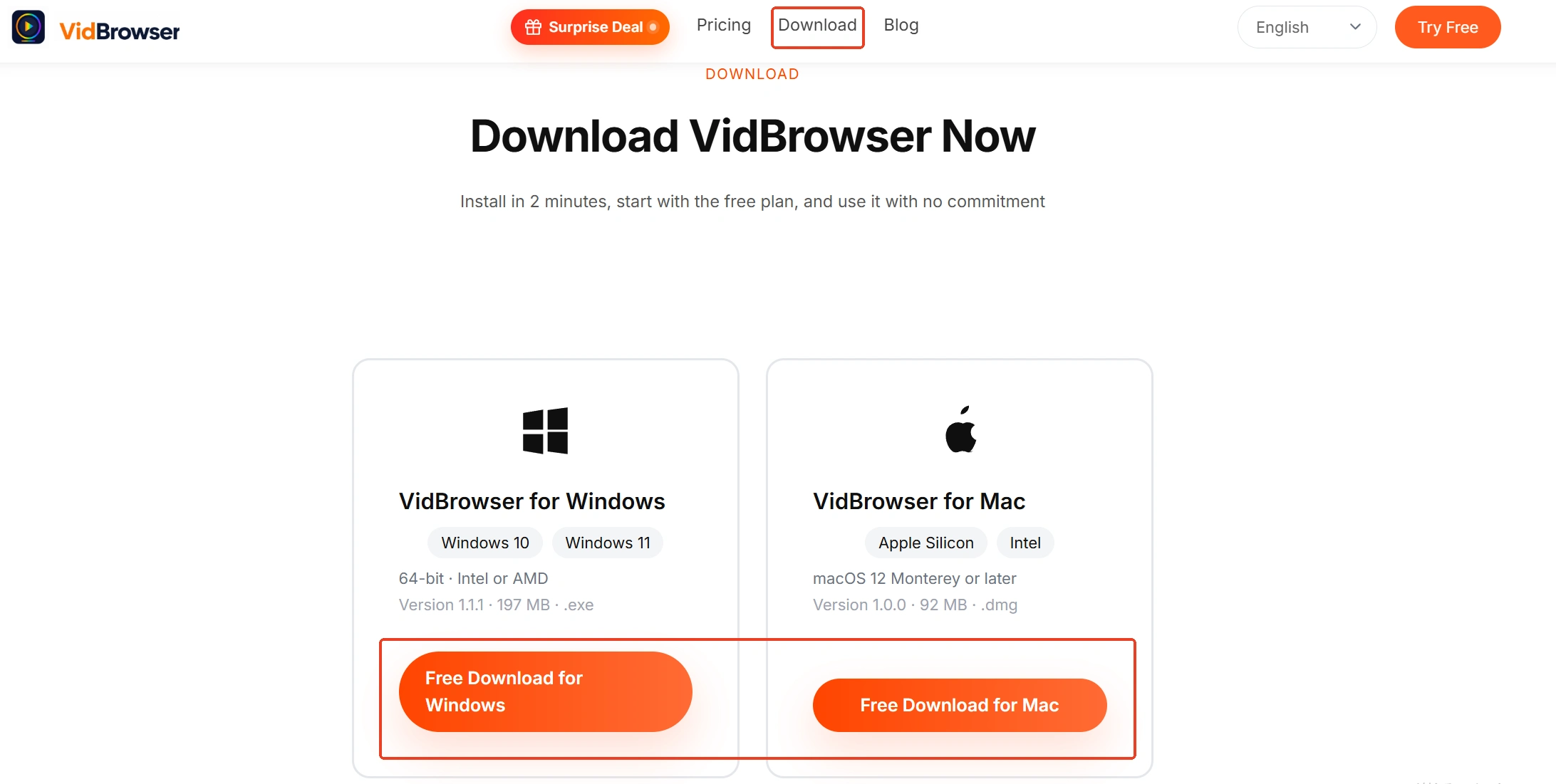
चरण 1: VidBrowser डाउनलोड और इंस्टॉल करें
इंस्टॉल की एंट्री VidBrowser वीडियो डाउनलोडर पेज पर है। यह Windows और Mac के लिए डेस्कटॉप वीडियो ब्राउज़र है: वीडियो देखता है, क्लिप काटता है और लोकल सेव करता है, डाउनलोड और रिकॉर्डिंग दोनों बिल्ट-इन।
चरण 2: मेटाडेटा क्लीनिंग टूल खोलें
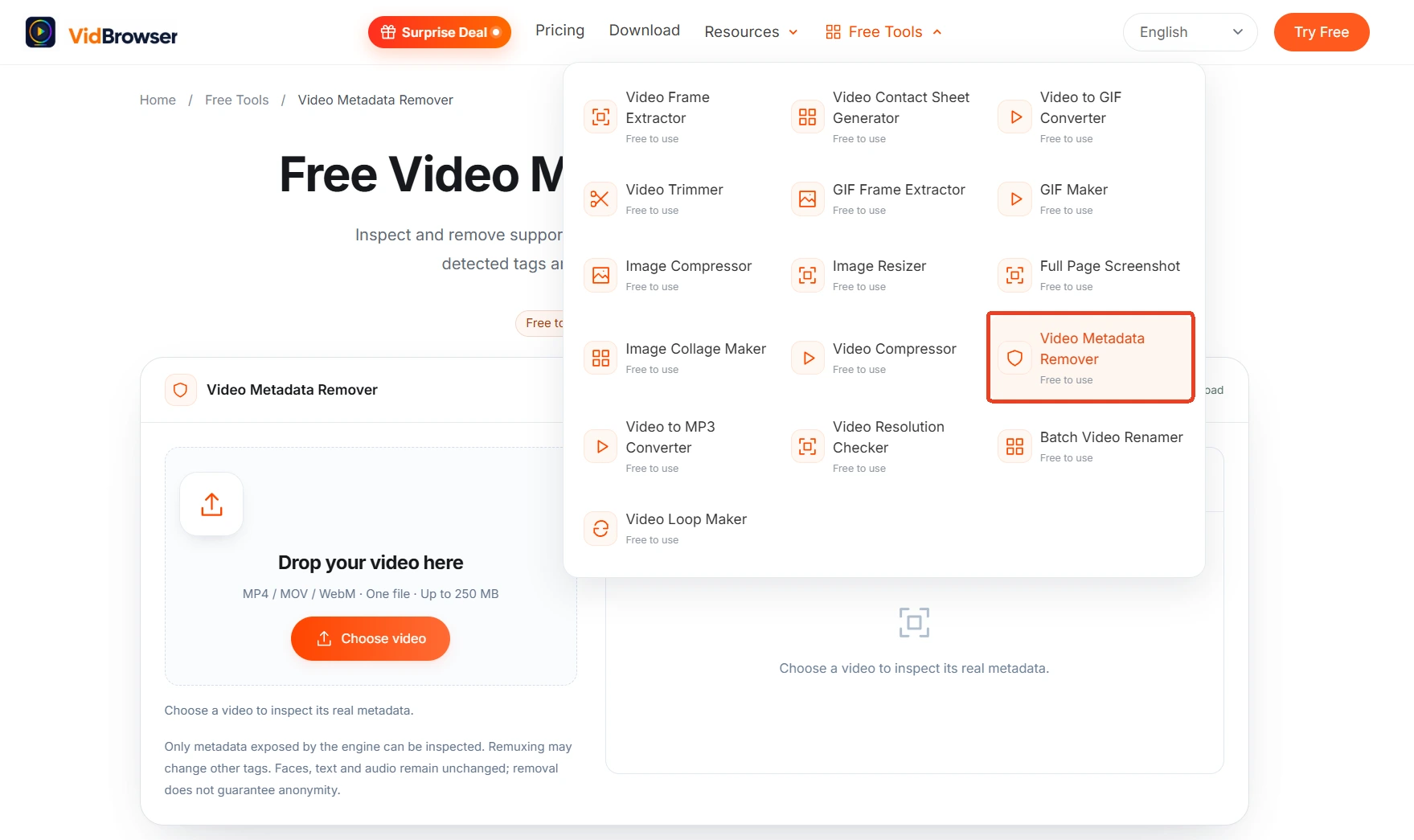
बाएँ नेविगेशन से "टूल्स" पेज में जाएँ, मेटाडेटा क्लीनिंग एंट्री ढूँढें या सीधे मुफ़्त वीडियो मेटाडेटा क्लीनर पेज खोलें।
चरण 3: फ़ाइल डालें, देखें और साफ़ किए जाने वाले टैग चुनें
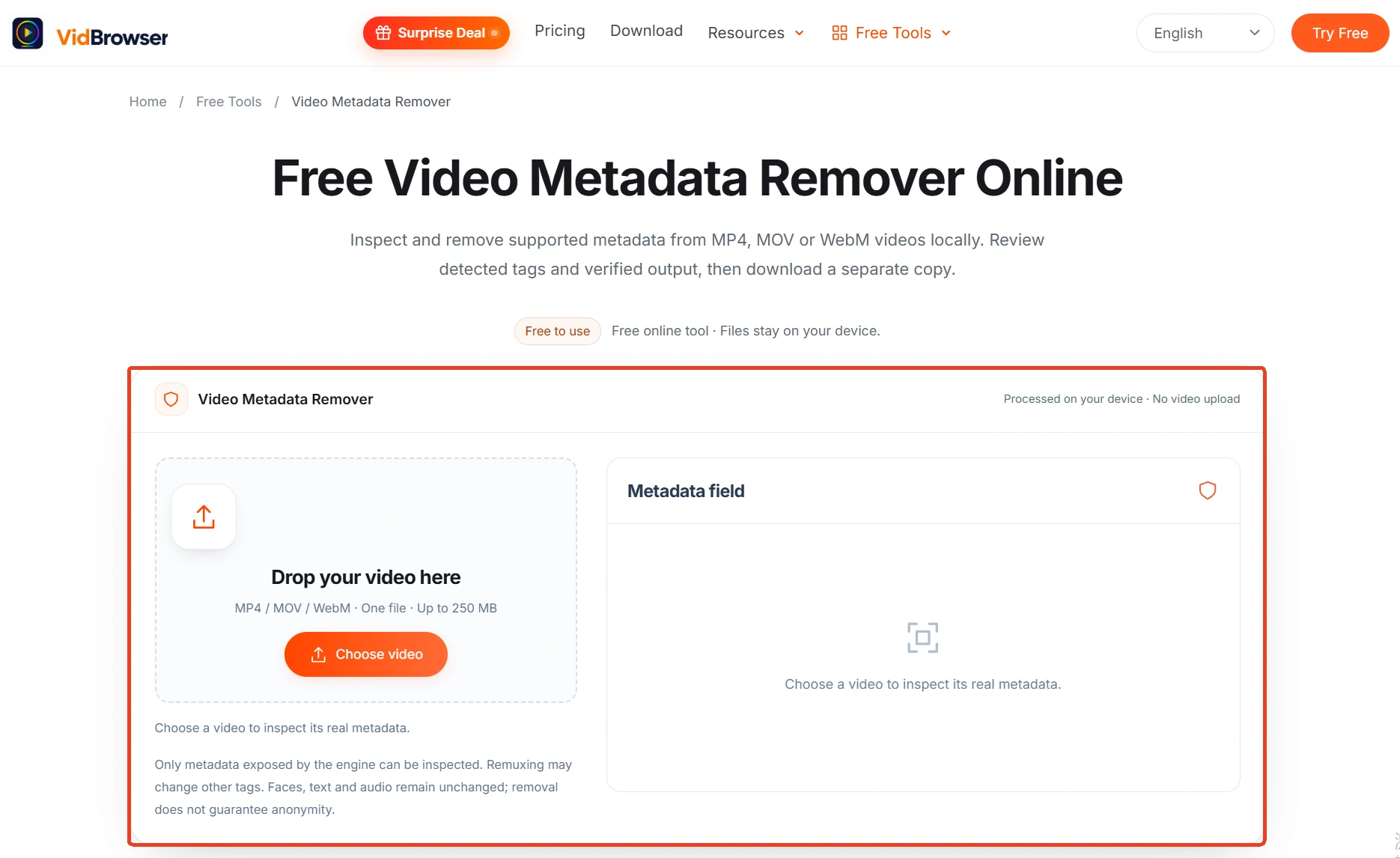
वीडियो को "अपना वीडियो यहाँ छोड़ें" क्षेत्र में खींचें; MP4, MOV, WebM समर्थित, प्रति फ़ाइल अधिकतम 250 MB। डालने के बाद पहले क्लीनिंग मोड चुनें: डिफ़ॉल्ट "पहचाने गए व्यक्तिगत प्राइवेसी टैग" केवल पहचान से जुड़े टैग साफ़ करता है, "समर्थित मेटाडेटा" सभी समर्थित फ़ील्ड साफ़ करता है, "कस्टम चयन" में आइटम खुद एक-एक टिक करते हैं। नीचे गिनती पाँच समूहों में दिखती है — तारीख और समय, डिवाइस जानकारी, लोकेशन, वर्णनात्मक मेटाडेटा और अन्य टैग — और दाएँ "मेटाडेटा फ़ील्ड" पैनल हर टैग के लिए पहले और बाद के दो कॉलम में दिखाता है कि वह साफ़ होगा या रहेगा। पुष्टि करके "वीडियो मेटाडेटा साफ़ करें" पर क्लिक करें।
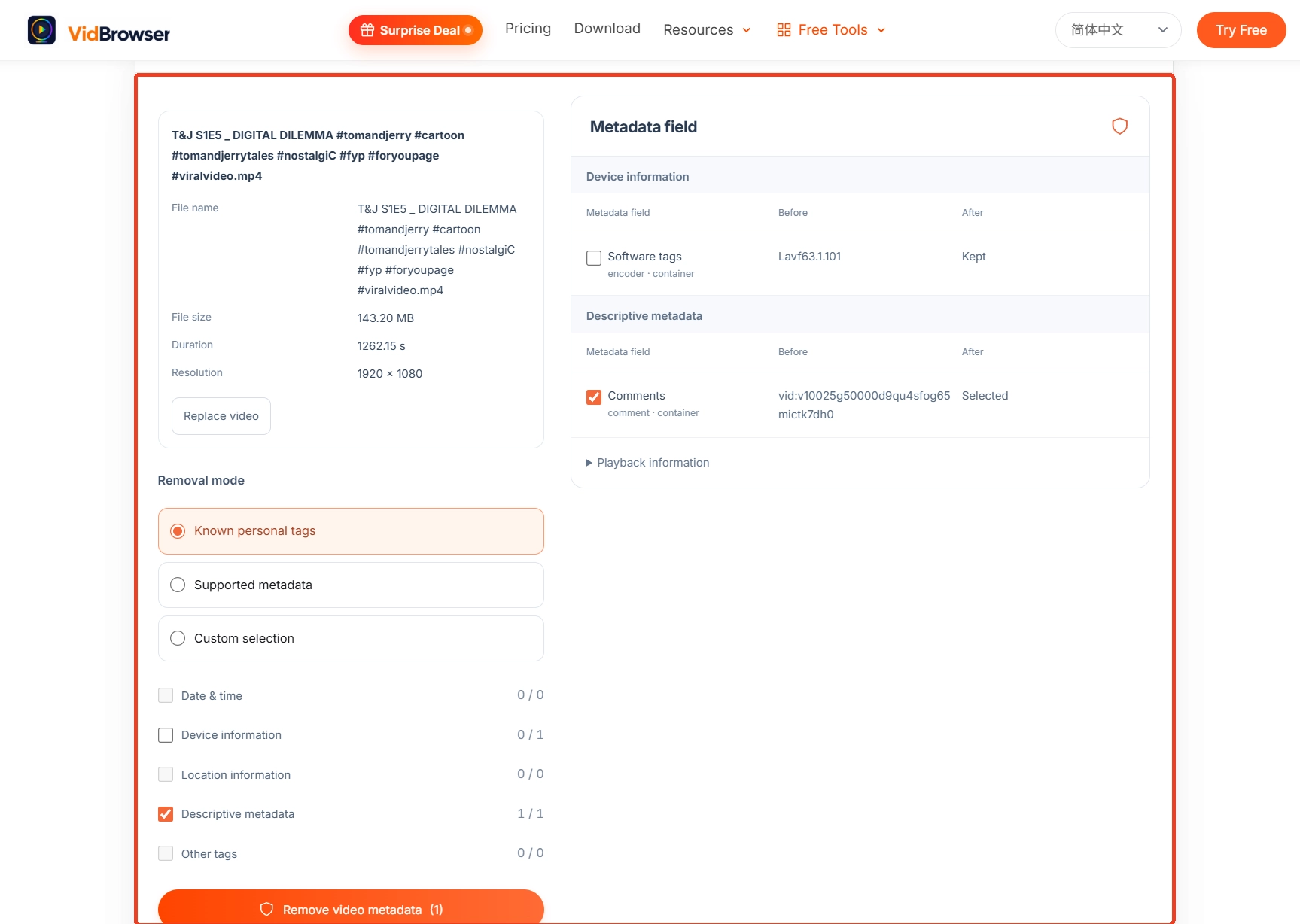
चरण 4: आउटपुट पुष्टि करें और एक स्वतंत्र कॉपी डाउनलोड करें
संगत ऑडियो और वीडियो स्ट्रीम बिना री-एनकोड कॉपी होती हैं, तस्वीर और आवाज़ वैसे ही रहते हैं; नतीजा जाँचने के बाद नई फ़ाइल डिवाइस पर सेव करें, ओरिजिनल अपनी जगह रहता है। टूल पेज सीमा भी बताता है: इंजन जिन्हें पहचान न सके ऐसे टैग बच सकते हैं, और तस्वीर में चेहरे, लिखावट और आवाज़ नहीं बदलते।
स्रोत पर ही काम लाने के लिए दो स्विच याद रखने लायक हैं: iPhone पर सेटिंग्स > प्राइवेसी और सुरक्षा > लोकेशन सर्विसेज़ > कैमरे के लिए "कभी नहीं" चुनें, नए रिकॉर्ड किए वीडियो लोकेशन साथ नहीं ले जाएँगे; बीच-बीच में एक क्लिप शेयर करना हो तो शेयर शीट के ऊपर "विकल्प" टैप करके "लोकेशन" बंद करें — भेजी गई कॉपी कोऑर्डिनेट नहीं ले जाती। यह तरीका Apple अपनी आधिकारिक प्राइवेसी नोट्स में लिखता है।
सारांश
दो आदतें काफ़ी हैं।ओरिजिनल फ़ाइल भेजने से पहले — ईमेल अटैचमेंट, क्लाउड लिंक, फ़ाइल बनाकर भेजना — टैग एक बार जाँचें, और शक हो तो साफ़ करके भेजें; री-एनकोडिंग और कंप्रेशन आपके लिए टैग नहीं मिटाते, इसलिए "एक कन्वर्शन से साफ़" पर भरोसा मत करें। सब्सक्रिप्शन प्लेटफ़ॉर्म में फ़ाइल से आगे प्राइवेसी की एक और परत है; भुगतान और बिल रिकॉर्ड कैसे निशान छोड़ते हैं, इस पर OnlyFans बिलिंग प्राइवेसी गाइड बात करता है, दोनों परतें साथ पढ़ना पूरी तस्वीर देता है।
अक्सर पूछे जाने वाले सवाल
मेटाडेटा साफ़ करने से क्वालिटी घटती है?
संगत ऑडियो और वीडियो स्ट्रीम बिना री-एनकोड कॉपी होती हैं, तस्वीर और आवाज़ वैसे ही रहते हैं। रीमक्सिंग कंटेनर टैग बदल सकता है — आउटपुट एक बार जाँचें और ओरिजिनल फ़िलहाल सहेजे रखें।
मेटाडेटा साफ़ होने के बाद मैं गुमनाम हो जाता हूँ?
नहीं। टूल पेज साफ़-साफ़ कहता है: सफ़ाई गुमनामी की गारंटी नहीं देती। तस्वीर में चेहरे, सड़क के बोर्ड, दरवाज़े के नंबर और आवाज़ बने रहते हैं, और पहले से शेयर की गई कॉपियाँ भी नहीं बदलतीं। मेटाडेटा के अलावा तस्वीर की सामग्री पर भी एक बार फिर नज़र डालना ज़रूरी है।
वीडियो सर्वर पर जाता है? कौन-से फ़ॉर्मैट समर्थित हैं?
फ़ाइल ब्राउज़र में लोकल पढ़ी और प्रोसेस होती है, सर्वर पर नहीं जाती। MP4, MOV और WebM समर्थित, प्रति फ़ाइल अधिकतम 250 MB।


