सबटाइटल फाइल डिलीट करके दोबारा डाउनलोड करने से पहले: SRT गैराजेड और सिंक दोनों ठीक हो सकते हैं
फ़ोरम और फ़ाइल स्टोर से हाथ बदलती आई सबटाइटल फ़ाइल खुलते ही प्रश्नचिह्नों की दीवार है; चीनी आख़िरकार दिखे भी तो जितना देखें उतना और खिसकती जाती है। वीडियो ठीक है, फ़ाइल भी है, पर साथ जोड़ने पर मेल नहीं खाता — SRT की इन अधिकतम गड़बड़ियों का दोष प्लेयर का नहीं, फ़ाइल का अपना है: एनकोडिंग गलत पढ़ी गई, टाइम-कोड लाइन टूटी लिखी गई, और हर बीमारी का अपना इलाज़ है।
SRT बिगड़े तो पहले फ़ाइल खोलकर गैराजेड टेक्स्ट और टाइमलाइन खिसकने को अलग करें
Notepad से ट्रायाज़: टेक्स्ट लाइनें न पढ़ाई जाएँ तो एनकोडिंग की बीमारी, पढ़ी जाएँ पर ठीक ताल से न बैठे तो टाइमलाइन की बीमारी — दो रास्ते अलग-अलग चलते हैं।SRT एक सादा टेक्स्ट फ़ॉर्मेट है, ढाँचा चार परतों का: SubRip फ़ॉर्मेट की मानी जाने वाली परंपरा के अनुसार हर सबटाइटल एक नंबर लाइन, एक टाइम-कोड लाइन और एक या अधिक टेक्स्ट लाइनों से बनता है, ब्लॉकों के बीच ख़ाली लाइन अलग करती है। टाइम-कोड लाइन "घंटे:मिनट:सेकंड,मिलीसेकंड --> घंटे:मिनट:सेकंड,मिलीसेकंड" रूप में लिखी जाती है और पूरी फ़ाइल का ढाँचा है — आगे जोड़ने के लिए लिखे सारे ब्रेकपॉइंट इसी लाइन और बिचौलिया ख़ाली लाइन पर होते हैं। पहले दिशा पक्की करें तो मेहनत बेकार नहीं जाएगी।
गैराजेड की जड़ है एनकोडिंग की गलत पहचान, UTF-8 में दोबारा सेव करने से बड़े पैमाने पर बच जाता है
गैराजेड होने पर फ़ाइल के बाइट ख़राब नहीं होते — ख़राब होता है पढ़ने का तरीका: प्लेयर ने गलत कैरेक्टर सेट उठाया और चीनी अक्षरों का गलियारा बन गई।दो ठेठ रूप: पूरी लाइन लैटिन अक्षरों मिले प्रतीकों का ढेर बन जाए, तो UTF-8 सामग्री एक-बाइट एनकोडिंग मानकर पढ़ी जा रही है; भरा हुआ प्रश्नचिह्न या वर्ग पन्ना आम तौर पर उलटी दिशा की गलती है। SRT फ़ॉर्मेट ख़ुद कोई एनकोडिंग थोपता नहीं; पुराने टूल स्थानीय कोड पेज (चीनी सिस्टम पर GBK) से सेव करते थे, जो डिफ़ॉल्ट रूप से UTF-8 पढ़ने वाले माहौल में बिखर जाता है। इलाज़ Notepad में दो क़दम: फ़ाइल खोलें, और Save As के समय एनकोडिंग ख़ुद चुनकर UTF-8 कर दें। Windows पर BOM वाला UTF-8 बेहतर — Unicode का आधिकारिक FAQ समझाता है कि BOM ठीक इसीलिए है ताकि पढ़ने वाला प्रोग्राम एनकोडिंग पहचान सके। दो जाल रास्ते में ही टालें: सबटाइटल Word से सेव न करें, वह लेआउट जानकारी फ़ाइल में ठूँस देता है और ढाँचा तुरंत मर जाता है; और एनकोडिंग ज़रूर हाथ से चुनें, क्योंकि पुराने सिस्टम डिफ़ॉल्ट में ANSI रखते हैं, UTF-8 नहीं।
टाइमलाइन की गड़बड़ दो तरह की है: दूरी एक-सी रहे तो शिफ़्ट, बढ़ती जाए तो ड्रिफ़्ट
शुरुआत में एक बार जोड़ें, फिर बीच और अंत में एक-एक बार और जोड़कर देखें — शुरू से अंत तक दूरी एक-सी है तो शिफ़्ट, बढ़ती है तो ड्रिफ़्ट, इलाज़ बिल्कुल अलग-अलग।शिफ़्ट आमतौर पर सबटाइटल और वीडियो के वर्ज़न अलग होने से आता है: उसी फ़िल्म की शुरुआती विज्ञापन कतर दिए गए और सबटाइटल किसी स्थिर मान से देर से शुरू होता है। ऐसे में पहले प्लेयर का सबटाइटल डिले एडजस्टमेंट काम आता है; फ़ाइल ख़ुद ठीक करनी हो तो Subtitle Edit जैसे ओपन-सोर्स टूल से पूरी लाइन एक बार में शिफ़्ट कर दें — दर्जनों टाइम-कोड लाइनों को हाथ नहीं लगाना पड़ता। ड्रिफ़्ट वह है जब शुरुआत सही पर अंत दस सेकंड से ज़्यादा फिसल जाए, आमतौर पर फ़्रेम-रेट वर्ज़न का मेल न खाना — फ़िल्मों की मशहूर 23.976 और 25 fps के बीच हाथ-बदल, या स्पीड बदला हुआ वीडियो। ड्रिफ़्ट हाथ से नहीं निकलता: दो जानी-मानी जुड़ाव-बिंदु आधार बनाकर अनुपात से फिर से हिसाब लगाएँ और टूल से पूरी धुरी को रेखीय पैमाने पर दोबारा बैठवाएँ।
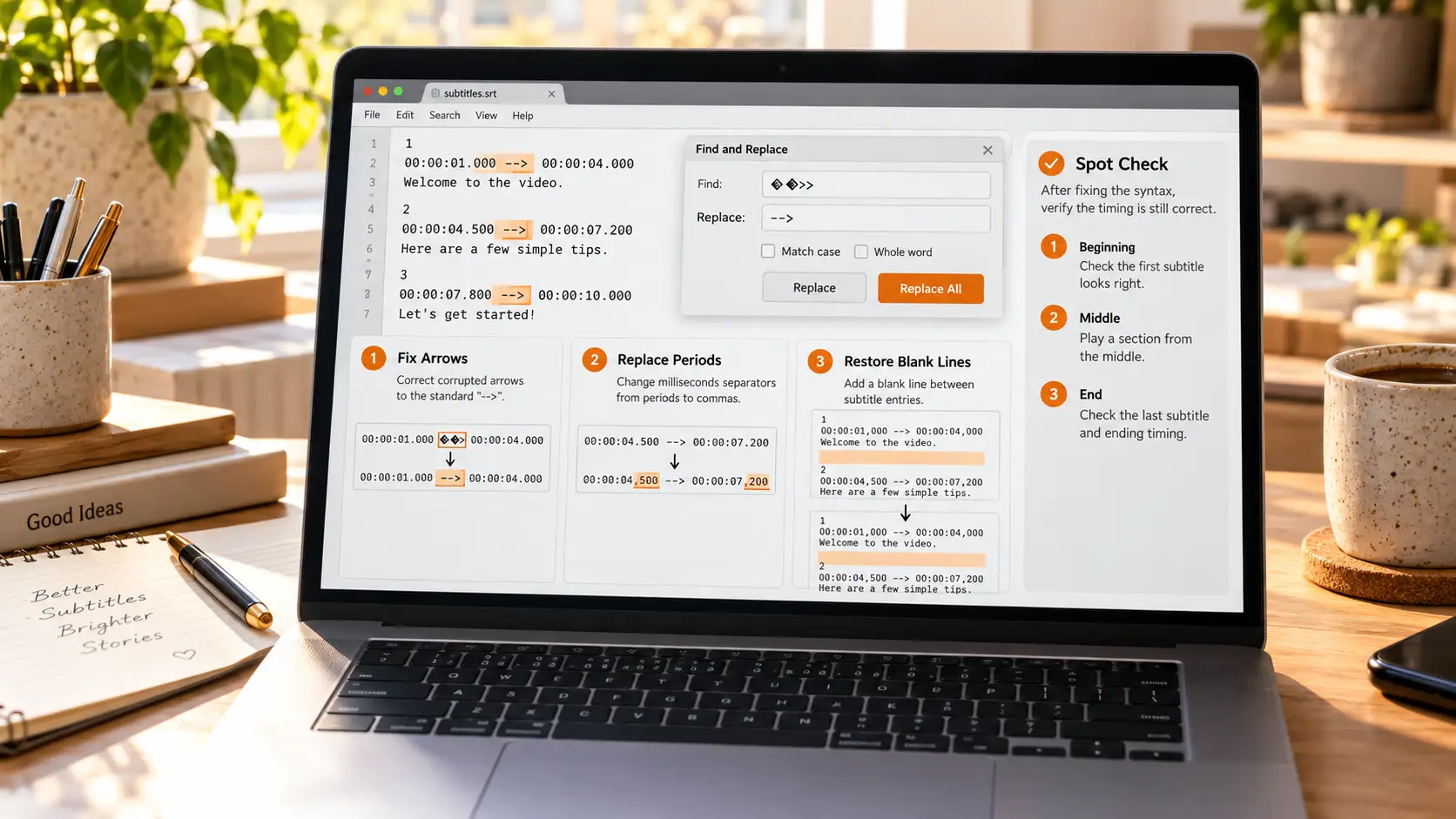
तीर, अल्पविराम, ख़ाली लाइन: टाइम-कोड लाइन के तीन अधिक बार टूटने वाले बिंदु, बैच रिप्लेस से फिर जुड़ते हैं
तीनों ब्रेकपॉइंट Notepad के फ़ाइंड-एंड-रिप्लेस से हल होते हैं, शर्त यह कि हर जगह का सही रूप पता हो।
- तीर गलत लिखा गया: टाइम-कोड लाइन के बीच का तीर हमेशा दो हाइफ़न और एक ग्रेटर-दैन साइन होता है; हाथ बदलते हुए चीनी डैश जोड़ तीर बन जाता है या एक अक्षर छूट जाता है — रिप्लेस से मानक रूप में लौटाएँ;
- अल्पविराम बिंदु बन गया: मिलीसेकंड का विभाजक फ़ॉर्मेट नियम के अनुसार अंग्रेज़ी कॉमा है; कुछ सॉफ़्टवेयर बिंदु निकालते हैं और सख़्त प्लेयर पूरी टाइम-कोड लाइन ठुकरा देते हैं;
- ख़ाली लाइन खो गई: ब्लॉकों के बीच एक ख़ाली लाइन अलग करती है; कॉपी-पेस्ट में निगल गई तो प्लेयर दो सबटाइटल को एक उछलती हुई इकाई बना देता है।
ठीक करने के बाद एक बार सैंपल जाँच: शुरुआत, बीच और अंत से एक-एक ब्लॉक चुनकर वीडियो से मिलाकर दिखने का समय जाँचें। बैच रिप्लेस रूप सुधारता है, सैंपल जाँच नतीजा साबित करती है — दोनों हो गए तो मरम्मत पूरी।
ठीक की हुई सबटाइटल के साथ पूरा वीडियो जोड़ें, आधार-प्रति और मुख्य फ़िल्म एक साथ लोकल में
सबटाइटल तैयार है, फ़िल्म बाक़ी — आधार-प्रति सीधे स्रोत से साफ़ लें, फ़िल्म डाउनलोड और रिकॉर्डिंग दो राहों से पूरी करें।
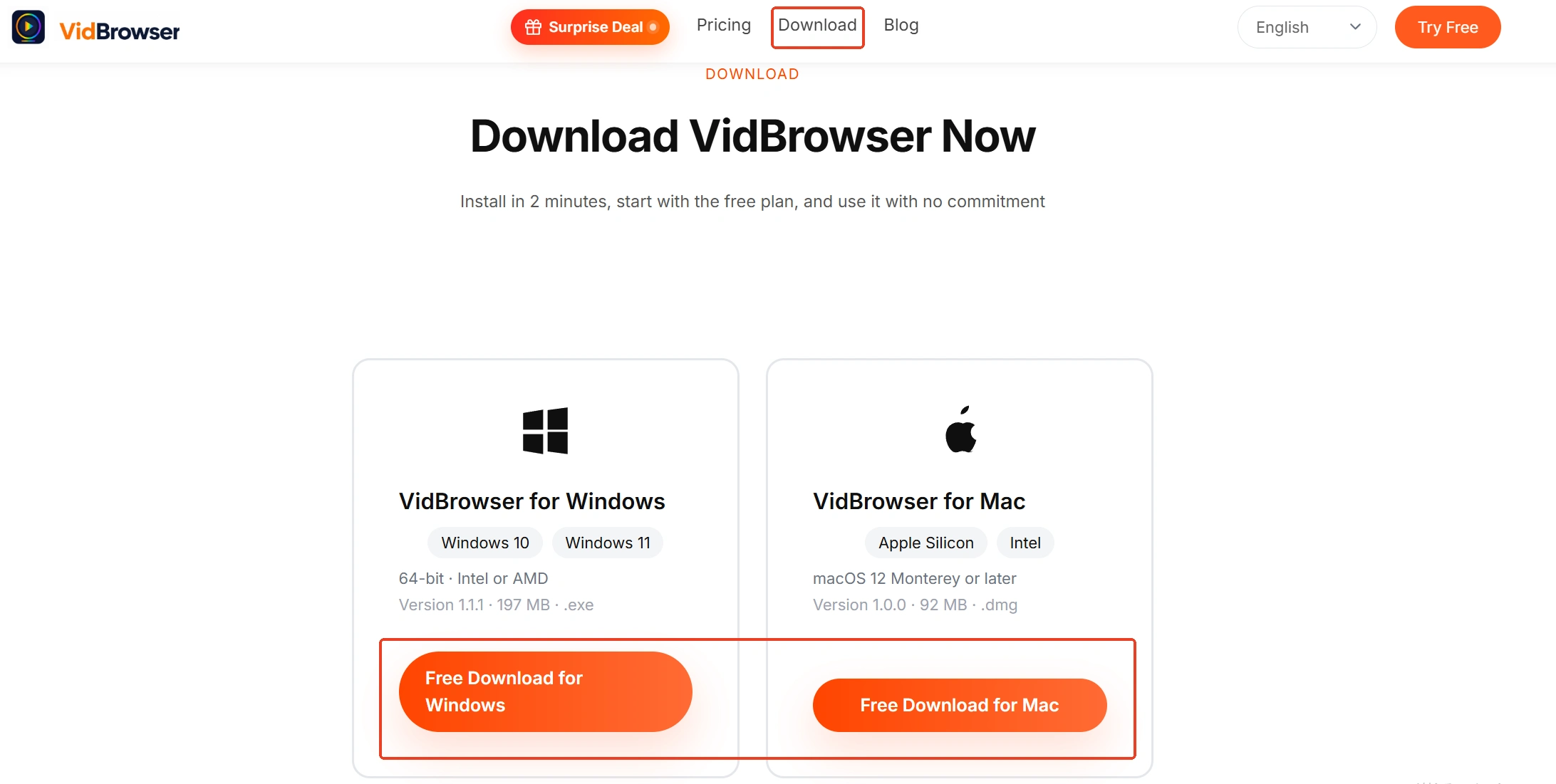
चरण 1: VidBrowser डाउनलोड करें और इंस्टॉल करें
VidBrowser Windows और Mac पर वीडियो देखने और सेव करने के लिए बना एक डेस्कटॉप वीडियो ब्राउज़र है, जिसमें डाउनलोड और रिकॉर्डिंग दो बड़े फ़ीचर बने होते हैं।
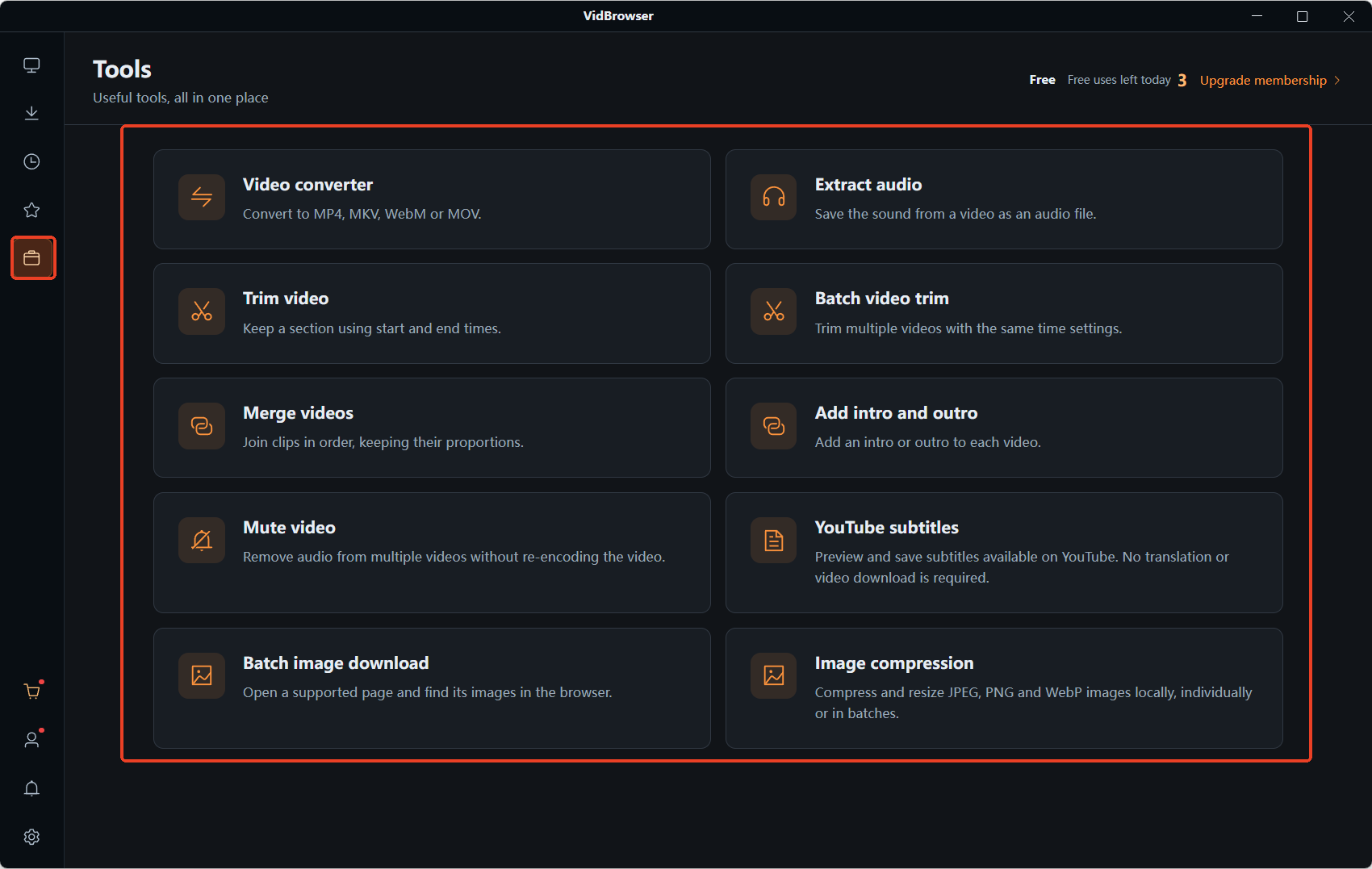
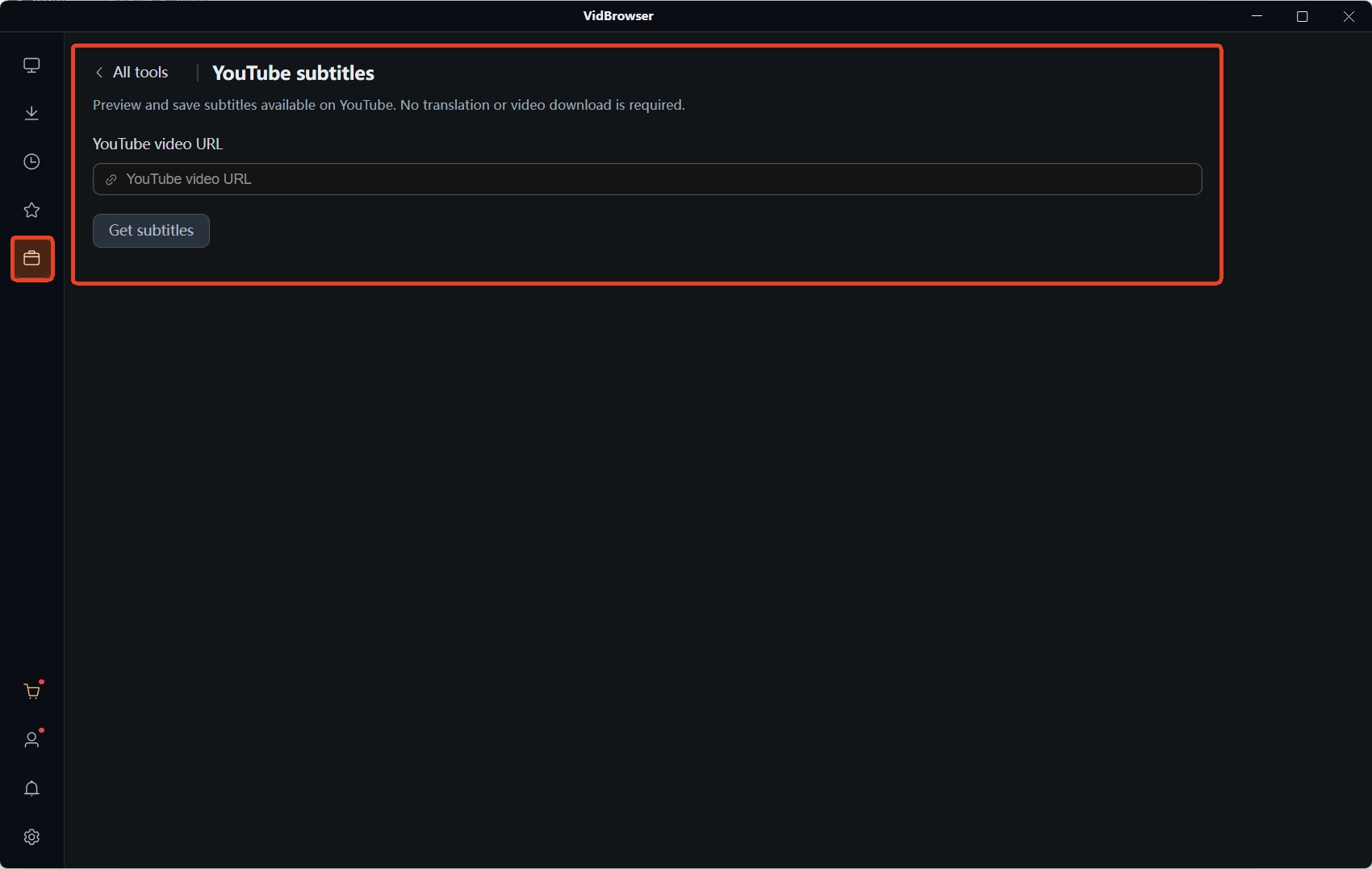
चरण 2: 「YouTube सबटाइटल डाउनलोड」 से साफ़ आधार-प्रति लें
बाएँ नेविगेशन से Tools पेज पर जाएँ, YouTube सबटाइटल डाउनलोड खोलें, वीडियो लिंक पेस्ट करें और SRT सेव हो जाएगी। YouTube की नेटिव सबटाइटल ट्रैक का एनकोडिंग व्यवस्थित होता है, हाथ बदलती फ़ाइलों से कहीं साफ़; टूल की चार-क़दम चाल YouTube सबटाइटल डाउनलोड लेख में है।
चरण 3: वीडियो पेज पर लौटकर मुख्य फ़िल्म डाउनलोड बटन से सेव करें
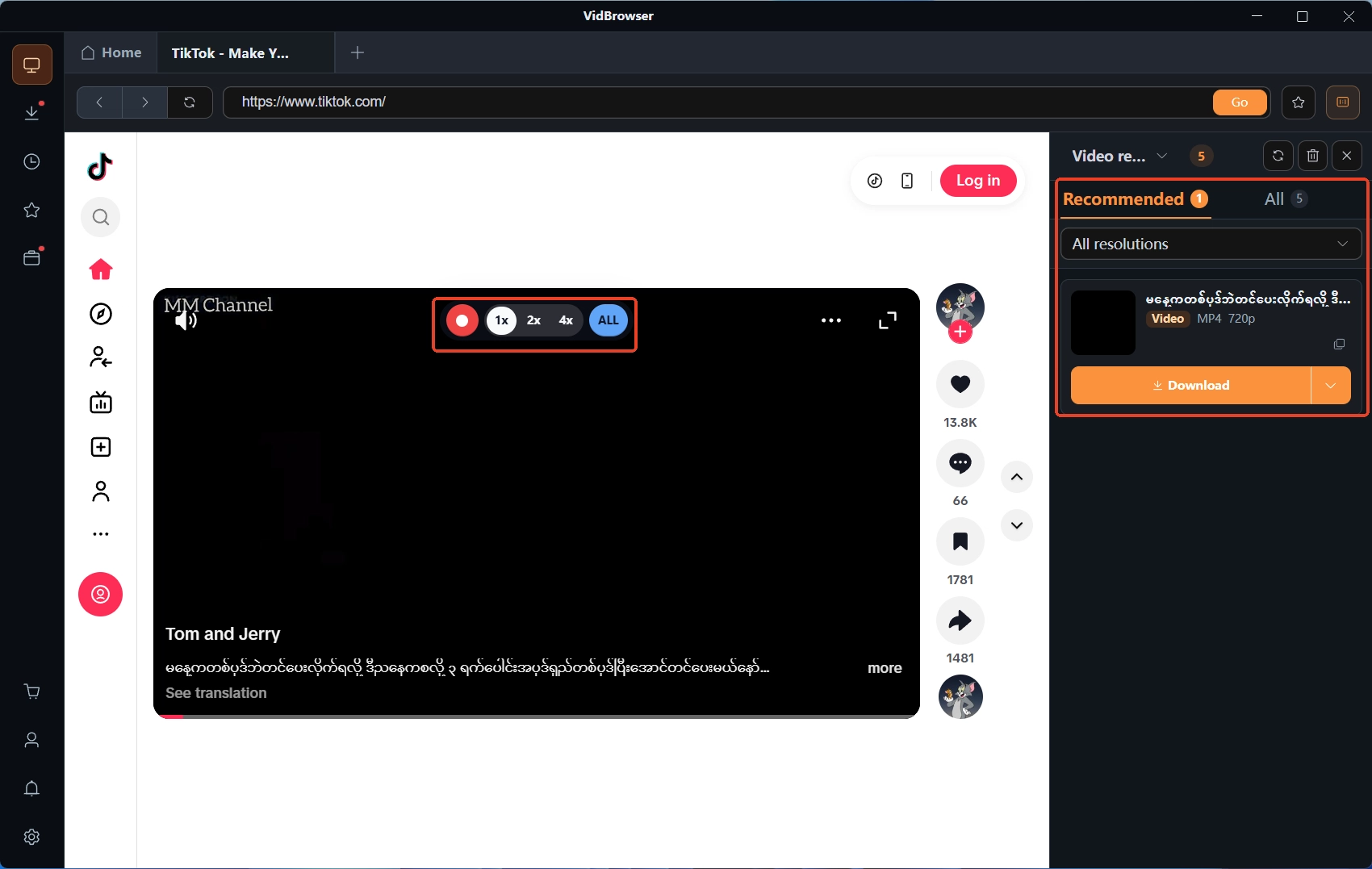
प्लेबैक के दौरान दाएँ Video Media Library पैनल में नारंगी Download बटन वाली प्रविष्टियाँ सूचीबद्ध होती हैं — एक क्लिक MP4 में सेव करता है, या पहले रेज़ोल्यूशन चुनकर फिर डाउनलोड करें।
चरण 4: डाउनलोड का रास्ता न मिलने वाली सामग्री रिकॉर्डिंग से पूरी करें
माउस वीडियो की स्क्रीन पर ले जाएँ तो रिकॉर्डिंग कंट्रोल ऊपर परत में दिखते हैं — रिकॉर्डिंग स्पीड चुनें (1x रीयल टाइम, 2x या 4x जल्दी ख़त्म), पूरे वीडियो के लिए Record All दबाएँ, और बाएँ का रिकॉर्डिंग बटन कभी भी शुरू और रुक सकता है। सेव होने के बाद बाएँ नेविगेशन के घड़ी आइकन से डाउनलोड इतिहास देखें; फ़ाइलें कहाँ गिरती हैं और समय से कैसे दोबारा मिलती हैं, उसका नक़्शा डाउनलोड की हुई वीडियो कहाँ गई लेख में है।
सारांश
SRT बिगड़े तो फ़ाइल खोलकर पहले बीमारी पहचानें: टेक्स्ट गैराजेड है तो एनकोडिंग गलत पढ़ी गई, UTF-8 में दोबारा सेव से बच जाता है; ताल नहीं बैठती तो शिफ़्ट और ड्रिफ़्ट अलग करें — पहला पूरा एक बार खिसकता है, दूसरा अनुपात से दोबारा गिना जाता है। तीर, अल्पविराम, ख़ाली लाइन के तीन ब्रेकपॉइंट बैच रिप्लेस के बाद शुरुआत, बीच और अंत से एक-एक ब्लॉक जाँचें। ठीक होने पर फ़िल्म जोड़कर पूरा करें: सबटाइटल कुछ KB, वीडियो सैकड़ों MB — दोनों हाथ में तभी यह सामग्री संपूर्ण है।
अक्सर पूछे जाने वाले सवाल
UTF-8 में सेव करने के बाद भी गैराजेड है, क्या करें?
दो आम चूक: Save As वाले डायलॉग में एनकोडिंग वाली फ़ील्ड ख़ुद चुननी पड़ती है, पुराने सिस्टम डिफ़ॉल्ट में UTF-8 नहीं ANSI रखते हैं; कुछ प्लेयर अपने डिफ़ॉल्ट एनकोडिंग से पढ़ते हैं — सबटाइटल सेटिंग में कैरेक्टर सेट एक बार तय कर दें। और फ़ाइल की शुरुआत में अजीब चिह्न दिखें तो मिटाएँ नहीं — वह BOM निशान है, ठीक वही जो प्लेयर को एनकोडिंग पहचानने में मदद करता है।
सेव की हुई सबटाइटल का एक्सटेंशन .txt है, क्या वह अब भी चलेगी?
एक्सटेंशन सामग्री पर असर नहीं डालता; नाम वापस .srt कर दें। बदलने से पहले Notepad से ढाँचा तस्दीक़ करें: 「नंबर + टाइम-कोड + टेक्स्ट」 साथ हो तभी चलने वाली सबटाइटल फ़ाइल है; टाइम-कोड लाइन ही न हो तो वह ख़ालिस टाइपस्क्रिप्ट है — टाइमलाइन वाला वर्ज़न ढूँढने लौटें।
सबटाइटल कुल मिलाकर दो सेकंड देर से चलती है, लाइन-दर-लाइन सुधारना पड़ेगा?
ज़रूरत नहीं। पहले प्लेयर का सबटाइटल डिले एडजस्टमेंट चलाएँ, तुरंत देखने के लिए काफ़ी; फ़ाइल ख़ुद ठीक करनी हो तो Subtitle Edit से एक बार शिफ़्ट करें। लाइन-दर-लाइन हाथ का सुधार धीमा भी है और नई गलतियाँ भी पैदा करता है; सचमुच अनुपात से दोबारा हिसाब चाहने वाला वही ड्रिफ़्ट है जिसकी शुरुआत सही और अंत दस सेकंड से ज़्यादा फिसला हुआ हो।