Twitch errors 2000, 3000, 4000: har code ka ek kaaran
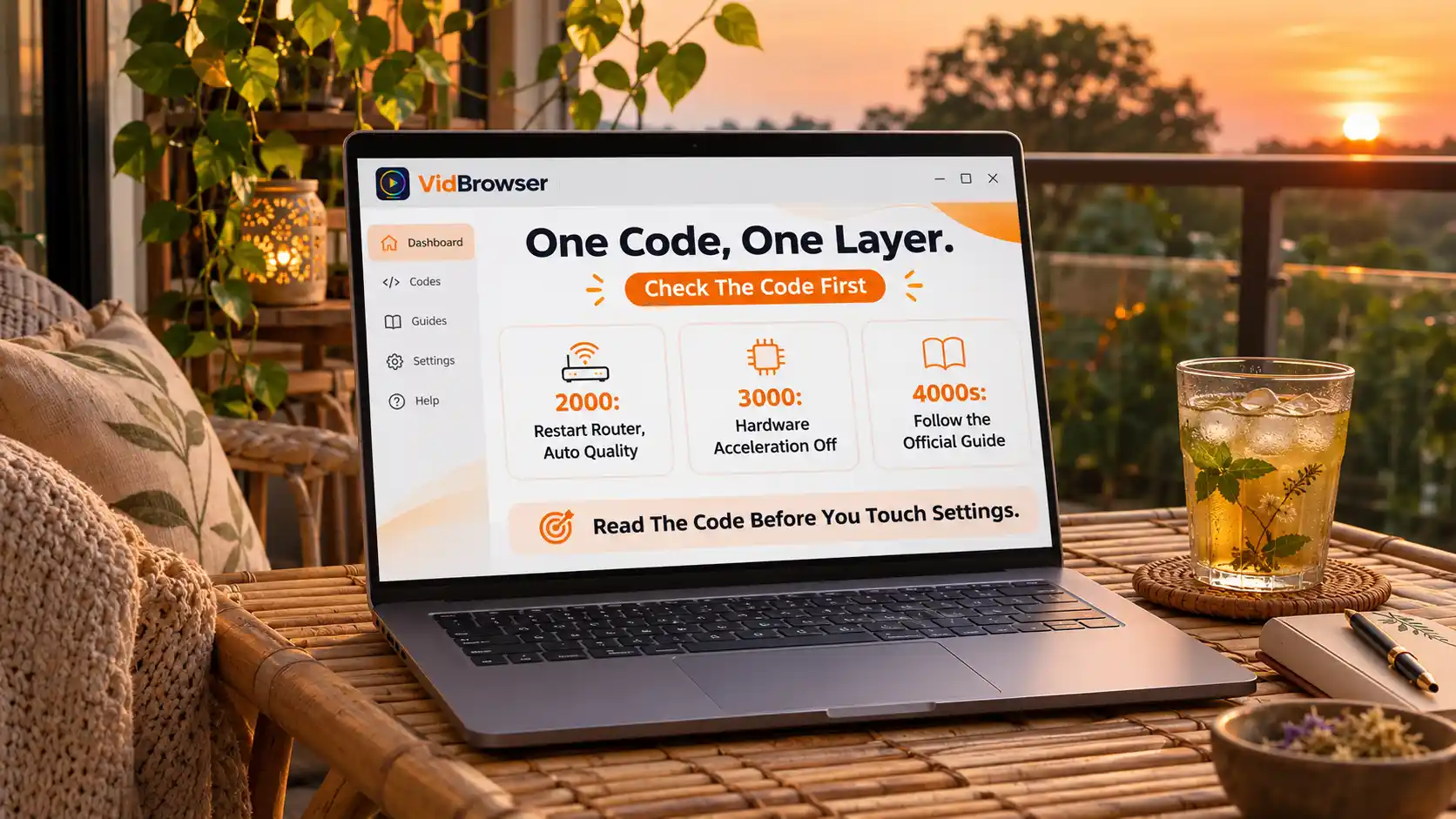
Aap Twitch khole live dekhne ke liye aur player error 2000, 3000 ya 4000 dikha deta hai — refresh se bhi nahi chalta. Browser dobara install karne se pehle samajh lo: har code ek clear cause layer ko point karta hai — 2000 network connection se juda hai, 3000 matlab device video nahi dikha pa raha, 4000 media resource side ka problem hai. Pehle code dekho, phir section ke hisaab se fix karo.
Error code matlab playback poori tarah fail; ruk-ruk kar chal rahi picture jo abhi bhi dekhi ja sakti hai woh buffering hai — fix ka order Twitch lag fix guide me likha hai, dono ko mix mat karo.
Twitch error code 2000 kaise fix karein?
Error code 2000 usually network connection se related hota hai, message aksar Network Error dikhata hai. Is order me check karo:
1. Network connection check karo
Pehle doosri websites kholo dekho load hoti hain ya nahi; agar koi nahi khulti, problem aapke local network me hai. Agar baaki sites theek chal rahi hain, router ke paas jao ya cable par switch karo, bandwidth khaane wale downloads pause karo, ya phone hotspot se compare karo.
2. Router restart karo
Router lambe time chalne par unstable ho jata hai. Router aur modem ka plug nikalo, lagbhag 30 second wait karo, dobara lagaao aur stream try karo.
3. Quality Auto karo
Jab speed upar-neeche hoti hai, 1080p manually lock karna playback ko aur mushkil banata hai. Player ke bottom-right settings icon par click karo aur "Quality" ko "Auto" par set karo taaki player network ke hisaab se adjust ho.
4. Extensions aur VPN temporarily off karo
Ad-blocking extensions player ke resources block kar sakti hain — off karke refresh karo. Twitch kuch VPN IP ranges bhi block karta hai, disconnect karke retry karo. Kuch change na ho to pehle status.twitch.tv dekho; platform-side issue sirf wait maangta hai.
Twitch error code 3000 kaise fix karein?
Error code 3000 usually matlab browser ya device video ko sahi se decode nahi kar pa raha — network theek hone par bhi aa sakta hai, in do cheezon par focus karo.
1. Browser update karo
Purane versions Twitch playback support nahi karte honge. Chrome me: teen dots → "Help" → "About Google Chrome", update ho to install karke restart karo; Firefox aur Edge ko bhi latest version par lao.
2. Hardware acceleration off karo
Hardware acceleration browser ko GPU se video process karne deta hai, kuch devices ya drivers isse compatible nahi hote. Chrome me: "Settings → System" me "Use graphics acceleration" off karo; Firefox me: "Settings → General → Performance" me hardware acceleration ka tick hatao, phir restart. Dono taraf test karo: off karke na chale to wapas on karo — jis side se chale wahi rakho.
3. Graphics driver update karo
Bahut purana driver decoding ko bhi affect karta hai. "Windows Update" kholo, optional updates check karo, graphics wale install karke restart karke test karo.
Twitch error code 4000 me kya karein?
Official troubleshooting table me 4000 ki alag cause ya fix nahi likhi hai; third-party sources aam taur par media-resource side ki taraf point karti hain — stream address tak nahi pahunchta ya format supported nahi hai. Twitch official playback troubleshooting page ke latest instructions follow karo, purane tutorials se fix mat karo.
Pehle ye try kar sakte ho: page refresh; kisi aur stream se compare; browser update; extensions temporarily off; Wi-Fi se phone hotspot par switch. Agar sirf ek stream par error aata hai aur baaki chalte hain, zyada tar streamer ke broadcast side ka issue hota hai — wait karke phir try karo.
Twitch player black screen ya loading me atka hai, kya karein?
Code ke bina black screen, endless spinner, audio hai par picture nahi — neeche ke order me chalo.
Step one: page refresh karo. Stream page reload karo; mobile par app ko poori tarah band karke dobara kholo, background me switch mat karo.
Step two: kisi aur stream me jao. Baaki channels chal rahe hain to problem current channel me hai — baad me dekho.
Step three: browser extensions check karo. Ad-blocking extensions off karke refresh karo, ya incognito (private) window me dobara test karo — usme extension cache nahi hota.
Step four: browser update karo. Purana version pehle upgrade karo, phir dobara play karo.
Step five: network ya device change karo. Wahi stream phone hotspot ya kisi doosre device par kholo; wahan chal gaya to problem original network ya device me thi.
Playback wapas aa gaya — stream kaise save karein?
Playback fix hona sirf dekhna wapas laata hai; Twitch VODs ka retention window hota hai, expire hote hi gayab. Delete aur mute ka mechanism Twitch VOD disappear guide me covered hai; local copy rakhne ke liye VidBrowser kuch steps me kar deta hai — dekhna aur saving same app me, tool switch nahi (supported scope uski video downloader page ke hisaab se):
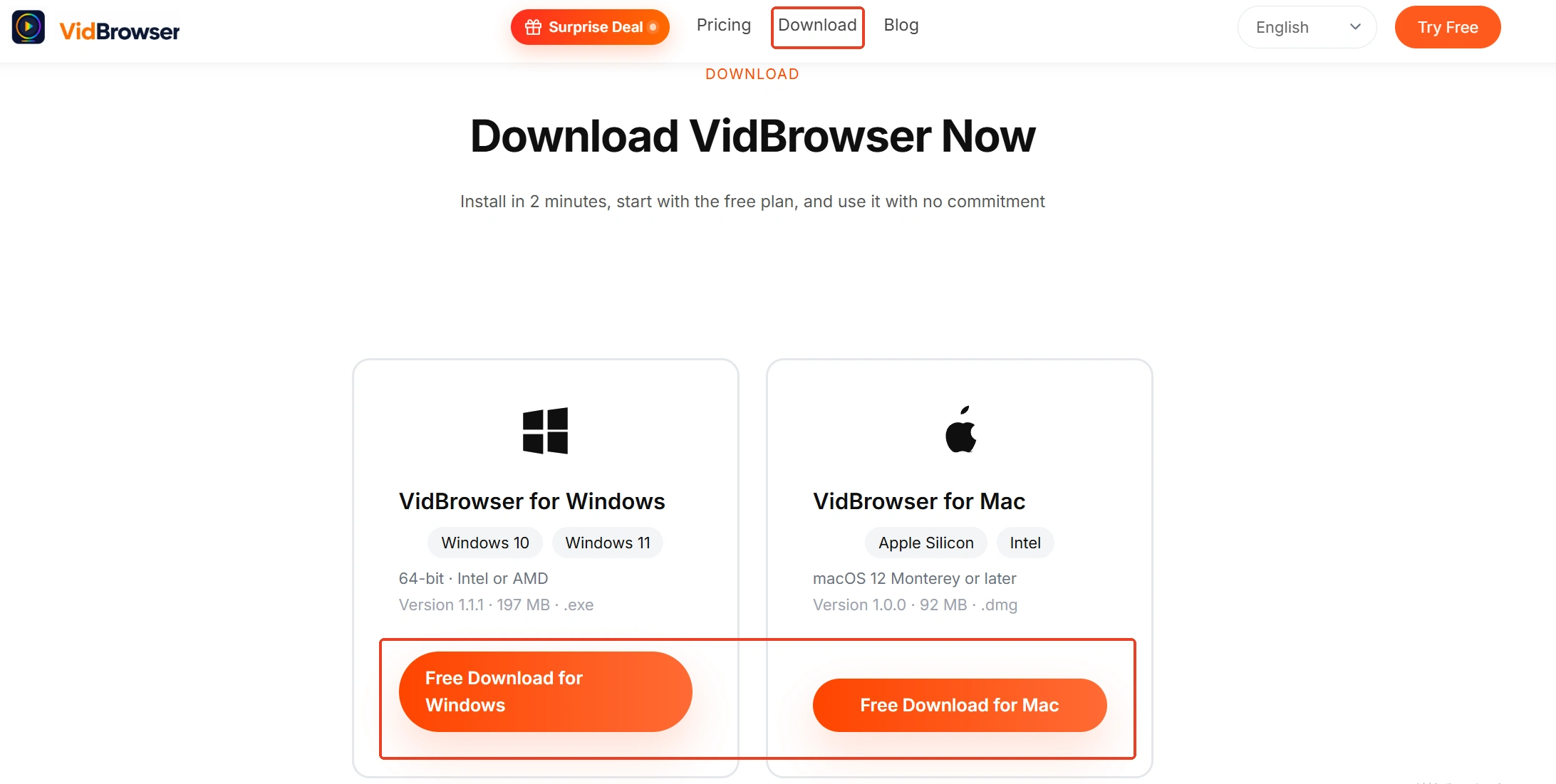
Step 1: VidBrowser download aur install karo
VidBrowser ek desktop video browser hai jo Windows aur Mac par video dekhne, clips kaatne aur local save karne ke liye fit hai, download aur record dono features built-in.
Step 2: VidBrowser me Twitch kholo aur login karo
Built-in browser se seedha twitch.tv kholo, login karo, jis channel ko rakhna hai wo kholo — dekhte waqt video resources auto-detect hote hain.

Step 3: VOD ke liye download, live ke liye record
Khatam hue VOD ke liye: right side ki video library panel me detected entries list hoti hain — orange "Download" button dabao to seedha MP4 save hota hai, ya pehle resolution filter laga lo. Chalne wale live ke liye: video par mouse le jaane se recording controls overlay hote hain; recording speed choose karo (1x real-time, 2x ya 4x jaldi finish), "Record All" dabao poora video record hone ke liye, left ka record button kabhi bhi pause kar sakta hai.

Step 4: Download history me file confirm karo
Left sidebar ka clock icon download history kholta hai — file name, size, status aur save location sab listed hain, ek-ek karke check karo.

Conclusion
Error codes location tags hain: 2000 — network fix (speed test, cable change, router restart, Auto quality, extensions aur VPN off); 3000 — browser aur hardware fix (browser update, acceleration off, driver update); 4000 — official page follow karo; black screen paanch steps order me. Pehle code dekho phir haath lagao, settings me ghoomne ka time bachega.
FAQ
Error code 2000 baar-baar aata hai, kya karein?
Ek baar ke liye refresh kaafi hai; baar-baar aana network path ka problem hai — router restart karo, public DNS (jaise 8.8.8.8) par shift karo, VPN disconnect karke ek-ek karke try karo. Same network ke doosre devices bhi error de rahe hain to zyada tar router ya ISP side ka issue hota hai.
Hardware acceleration off kiya par 3000 hai hi, ab kya?
Acceleration wapas on karke test karo, phir browser aur graphics driver update karo, doosre browser me cross-check karo. Kuch kaam na aaye to Twitch support ko error code aur device info ke saath contact karo.
Error ki wajah se live miss ho gaya — baad me dekh sakta hoon?
Is par depend karta hai ki streamer ne VOD on kiya hai ya nahi aur kitna rakhta hai; VOD ka time limit hota hai, expire par delete ho jata hai. Time limit se bind nahi hona hai to VOD live hone par local copy save karna sabse safe hai.