FanCentro सब्सक्रिप्शन या Clips: कौन सा विकल्प चुनें?
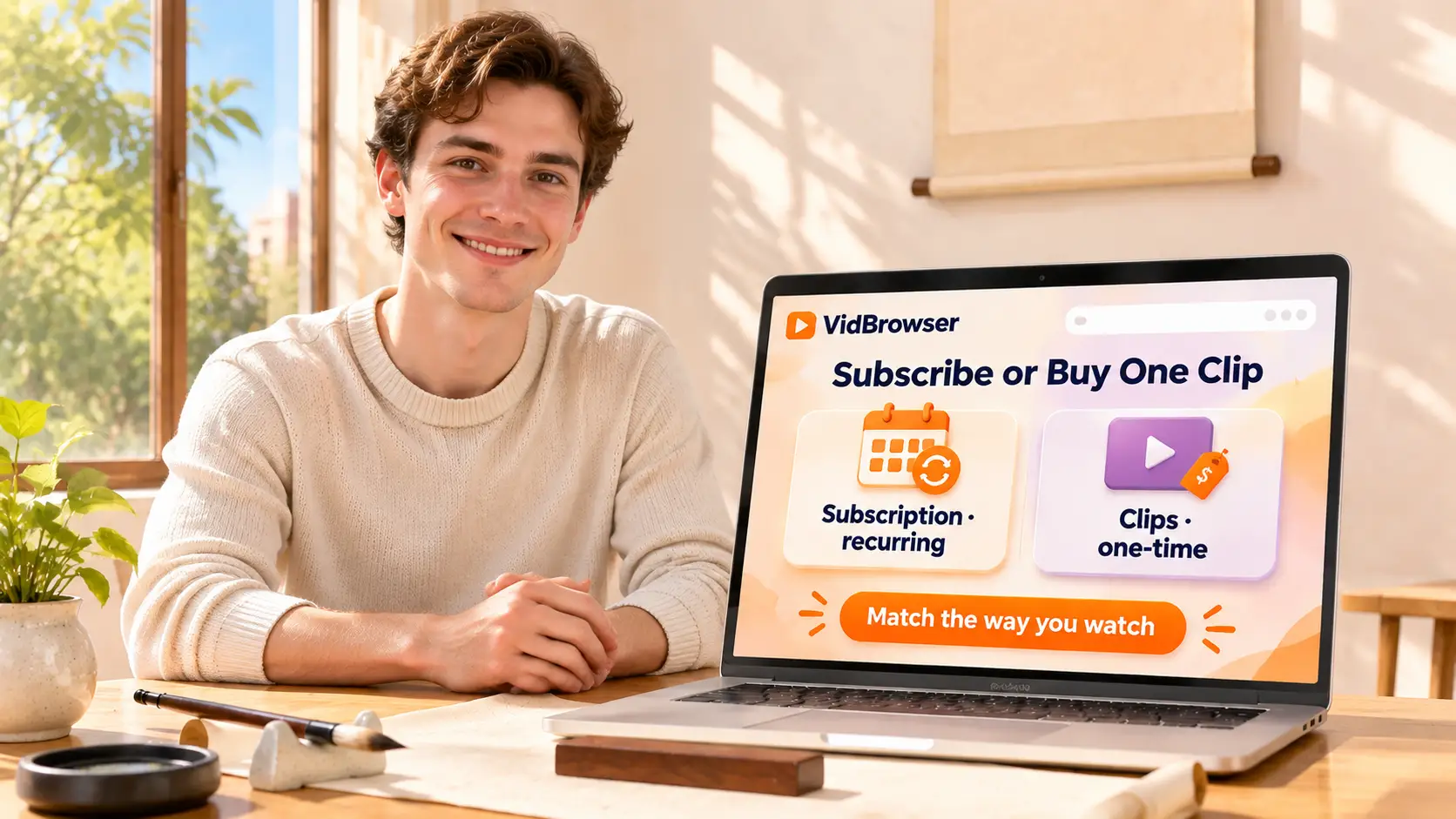
अगर आप FanCentro सब्सक्रिप्शन बनाम अलग-अलग वीडियो (Clips) की तुलना कर रहे हैं, तो मुख्य अंतर कंटेंट के भुगतान के तरीके में है: सब्सक्रिप्शन आपको एक निश्चित अवधि के लिए चुने हुए पोस्ट और वीडियो तक पहुँच देता है, जबकि Clips से आप बिना बार-बार भुगतान किए अलग-अलग वीडियो खरीद सकते हैं। अगर आपको दूसरी समर्थित वेबसाइटों के वीडियो भी सेव करने हैं, तो VidBrowser अपने बिल्ट-इन ब्राउज़र से उपलब्ध वीडियो फ़ाइलों को खोजने और डाउनलोड करने का आसान तरीका देता है।
इन दोनों FanCentro खरीद विकल्पों के काम करने के तरीके को समझना आपको ऐसे कंटेंट के पैसे देने से बचाता है जिसकी आपको ज़रूरत नहीं है, और आपकी देखने की आदतों के हिसाब से सही विकल्प चुनने में मदद करता है।
FanCentro सब्सक्रिप्शन बनाम Clips: क्या अंतर है?
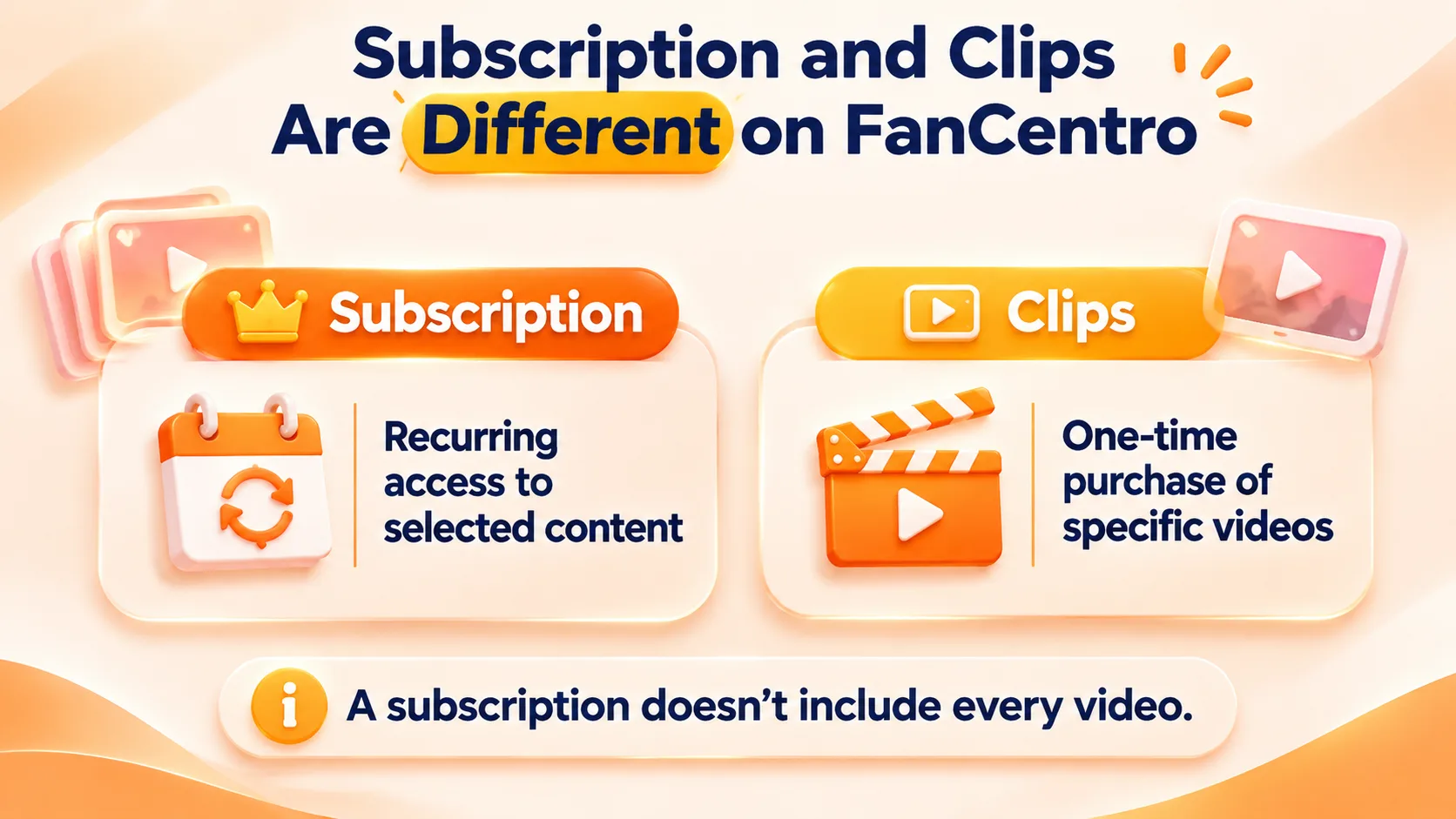
FanCentro सब्सक्रिप्शन आपको क्रिएटर की योजना में शामिल कंटेंट तक पहुँच देता है, जबकि FanCentro Clips अलग-अलग वीडियो होते हैं जिन्हें अलग से बेचा जाता है। हालाँकि दोनों विकल्प आपको विशेष कंटेंट तक पहुँच देते हैं, पर उनके भुगतान के तरीके और देखने की व्यवस्था अलग होती है।
| सुविधा | FanCentro सब्सक्रिप्शन | FanCentro Clips |
|---|---|---|
| भुगतान का प्रकार | रिकरिंग सब्सक्रिप्शन | एक बार की खरीद |
| कंटेंट तक पहुँच | चुना हुआ सब्सक्राइबर कंटेंट | खास वीडियो |
| सब्सक्रिप्शन ज़रूरी | हाँ | नहीं |
| मूल्य | क्रिएटर तय करता है | हर क्लिप के लिए अलग से तय |
| बिलिंग | रिकरिंग, नवीनीकरण सेटिंग के अनुसार | एक बार का भुगतान |
| के लिए बेस्ट | क्रिएटर को नियमित रूप से देखना | खास वीडियो खरीदना |
आप एक ही क्रिएटर के पेज पर दोनों विकल्प इस्तेमाल कर सकते हैं। उदाहरण के लिए, आप नियमित अपडेट पाने के लिए सब्सक्राइब कर सकते हैं और अगर कोई खास क्लिप आपकी मेंबरशिप में शामिल नहीं है तो उसे अलग से खरीद सकते हैं।
अहम बात यह है कि सब्सक्रिप्शन अपने आप क्रिएटर के हर वीडियो को शामिल नहीं करता, इसलिए खरीदने से पहले कंटेंट का विवरण देख लेना अच्छा रहता है।
FanCentro सब्सक्रिप्शन कैसे काम करता है
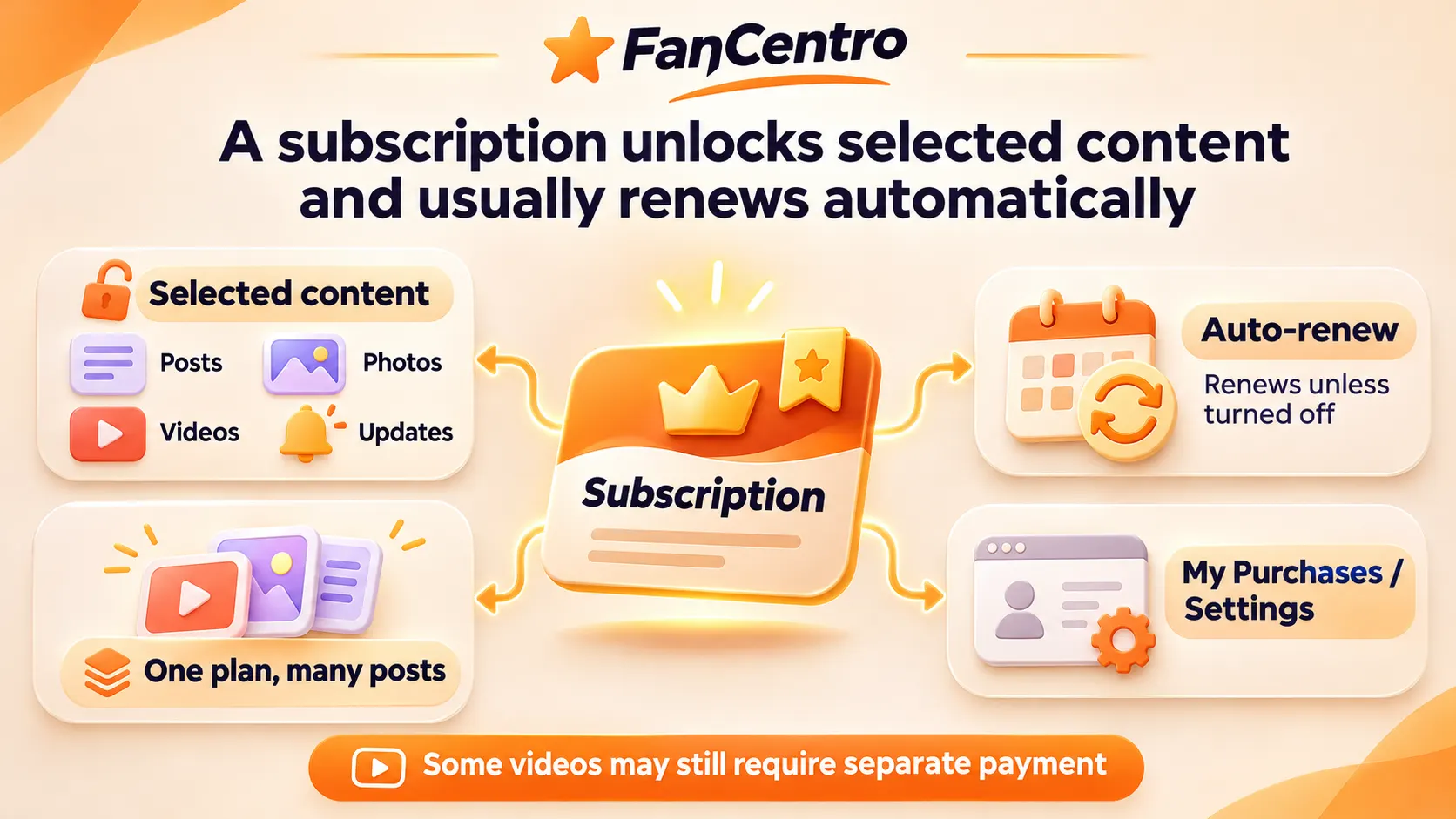
FanCentro सब्सक्रिप्शन आपको क्रिएटर के पेज पर चुने हुए कंटेंट तक एक निश्चित अवधि के लिए पहुँच देता है। योजना के अनुसार इसमें सिर्फ़ सब्सक्राइबर के लिए पोस्ट, फ़ोटो, वीडियो और दूसरे अपडेट शामिल हो सकते हैं।
FanCentro सब्सक्रिप्शन के फ़ायदे क्या हैं?
FanCentro सब्सक्रिप्शन के मुख्य फ़ायदों में से एक यह है कि आप हर पोस्ट के अलग पैसे दिए बिना कई शामिल कंटेंट तक पहुँच पाते हैं। अगर आप किसी क्रिएटर को नियमित रूप से देखते हैं और उनके अपडेट के साथ बने रहना चाहते हैं, तो यह व्यावहारिक विकल्प है।
क्रिएटर अपने सब्सक्रिप्शन की कीमत और अवधि खुद तय करते हैं, इसलिए अलग-अलग प्रोफ़ाइल पर उपलब्ध योजनाएँ अलग हो सकती हैं। कुछ मासिक सब्सक्रिप्शन देते हैं, तो कुछ लंबी अवधि के विकल्प उन प्रशंसकों के लिए होते हैं जो एक से ज़्यादा बिलिंग चक्र तक पहुँच बनाए रखना चाहते हैं।
हालाँकि, अगर आपके पास पहले से सक्रिय सब्सक्रिप्शन है, तब भी कुछ वीडियो और पोस्ट के लिए अलग से भुगतान करना पड़ सकता है।
क्या FanCentro सब्सक्रिप्शन अपने आप रिन्यू होता है?
ज़्यादातर भुगतान वाले FanCentro सब्सक्रिप्शन अपने आप रिन्यू होते हैं, जब तक आप अगली भुगतान तारीख से पहले उसे रद्द न करें या उपलब्ध ऑटो-रिन्यू (Auto-Renew) सेटिंग बंद न कर दें। सब्सक्राइब करने से पहले बिलिंग अवधि और रिन्यू कीमत जाँच लें ताकि आपको पता रहे कि अगला शुल्क कब लगेगा।
अगर आप आगे जारी नहीं रखना चाहते, तो आप अपने खाते के मेरी खरीदारी (My Purchases) सेक्शन या संबंधित ऑटो-रिन्यू सेटिंग से सब्सक्रिप्शन मैनेज कर सकते हैं।
Clips कैसे काम करती हैं
सब्सक्रिप्शन के विपरीत, FanCentro Clips अलग-अलग वीडियो हैं जिन्हें क्रिएटर अपनी तय कीमत पर अलग से बेचते हैं। आप उपलब्ध वीडियो ब्राउज़ कर सकते हैं, उनके विवरण और कीमतें देख सकते हैं, और रिकरिंग प्लान में जुड़े बिना अपनी पसंद के वीडियो खरीद सकते हैं।
यह तब काम की है जब आपको किसी क्रिएटर के पेज की लगातार पहुँच के बजाय सिर्फ़ एक खास वीडियो चाहिए।
क्या बिना सब्सक्रिप्शन FanCentro Clips खरीदे जा सकती हैं?
हाँ, आप बिना सब्सक्रिप्शन FanCentro Clips खरीद सकते हैं। FanCentro आगंतुकों को क्रिएटर के पेज पर पहले सब्सक्राइब किए बिना अलग-अलग Clips खरीदने देता है, हालाँकि आपको साइन इन करना और सामान्य चेकआउट प्रक्रिया पूरी करनी पड़ सकती है।
उदाहरण के लिए, अगर किसी क्रिएटर ने कई Clips लिस्ट की हैं और आपको सिर्फ़ एक खास वीडियो में दिलचस्पी है, तो आप पूरे मासिक सब्सक्रिप्शन के पैसे देने के बजाय उस वीडियो को अलग से खरीद सकते हैं।
क्या Clips सब्सक्रिप्शन में शामिल होती हैं?
ज़रूरी नहीं। क्रिएटर Clips को अपने सब्सक्रिप्शन कंटेंट से अलग बेच सकते हैं, जिसका मतलब है कि सक्रिय मेंबरशिप होने पर भी Clips सेक्शन में लिस्ट हर वीडियो अपने आप अनलॉक नहीं होता।
FanCentro Clips और लॉक्ड पोस्ट के अंतर को समझना भी उपयोगी है, क्योंकि दोनों में अलग भुगतान हो सकता है पर दोनों अलग तरीके से काम करते हैं:
- Clips: क्रिएटर के तय कीमत पर बिक्री के लिए लिस्ट किए गए अलग-अलग वीडियो।
- लॉक्ड पोस्ट: फ़ीड का कंटेंट जिस तक पहुँच क्रिएटर नियंत्रित करता है, और कभी-कभी खोलने के लिए अतिरिक्त भुगतान चाहिए होता है।
- सिर्फ़ सब्सक्राइबर के लिए पोस्ट: ऐसा कंटेंट जो उन यूज़र के लिए उपलब्ध है जिनके सब्सक्रिप्शन में उस पोस्ट तक पहुँच शामिल है।
खरीदने से पहले जाँच लें कि वीडियो आपके सब्सक्रिप्शन में शामिल है या अलग खरीद के रूप में लिस्ट है।
ज़्यादा जानकारी के लिए FanCentro की आधिकारिक गाइड Clips के ज़रिए वीडियो बेचना देखें।
FanCentro सब्सक्रिप्शन बनाम Clips: आपको क्या चुनना चाहिए?
बेहतर विकल्प इस बात पर निर्भर करता है कि आप कितनी बार किसी क्रिएटर को देखते हैं और आपको उनके कंटेंट की लगातार पहुँच चाहिए या सिर्फ़ कुछ खास वीडियो।
-
अगर आप किसी क्रिएटर को नियमित रूप से देखते हैं तो सब्सक्रिप्शन चुनें। जब आप बिलिंग अवधि में कई शामिल पोस्ट और वीडियो देखते हैं, तो हर एक के अलग पैसे देने के बजाय यह ज़्यादा फ़ायदेमंद हो सकता है।
-
अगर आपको सिर्फ़ खास वीडियो चाहिए तो Clips चुनें। अलग-अलग खरीद आपको ज़्यादा लचीलेपन देती है क्योंकि आप दूसरे रिकरिंग भुगतान के बिना अपनी पसंद का कंटेंट चुन सकते हैं।
आसान निर्णय का तरीका: शामिल कंटेंट की लगातार पहुँच के लिए FanCentro सब्सक्रिप्शन चुनें, या जब आपको सिर्फ़ खास वीडियो चाहिए हों तो अलग-अलग Clips खरीदें।
भुगतान करने से पहले सब्सक्रिप्शन के फ़ायदों की तुलना अलग Clips की कीमतों से करें और जाँच लें कि आपकी रुचि वाला कंटेंट प्लान में शामिल है या नहीं।
क्या खरीदने के बाद FanCentro Clips डाउनलोड की जा सकती हैं?
FanCentro क्लिप खरीदने से आपको प्लेटफ़ॉर्म की शर्तों के अनुसार कंटेंट देखने की सुविधा मिलती है, लेकिन इसका मतलब यह नहीं कि आपको डाउनलोड करने योग्य वीडियो फ़ाइल मिलती है।
अगर FanCentro आपके खरीदे गए कंटेंट के लिए डाउनलोड विकल्प देता है, तो उसे सेव करने के लिए प्लेटफ़ॉर्म के निर्देशों का पालन करें। अन्यथा, यह मान लेने से पहले कि खरीद में अलग लोकल वीडियो फ़ाइल शामिल है, उपलब्ध देखने के विकल्पों को जाँच लें।
दूसरी वेबसाइटों के ऐसे वीडियो जिन्हें आप सेव कर सकते हैं, उनके लिए VidBrowser डेस्कटॉप पर उपलब्ध मीडिया संसाधनों को खोजने और समर्थित फ़ाइलों को डाउनलोड करने का आसान तरीका देता है।
VidBrowser से वीडियो सेव करें
VidBrowser में बिल्ट-इन ब्राउज़र और वीडियो खोजने व डाउनलोड करने के टूल एक साथ हैं, जिससे आप वेबसाइटें खोल सकते हैं, वीडियो चला सकते हैं और अलग-अलग ऐप्स के बीच स्विच किए बिना उपलब्ध मीडिया मैनेज कर सकते हैं।
चरण 1: VidBrowser डाउनलोड और इंस्टॉल करें
Windows या Mac के लिए VidBrowser डाउनलोड करें और अपने कंप्यूटर के अनुसार संस्करण इंस्टॉल करें।
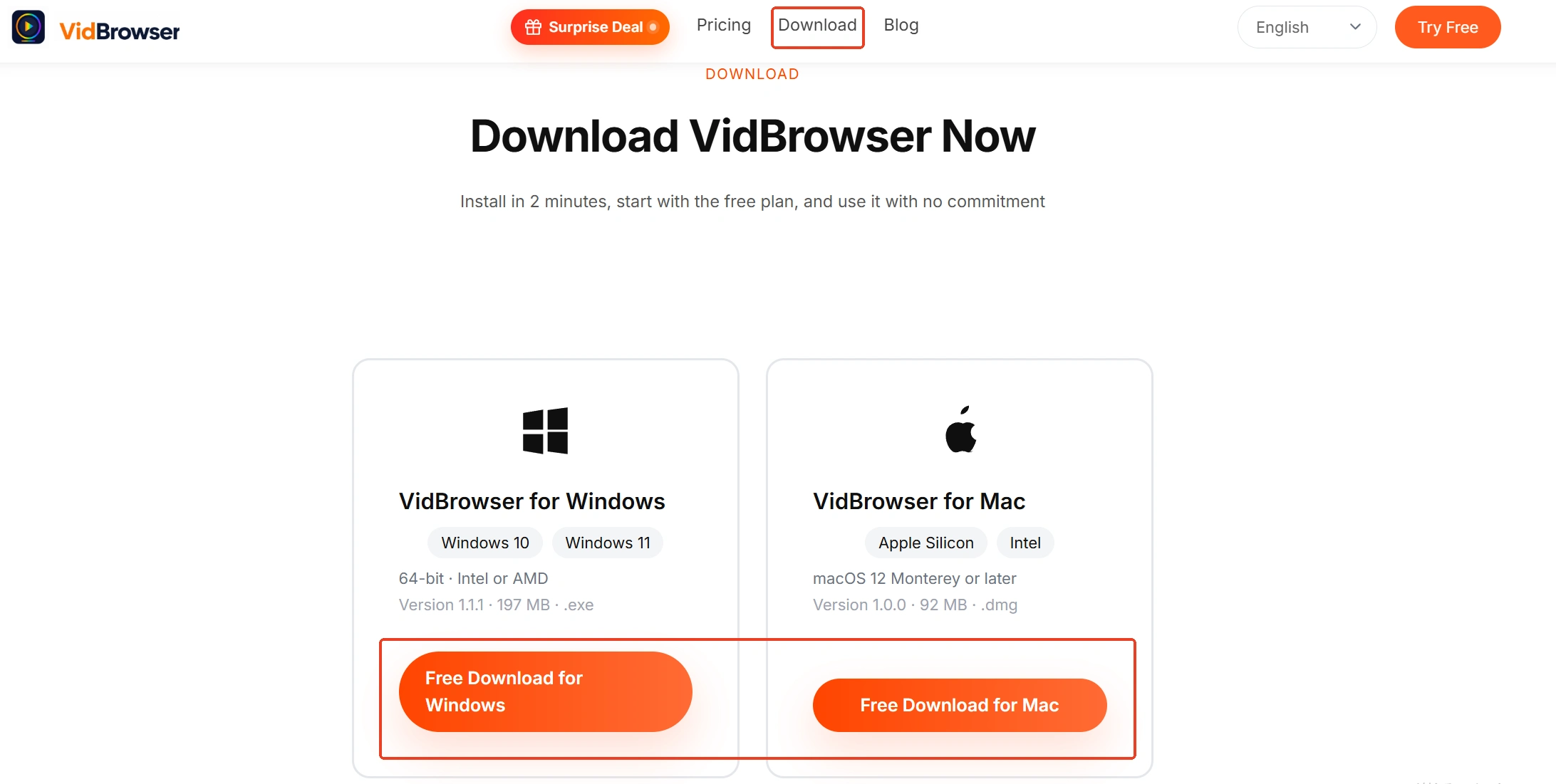 शुरुआत के लिए VidBrowser का Windows या Mac संस्करण डाउनलोड करें।
चरण 2: कोई वीडियो वेबसाइट खोलें
VidBrowser के बिल्ट-इन ब्राउज़र में वेबसाइट का पता डालें, कोई वीडियो खोलें और उसे चलाना शुरू करें ताकि ऐप उपलब्ध मीडिया संसाधनों को पहचान सके।
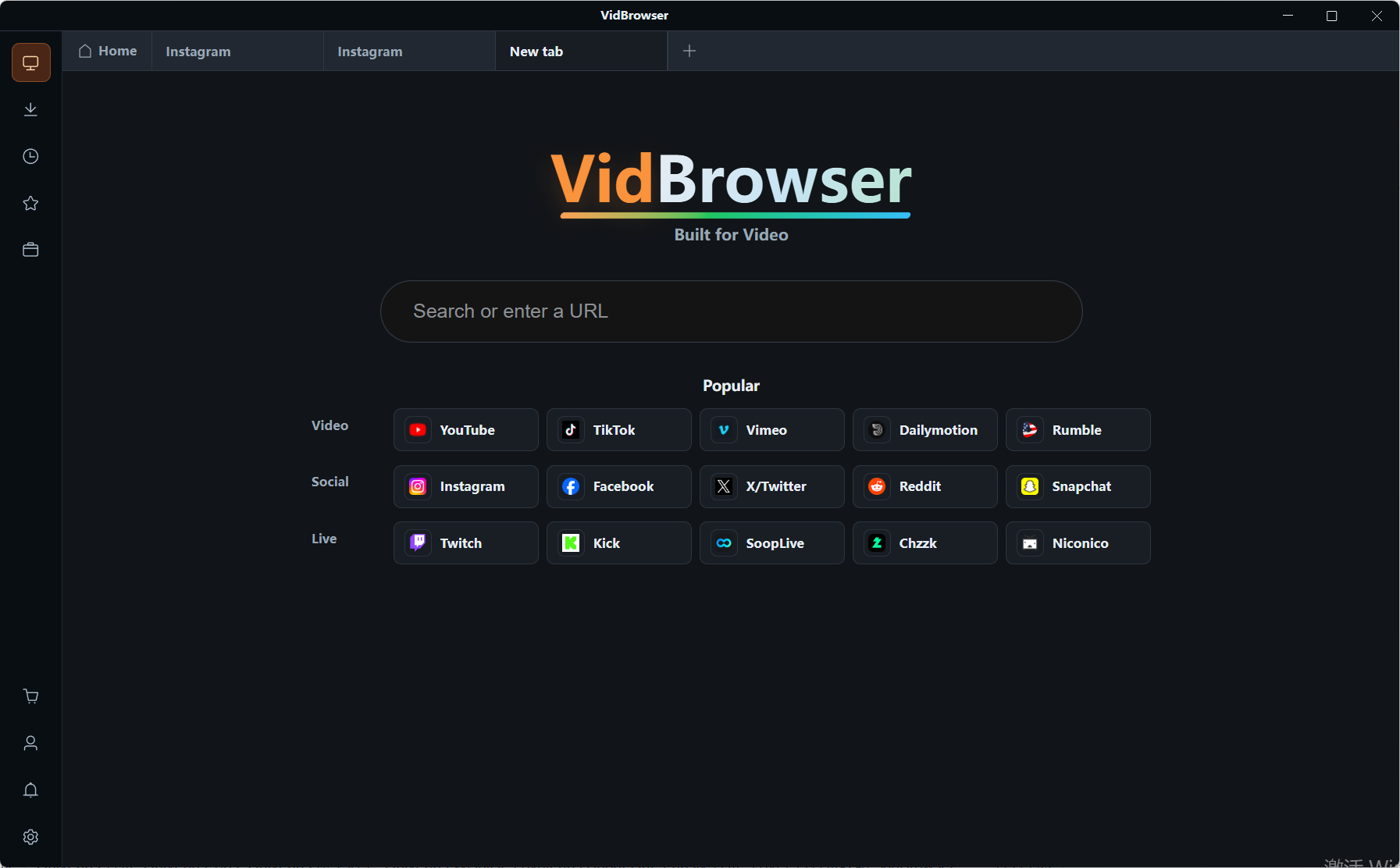 VidBrowser ब्राउज़र जैसे होमपेज से खुलता है।
चरण 3: वीडियो चुनें और डाउनलोड करें
मिले हुए संसाधन ब्राउज़र के दाईं ओर वीडियो मीडिया लाइब्रेरी में दिखते हैं। उपलब्ध रिज़ॉल्यूशन चुनें और वीडियो को MP4 फ़ाइल के रूप में सेव करने के लिए नारंगी डाउनलोड बटन दबाएँ। VidBrowser समर्थित वीडियो डाउनलोड और स्क्रीन रिकॉर्डिंग को एक ही डेस्कटॉप ऐप में लाता है। अगर आप जानना चाहते हैं कि वीडियो ग्रैबर टूल ऑनलाइन वीडियो को अलग-अलग कैसे सेव करते हैं, तो हमारी गाइड तीन तरह के वीडियो ग्रैबर टूल देखें।
 उपलब्ध वीडियो संसाधन वेबपेज के बगल में दिखते हैं।
चरण 4: अपने सेव किए गए वीडियो ढूँढ़ें
डाउनलोड पूरा होने पर, सेव की गई फ़ाइल ढूँढ़ने और वह सही से स्टोर हुई है या नहीं यह जाँचने के लिए VidBrowser का डाउनलोड हिस्ट्री खोलें। ज़्यादा जानकारी के लिए हमारी गाइड सेव किए गए वीडियो ढूँढ़ने के लिए VidBrowser डाउनलोड हिस्ट्री का इस्तेमाल देखें।
 पूरे हुए डाउनलोड डाउनलोड हिस्ट्री में आसानी से मिल जाते हैं।
उपलब्ध सुविधाओं के बारे में आप VidBrowser वीडियो डाउनलोडर पेज पर ज़्यादा जान सकते हैं।
अंतिम विचार
FanCentro सब्सक्रिप्शन और Clips की तुलना करते समय सही विकल्प इस बात पर निर्भर करता है कि आप क्रिएटर के कंटेंट तक कैसे पहुँचना पसंद करते हैं। सब्सक्रिप्शन आम तौर पर उन नियमित प्रशंसकों के लिए बेहतर होते हैं जो शामिल पोस्ट तक लगातार पहुँच चाहते हैं, जबकि अलग-अलग Clips आपको बार-बार भुगतान किए बिना खास वीडियो खरीदने की सुविधा देती हैं।
खरीदने से पहले हर विकल्प में शामिल कंटेंट देखें, कीमतों की तुलना करें और रिन्यू की शर्तें पढ़ लें। अगर आपको दूसरी समर्थित वेबसाइटों के वीडियो भी सेव करने हैं, तो VidBrowser उपलब्ध मीडिया खोजने, समर्थित फ़ाइलें डाउनलोड करने और अपने सेव किए गए वीडियो को व्यवस्थित करने का आसान तरीका देता है।
अक्सर पूछे जाने वाले सवाल
क्या बिना सब्सक्रिप्शन FanCentro Clips खरीदे जा सकती हैं?
हाँ। आप क्रिएटर के पेज पर सब्सक्राइब किए बिना अलग-अलग FanCentro Clips खरीद सकते हैं, जिससे आप सिर्फ़ उन्हीं वीडियो के पैसे देते हैं जो आप चाहते हैं।
क्या FanCentro सब्सक्रिप्शन में सभी वीडियो शामिल हैं?
नहीं। सब्सक्रिप्शन सिर्फ़ क्रिएटर की योजना में शामिल कंटेंट को कवर करता है, जबकि कुछ Clips और लॉक्ड पोस्ट के लिए अलग खरीद हो सकती है।
क्या FanCentro Clips एक बार की खरीद होती हैं?
हाँ। Clips को रिकरिंग सब्सक्रिप्शन के बजाय अलग-अलग खरीदा जाता है, और हर वीडियो की अपनी लिस्ट कीमत होती है।
क्या FanCentro सब्सक्रिप्शन अपने आप रिन्यू होता है?
ज़्यादातर भुगतान वाले सब्सक्रिप्शन अपने आप रिन्यू होते हैं, जब तक आप अगली बिलिंग तारीख से पहले उसे रद्द न करें या ऑटो-रिन्यू (Auto-Renew) बंद न कर दें। मौजूदा रिन्यू विवरण के लिए अपने खाते की सेटिंग जाँचें।
क्या खरीदने के बाद FanCentro Clips डाउनलोड की जा सकती हैं?
जब FanCentro आधिकारिक डाउनलोड विकल्प देता है, तब आप खरीदा हुआ कंटेंट डाउनलोड कर सकते हैं। क्लिप खरीदने का मतलब यह ज़रूरी नहीं कि उसमें अलग से डाउनलोड करने योग्य वीडियो फ़ाइल शामिल है।