
Video se GIF saaf aur halka: duration, width aur frame rate set karein
Video ke ek clip ko GIF me badalne par aksar do me se ek baat hoti hai: tasveer itni dhundhli ho jati hai ki details dikhna band ho jayein, ya file itni badi ho ki chat window me bhi na aaye. Problem aksar aapke tarike me nahi hoti — 1987 me fix kiye gaye GIF format me hoti hai: har frame me sirf 256 rang aur awaaz bilkul nahi, isliye HD video ka tarika yahan kaam hi nahi karta. Saaf aur halka GIF teen decisions se banta hai: duration, width aur frame rate.
GIF apni paidaish se dhundhla kyun hota hai: teen sakte rules
GIF aur MP4 ek hi cheez nahi hain.GIF 1987 ka image format hai — asal me laga tar frame jo ek ke baad ek chalein, compressed video nahi. Teen rules format me hi likhe hain: har frame me max 256 rang, jabki HD video lakhs rangon wala hota hai; koi audio track nahi, screen par boli hui baat sunai nahi deti; aur modern video ke compression tarike bhi nahi, same content file zyada bhaari bana leta hai.
Isliye dhundhlapun tool kharab hone ki wajah se nahi — format ne rang kaat diye; file bhaari hona settings galat hone ki wajah se nahi — GIF ka compression aad se hi jagah barbaad karta hai. GIF ke liye kabhi bhi poora video theek nahi, balki kuch second ka, loop me chalne wala, bina awaaz ka chhota animation hi sahi hai — ye baat clear karte hi settings ka rasta mil jata hai.
Duration, width, frame rate: teen parameters jo clarity aur size decide karte hain
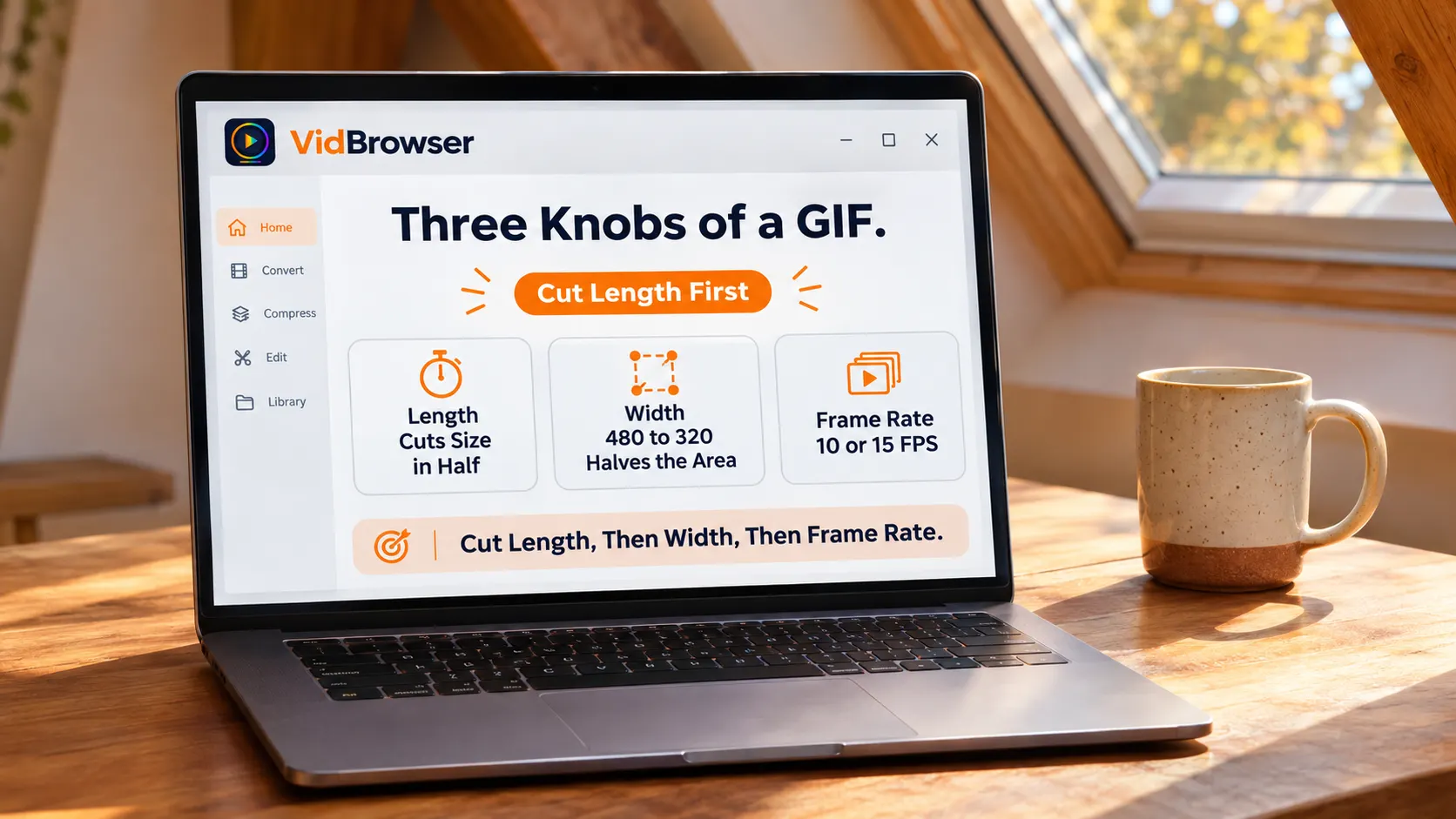
Saaf aur halka teen parameters ka ek saath kiya gaya hisaab hai; ek ko chhuein to baaki do bhi badal jaate hain.Official video to GIF tool page se copy karne layak starting values mil jaati hain: width 480 px se, frame rate 10 ya 15 FPS, duration 15 second ke andar.
Teen parameters barabar wazan nahi rakhte: duration size ka pehla factor hai — clip aadhi kar dijiye, file bhi taqreeban aadhi ho jati hai; width uske baad aati hai — 480 se 320 px par picture ka area lagbhag aadha reh jata hai; frame rate smoothness sambhalta hai — 10 ya 15 FPS mamooli dialogue scenes ke liye kaafi hai, sirf fast movement par badhaayein, aur daam file ka bada hona hai.
Kaam ka order pakka hai: pehle duration — sirf wahi seconds chunein jo loop ke layak hain; phir width — chat stickers ke liye 320 px aksar kaafi, post images ke liye 480; frame rate sabse aakhir me — smooth chale to badhana band karein. Har cut par poochein ki un 15 seconds me viewer sach me kya dekh raha hai.
Awaaz wala ya 15 second se lamba content: GIF zabardasti na banayein
GIF na awaaz utha sakta hai na lamba content — dono cases me format badalna hi mehnat bachata hai.Dialogue, music ya background sound format ke level par namumkin hai; jo awaaz maange use MP4 hi rakhein. Das-please second paar hote hi GIF ka size MP4 se bhi tezi se badhta hai aur loop ka experience bhi tik nahi paata.
Ek common galatfehmi clear kar dein: social platforms par chalne wale GIFs mein se bahut se asal me MP4 files hain jin par GIF ka label laga hai — X ke waise hi, smooth aur awaaz ke saath. Har format ka apna kaam hai: kuch second ka chhota loop GIF ke paas, awaaz aur lambai MP4 ke paas jaata hai, X ke GIF asal me MP4 kyun hain, mechanism wahan detail me khola gaya hai.
Pehle clip ko video se bahar nikalein
GIF ka raw material achhe se cut kiya hua chhota clip hai, aur desktop video browser dhoondhna, save karna aur trim karna ek hi app me jama karta hai.Clip abhi site par hai? Chaar steps me chalein:
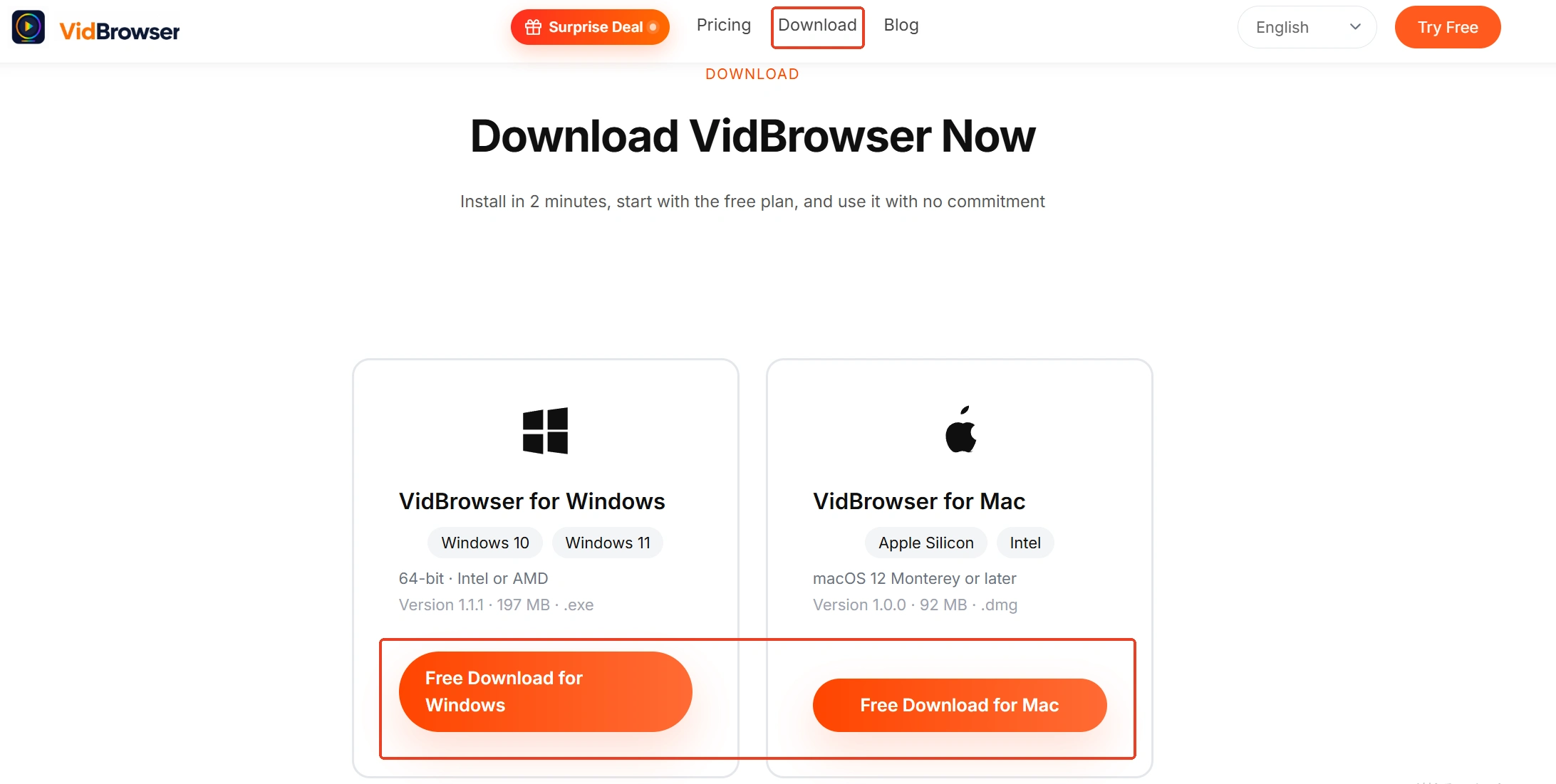
Step 1: VidBrowser download aur install karein
VidBrowser Windows aur Mac ke liye desktop video browser hai: video dekhna, clip trim karna aur local save karna, download aur recording dono andar hain, installation kuch hi minutes me ho jaata hai.
Step 2: Video page kholein aur video save karein
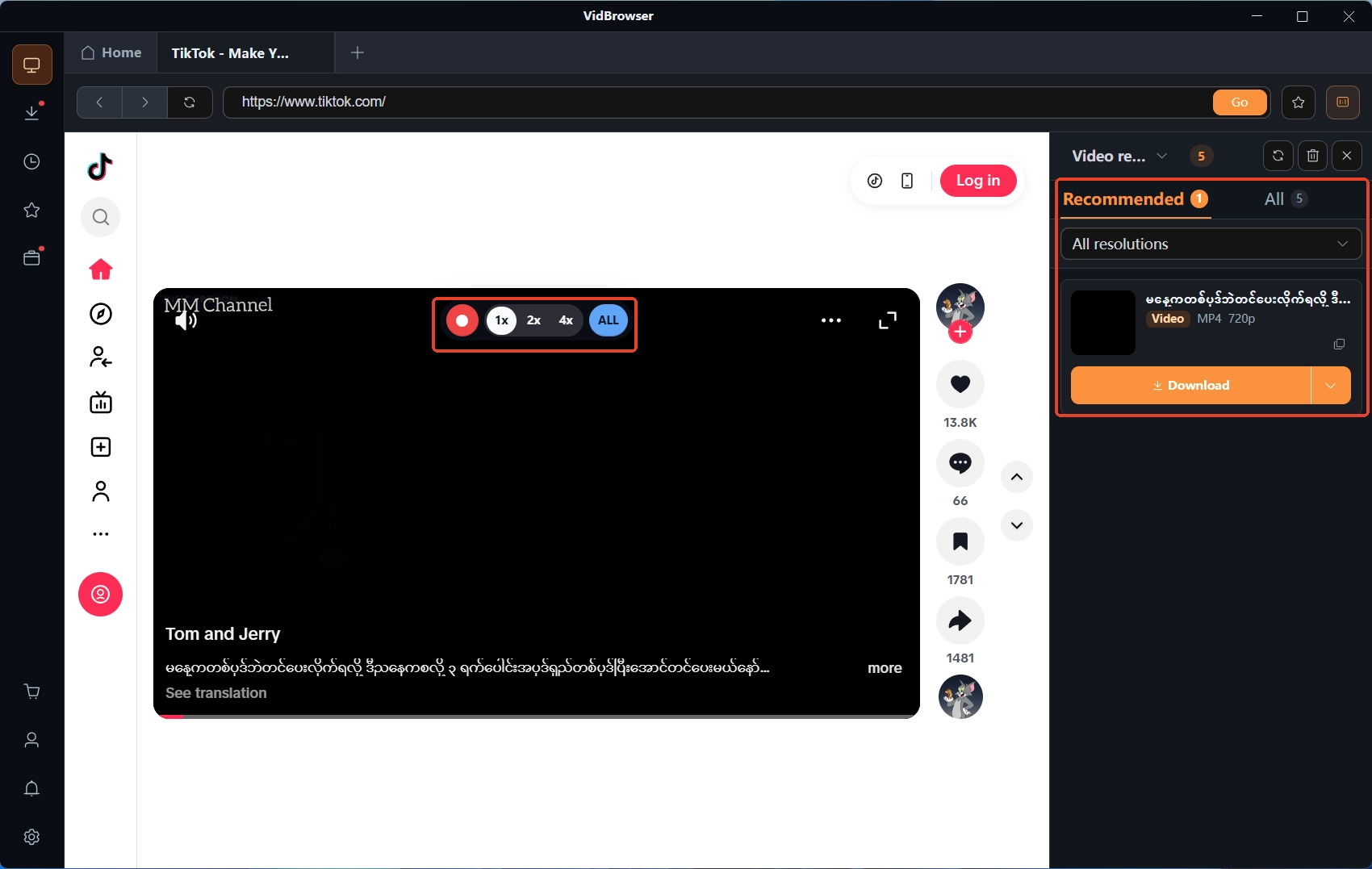
Built-in browser me page kholein — right side ka video media library panel detect kiye gaye video resources list karta hai; entry par orange download button dabakar MP4 save karein (pehle resolution filter kar sakte hain). Jo download na ho, mouse ko video par le jaayein — overlay recording control kaam sambhaal leta hai — speed chunein (1x real time, 2x ya 4x jaldi khatam karne ke liye), record all dabayein, left buttons se kabhi bhi pause, platform ke rules aur content license ke daayre me use karein.
Step 3: Video trim karke lamba video chhota clip banayein
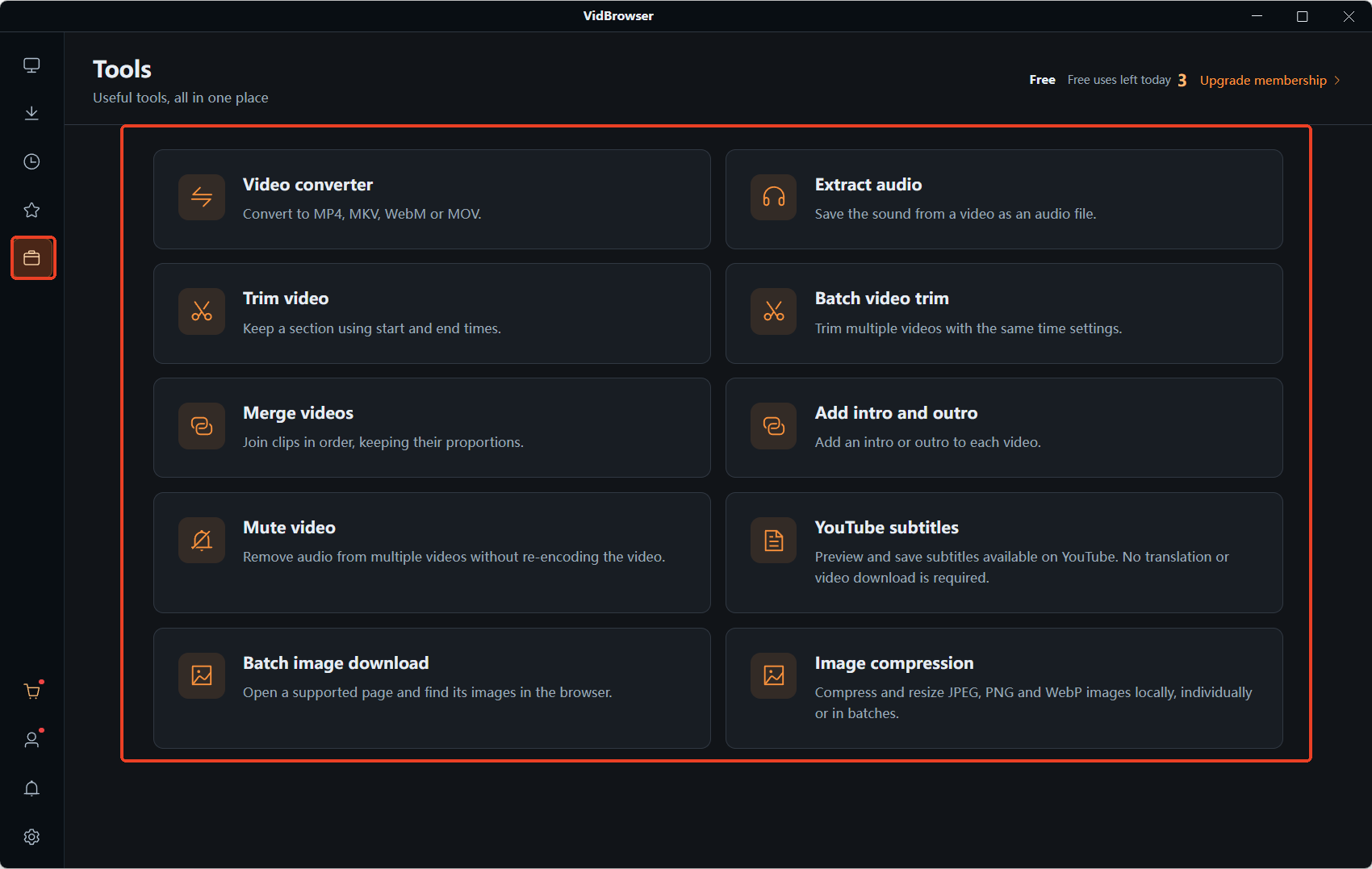
Left navigation se tools page par jaakar video trim chunein, saved video drag karein, start aur end time second ke hisaab se daalein, trimmed duration apne aap dikhti hai; re-encode mode me selected part MP4 export hota hai. Ek baar me ek file — jo kata hai wahi GIF ka raw material hai.
Step 4: Clip confirm karein aur aage badhein
Confirm hote hi clip computer par save hota hai aur GIF ka kaam shuru. Video download hua ya record, file kahan hai, kaise kata — wahi software sab khatam karta hai, tool badalne ki zaroorat nahi.
Clip se taiyar GIF tak chaar steps
GIF khud official video to GIF tool page par banta hai, file poore raste aapke machine par rehti hai, aur aap sirf wahi clips convert karte hain jo aapne save kiye aur jinke use ke adhikaar hain.
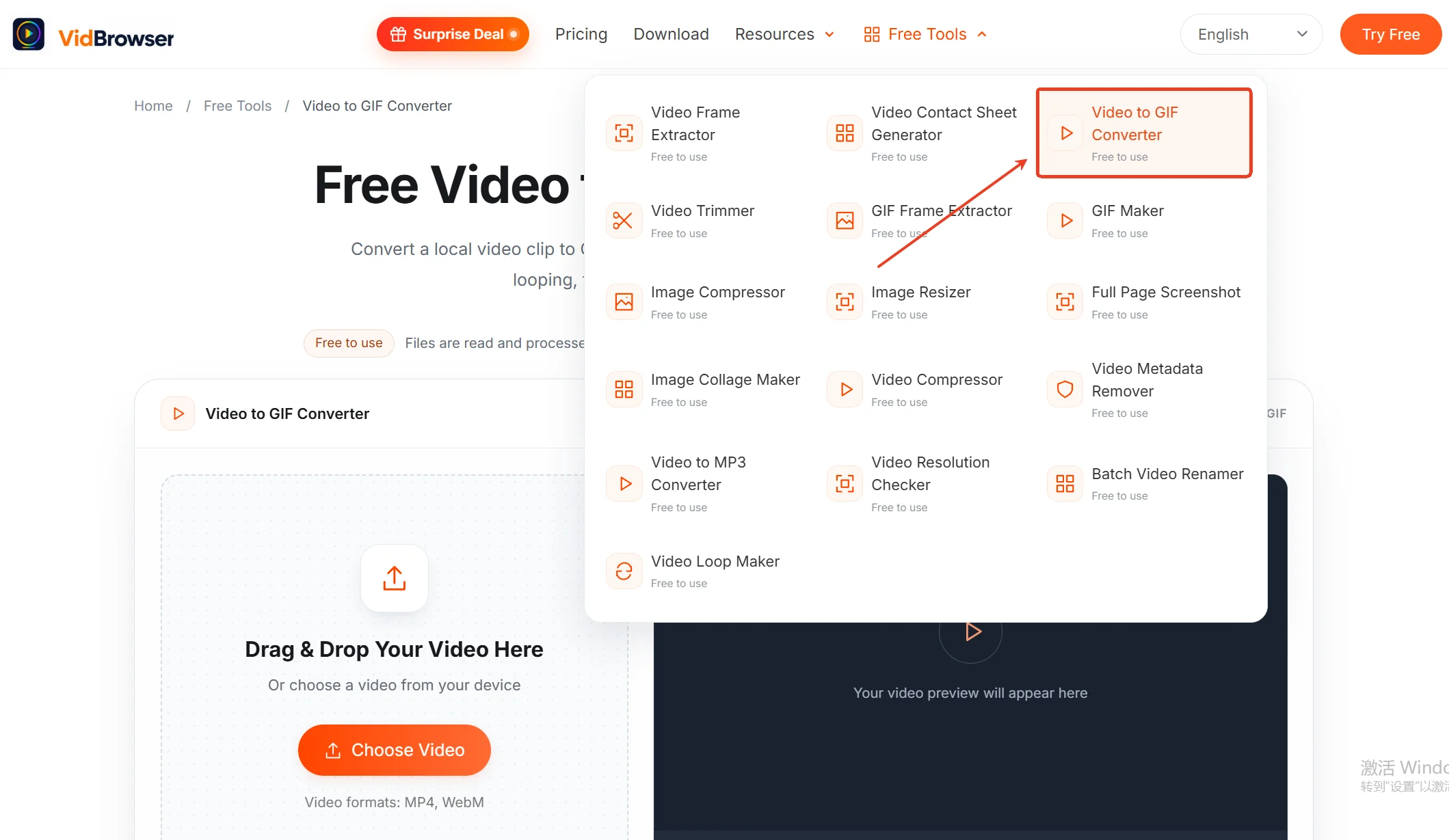
Step 1: Tool page kholein, clip drag karein
Browser me video to GIF tool page kholein aur MP4 ya WebM ko dashed box me drag karein, ya choose video dabakar device se file chunein.
Step 2: Hissa chunein, duration dabaa ke rakhein
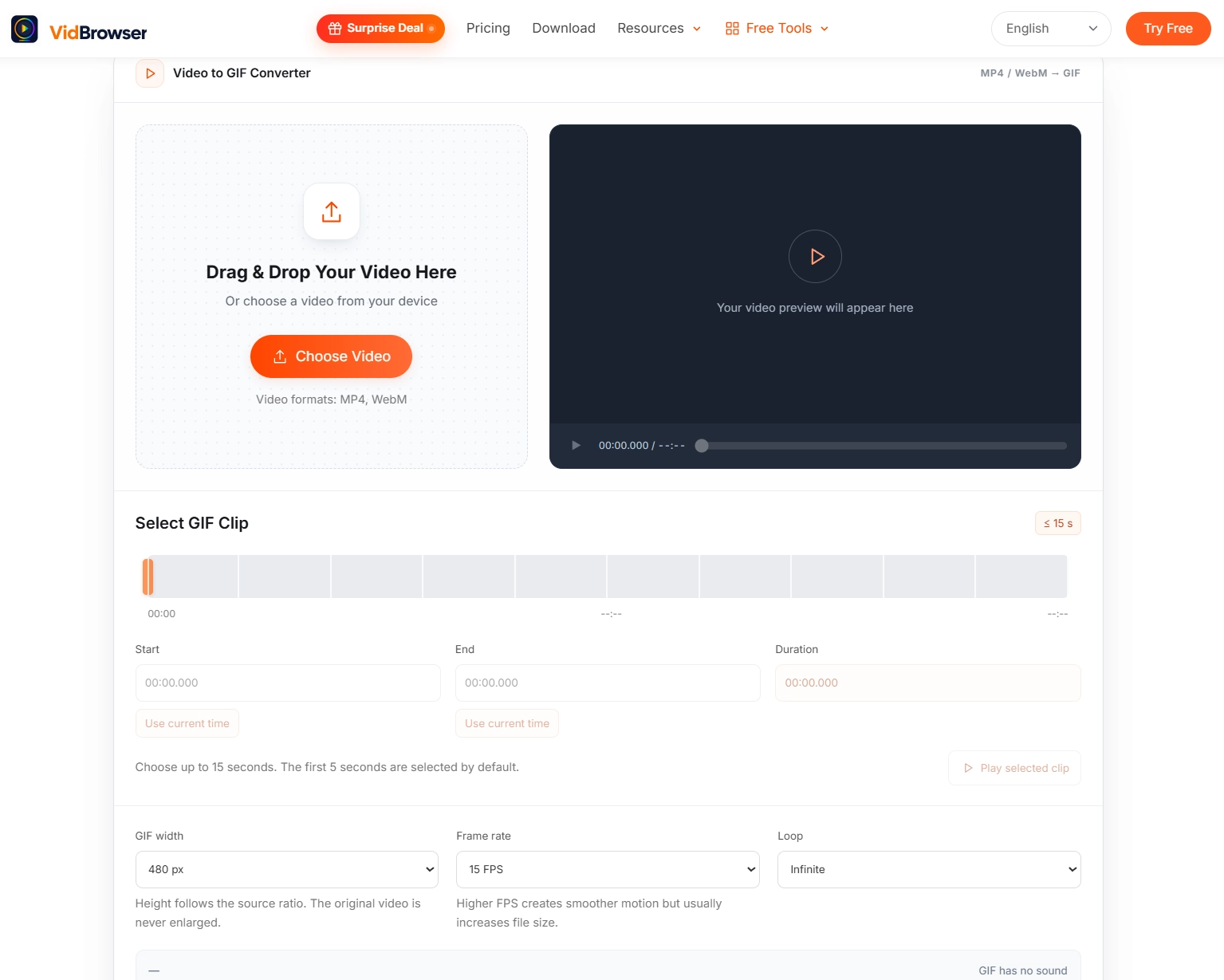
Jin frames ko convert karna hai unka start aur end time set karein; ek pass me max 15 second, tool default 5 leta hai — poori size budget ka sabse sasta cut, yahin se shuru karein.
Step 3: Parameters set karein
Width 480 px se shuru karein; height same proportion me follow karti hai aur akele adjust nahi hoti. Frame rate 10 ya 15 FPS; loop count by default infinite, zaroorat ke hisaab se badal dein.
Step 4: Preview, generate aur download
Pehle preview; pasand aaye to generate karke device par download; size zyada ho to wapas clip select karne ke step par jaakar aur katare, ya width ek level neeche karein. GIF se alag frames images ke tor par nikalna ho to site ka GIF frame extractor animation ko PNG ya JPG me tod deta hai.
Nateeja
Saaf aur halka GIF ka hisaab teen lines me aa jaata hai: duration 15 second ke andar, width 480 px se, frame rate 10 ya 15 FPS se shuru — pehle duration katarein, phir width tay karein, frame rate sabse aakhir me. Awaaz wala ya das-please second paar wala content MP4 me hi rahe, zabardasti na badlein. Clip abhi haath me nahi? VidBrowser download, recording aur trim sambhalta hai, GIF official tool page par local banta hai, poori line me software nahi badalta.
Aksar poochhe jaane wale sawaal
GIF ka frame rate kitna rakhna chahiye?
10 ya 15 FPS se shuru karein. Normal dialogue aur slow scenes ke liye kaafi; sirf fast movement par badhaayein, aur frame rate double karne se file bhi double.
Bani hui GIF me awaaz kyun nahi hoti?
GIF format me apne aap audio track nahi hota — format ka rule hai, tool ki missing feature nahi. Awaaz wala content MP4 rakhein; X ke moving images awaaz ke saath hain kyunki unki file asal me MP4 hai.
GIF bana hi bada aaya — kya karein?
Teen parameters ko order me waapas kheenchein: pehle duration katarein, phir width ghataayein (chat ke liye 320 px aksar kaafi), frame rate sabse aakhir. Har cut ke baad preview karein aur kaafi ho to ruk jaayein.


