
2026年でも使える動画ダウンロード拡張機能 Chrome、Edge、Firefoxで事情が違う
動画ダウンロード拡張機能は消えていません。変わったのはブラウザごとに選べるものが大きく違うことです:Chrome ストアは著作権保護されたコンテンツのダウンロードを助ける拡張機能を制限し、Firefox と Edge はそれぞれ独自のルールとラインナップを持っています。まだ知る価値のある 5 本を、対応ブラウザ・主な機能・無料版の制限を並べて紹介します。
2026年の動画ダウンロード拡張機能 同じ名前でもストアで中身が違う
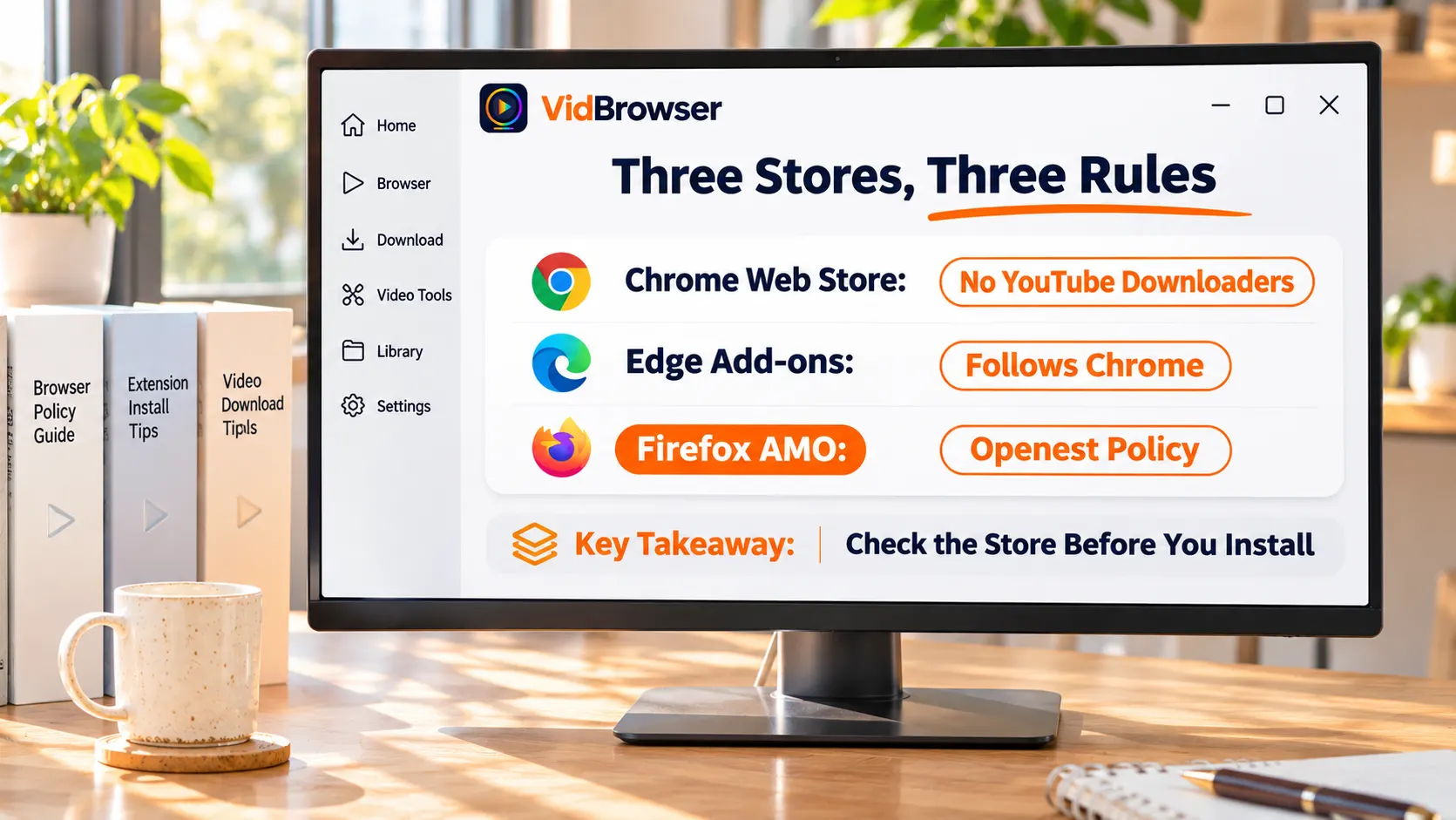
同じ「動画ダウンロード拡張機能」でも、ストアが違えば手に入るものは大きく違います。技術の違いではなく、ポリシーの違いです。
Chrome ストアが最も厳格:公式ドキュメントは著作権で保護されたコンテンツやメディアの無断ダウンロードを支援する拡張機能を禁じており、トラブルシューティングのページは YouTube 動画のダウンロードをよくある削除理由として挙げています(ポリシーページ参照)。YouTube 系の拡張機能はそのため一括で消えました。2025 年の一斉整理で SaveFrom Helper のような老舗が姿を消し、同じ頃の Manifest V3 移行で更新されていないツールも引退しました。
Edge は Chrome と同じ Chromium 基盤なので、Chrome ストアの拡張機能はそのまま Edge に入り Chrome のポリシーに従います。Edge 自前のストアにもダウンロード系の拡張機能がありますが品質はまちまち。下のチェックリストで確認を。
Firefox が最も寛容:公式アドオンストア(AMO)にはあの禁止条項がなく、YouTube ダウンロード系の拡張機能は主にこちらに集まっています。Video DownloadHelper の Firefox 版は YouTube 対応を公言していますが、Chrome 版はしていません。
更新が続く動画ダウンロード拡張機能 5本 一覧表で得意分野と制限を見る
サードパーティのレビューとストアページを整理(2026 年時点で確認)、まだ更新が続く主流の拡張機能は 5 本に絞られます。やり方はどれも同じ:ページが差し出すメディアストリームを拾う。違うのは対応範囲と無料版の勘定です。
| 拡張機能 | 対応ブラウザ | 得意分野 | 無料版の注意点 |
|---|---|---|---|
| Video DownloadHelper | 3 ストアすべて | 最古参、1000+ サイト | 変換に透かし、高画質ストリームは回数制限 |
| CocoCut | Chrome, Edge | 検出範囲が広く録画も可能 | 本数と速度の制限 |
| Video Downloader Professional | Chrome, Edge | インストール約 500 万 | YouTube、Instagram は非対応 |
| FetchV | Chrome, Edge | HLS 特化、録画あり | 無料、機能は単一 |
| Video Downloader Plus | Chrome/Edge/Brave | 画質のプルダウンが便利 | 1 日 3 本まで |
どれも検出型の拡張機能ですが、対応サイトやログイン後のコンテンツの扱いは各社で違います。あるメーカーの宣伝を別の能力として期待しないこと。共通の境界線は「ページが差し出すストリームしか取れない」ことで、保護されたコンテンツやライブ配信はほぼ手に入りません。原理は Video DownloadHelper の代替記事で詳しく分解してあり、全体比較は 5 タイプ比較の記事を参照してください。
インストール前に確認する 4 つのことで、後半の大半の失敗を避けられる
サードパーティのレビューは 2026 年の選定で 4 つのフィルタを使いました。インストール前のチェックリストとしてそのまま使えます。
- まだ店頭にあるか:ポリシーによる削除が最大の変数。開けない、見つからないなら、大抵は一斉整理で消されています;
- 直近 1 年で更新したか:新しいインターフェース規格で引退したツールが一束あります。1 年動きのないものは慎重に;
- ユーザー数と評価:インストールが多く評価が安定しているほど、不具合が報告され修正されます;
- どんな権限を求めるか:拡張機能はページの内容を読むのが本業です。そのうえ全サイトの閲覧履歴まで求めるものは要警戒。
Facebook や YouTube のような大手サイトで、拡張機能はどこまでできるか
大手サイトこそ違いがいちばんはっきり出る場所です。同じプラットフォームでも、ストアと拡張機能の組み合わせで扱いがまったく違います。
YouTube は線引きが最も明快:Chrome の禁止区域が道を塞ぎ、Firefox のストアは掲載を許します。Chrome 側で YouTube を保存したいならデスクトップツールのほうが安定します。PC 向け YouTube ダウンロードツールのまとめで yt-dlp・デスクトップアプリ・ブラウザの境界をすでに整理してあります。
Facebook のようなソーシャルプラットフォームでは公開動画が拡張機能の主戦場で、検出型のほとんどはページ内のストリームを認識できます。ログインが必要な非公開コンテンツは、ページが何を差し出すか次第で、宣伝ページの数字を基準にしないこと。サブスクリプション系とライブはほぼ飛ばして構いません — 暗号化された分割データとライブストリームは「ページが差し出すファイル」の範囲外です。
拡張機能が届かないダウンロードは、デスクトップ動画ブラウザが引き取る
保存の頻度が高く、コンテンツの種類も多いなら、拡張機能より一段上の一手がデスクトップ動画ブラウザです。例として VidBrowser(ダウンローダーページに機能の全体像):
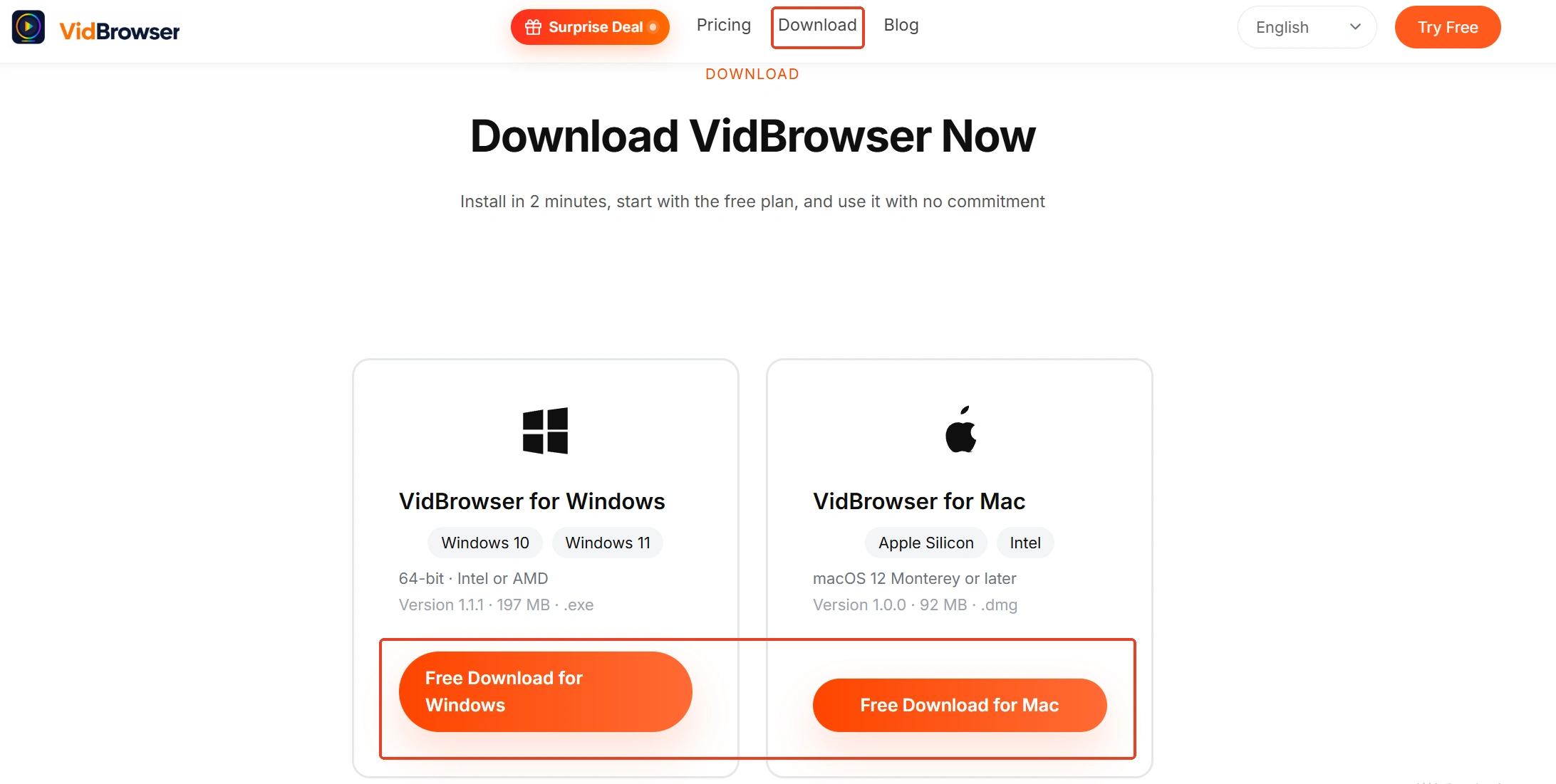
手順 1: VidBrowser をダウンロードしてインストール
ダウンロードと録画の二大機能を内蔵したデスクトップ動画ブラウザ。Windows と Mac 両対応で、数分で入ります。
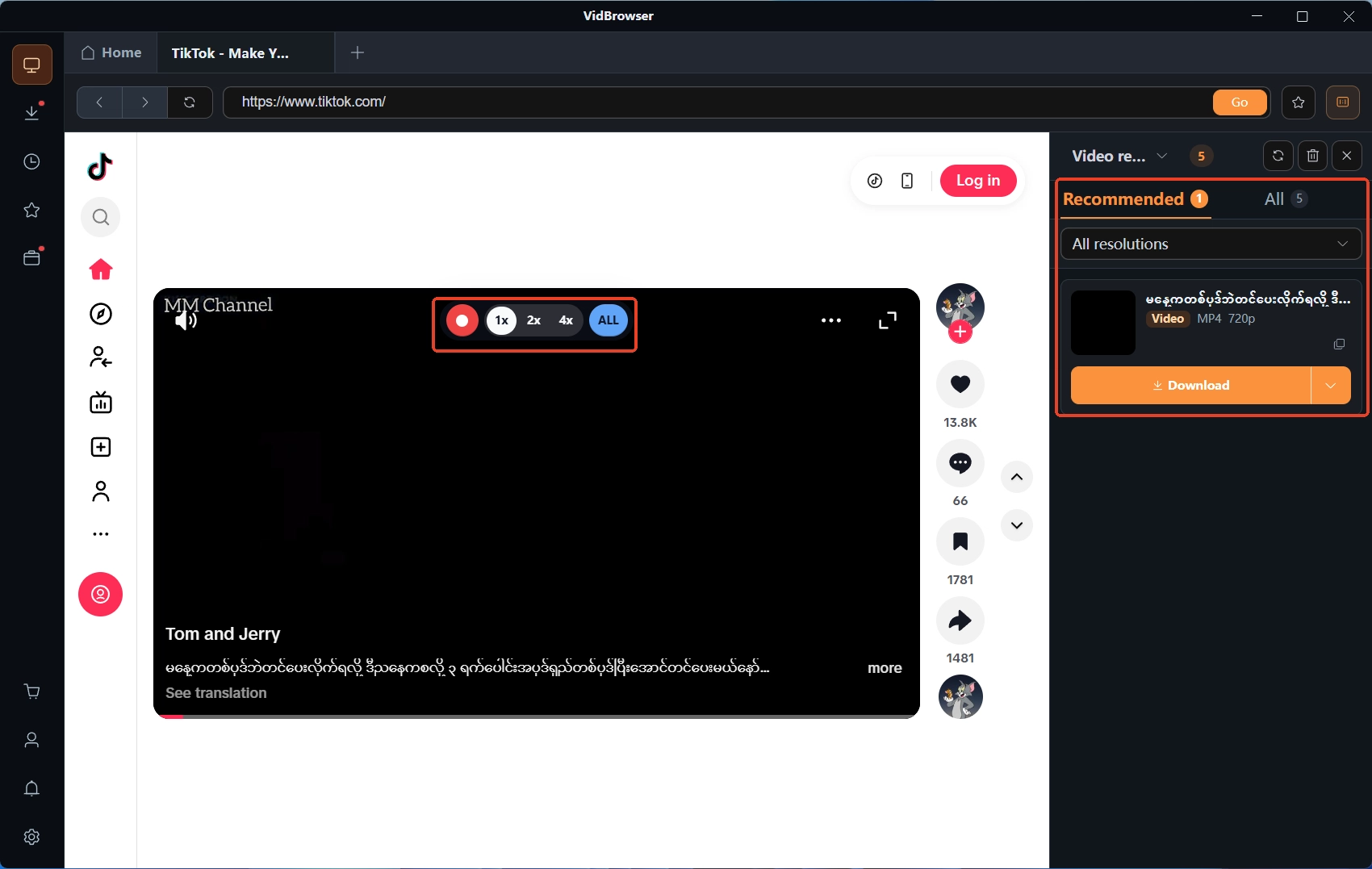
手順 2: VidBrowser で動画サイトを開いて再生
完全なブラウザを内蔵しているので普段どおりログイン。右側の「ビデオライブラリ」パネルが検出した動画を自動で列挙します。
手順 3: コンテンツの種類でダウンロードか録画かを選ぶ
公開動画はオレンジの「ダウンロード」ボタンで MP4 を直接保存、解像度は先に絞り込み可能。サブスクの保護されたコンテンツとライブは録画を使います — マウスを動画に乗せると録画コントロールが重なって表示され、速度を選び(1x はリアルタイム、2x や 4x でより早く完了)、「全部録画」で一本まるごと記録、左のボタンでいつでも一時停止。
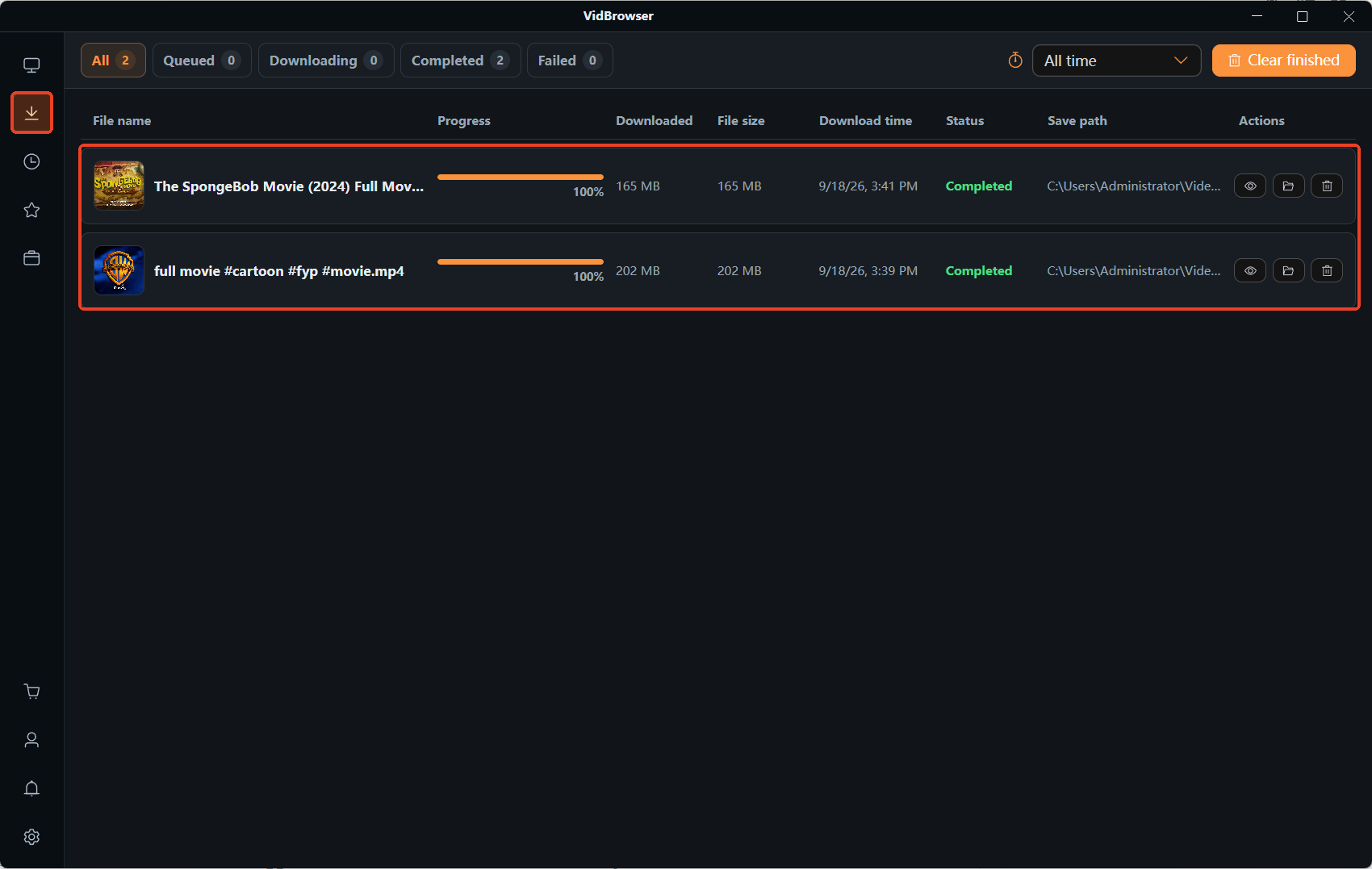
手順 4: ダウンロード履歴でファイルを管理
左の時計アイコンでダウンロード履歴が開き、ファイル名・サイズ・日時・保存先がそろって見えます。
おわりに
2026 年に動画ダウンロード拡張機能を選ぶなら、まずストアの情勢から。Chrome は普通のページ動画には十分でも YouTube は立入禁止、Firefox が最も寛容、Edge は両方をかかえています。インストール前には「店頭にある・更新されている・評価が定まっている・権限の要求」を一通り確認。需要が「たまに公開動画を保存する」を超えたら、閲覧・検出・ダウンロード・録画を一つのアプリにまとめたデスクトップ動画ブラウザのほうが、楽ができる道です。
よくある質問
Chrome ストアで YouTube ダウンロード拡張機能が見つからないのはなぜ?
Google のポリシーは無断ダウンロードを支援する拡張機能を禁じており、YouTube 系は一括で削除されました。店頭に残っているものにこの機能はありません。逆に YouTube のダウンロードを宣伝する拡張機能のほうが要注意です。
動画ダウンロード拡張機能は無料で使えますか?
多くは「無料で使えるが勘定がある」タイプです:本数制限(Video Downloader Plus は 1 日 3 本)、透かし入り、速度制限など。たまに公開動画を保存する分には十分で、頻繁に使うなら初めて有料を検討する段階です。


