
Video DownloadHelperは十分か?拡張機能が取れないコンテンツは発想を変えれば保存できる
ブラウザ拡張を入れて、動画を見つけたらクリックして保存——多くの人にとっての最初の構成です。Video DownloadHelper はこの路線で最も有名な存在。しかし使い込むうちに必ずぶつかります:アイコンが点かない、保存したファイルが再生できない、追加のものを入れろと言われる。原因はインストールミスではなく、拡張機能という路線自体に天井があること。この記事では、どこまで十分なのか、取れないコンテンツはどの道へ切り替えるべきかを解説します。
Video DownloadHelperの実力:老舗で対応範囲は広いが、万能鍵ではない
Video DownloadHelperは拡張機能型ダウンロードツールの中で最も老舗で対応範囲が広く、日常のウェブ動画の大部分には十分ですが、すべての動画を取れる万能鍵ではありません。 2007年頃から運営されるこの拡張はChrome・Firefox・Edgeの三つに対応し、独立系レビューサイトTooltivityの集計では三プラットフォーム合計のインストール数が800万を超え、Chromeストアの評価は4.46(レビュー3.3万件超)。公式サイトは1000以上のサイトへの対応を謳い、MP4直リンクからHLSやDASHといったアダプティブストリームまでカバーします。
基本の使い勝手は実際に楽です:ページに動画があればツールバーのアイコンが光り、開いて画質を選ぶだけで保存できる。公開動画・ログイン不要動画の成功率は低くありません。真骨頂はアダプティブストリームの認識——軽量系拡張の多くはMP4直リンクしか認めない中、これはHLS/DASHをたどってストリームを取得し再コンテナ化できます。これが長年積み上げてきた中核の強みです。
拡張の仕組みが天井を決める:ページが差し出すものしか取れない
拡張機能の動作方式は「嗅ぎ取り」——ページ読み込み中に現れるメディアストリームを傍受し、ページが差し出すものを取ります。ページが差し出さないものは永遠に取れません。 この原理が能力の限界線を直接描きます:
- 著作権保護されたプラットフォームのコンテンツ:主要な有料ストリーミングの動画は分割自体が暗号化されており、拡張が嗅ぎ取れるのは暗号化データだけ——保存しても開かないか黒画面。これはすべてのブラウザ拡張に等しく当てはまり、例外はありません
- Chrome版はYouTubeをダウンロードできない:技術的問題ではなく、Chrome Web Storeのポリシーが明確に禁止しており、独立系レビューも既知の制限として挙げています
- 複雑な再生ページで検出されない:サイトによってはプレイヤーを深く包んでいたり、ページ構造が変わったりすると拡張の嗅ぎ取りルールが追いつかず、アイコンがそもそも点きません
「なぜ取れないのか」をメカニズム面から理解したい人へ——blobリンク、期限付きリンク、暗号化セグメントの三層は、当サイトのストリーミング動画がダウンロードできない仕組みの解説で分解済みです。ここでは繰り返しません。
無料版の隠れコスト:透かし・制限・コンパニオンアプリ
「無料」は拡張機能で最も魅力的なラベルですが、Video DownloadHelperの無料版には先に計算しておくべき帳簿がいくつかあります。 ここ一二年で無料ポリシーは明確に引き締まり、複数のレビューの見解は一致しています:
- 変換ファイルにQR透かし:無料版で変換した動画ファイルにはQRコードの透かしが入り、取るには買い切りの有料licenseが必要
- 無料版に速度制限:最近のバージョンは無料ダウンロードに頻度制限を設け、連続ダウンロードでは待たされる——古参ユーザーの不満が多いポイントです
- 高度な機能はコンパニオンアプリ頼み:HLS/DASH系ストリームの変換には別途companion appのインストールと認可が必要——一手間増えます
- licenseは単一ブラウザに紐付け:FirefoxとEdgeの両方でフル機能を使うには二回買うことになるかもしれません
四つ同時に当たるわけではありませんが、重なるとこういう意味になります:公開動画をたまに保存する程度なら無料版で足りる。使う頻度が上がったり、扱うコンテンツが特殊になると、課金するか路線を変えるかの二択です。各路線の適した場面は動画ダウンロードツール5種比較で展開済み。デスクトップツールへの乗り換えを決めた人はStreamFab代替の記事の選定思考も使えます。
拡張をスキップしていい四種類のコンテンツ
試行錯誤を繰り返すより、リストを丸ごと覚えてしまいましょう——以下の四種類は、拡張路線ではもう試す価値がありません。
- サブスク系のログインコンテンツ:OnlyFansやFanslyなどプラットフォームの動画は大半が保護されており、拡張が嗅ぎ取れるのは暗号化セグメント、保存すると壊れたファイルになります
- 有料ストリーミングのコンテンツ:同上——暗号化セグメント+権限チェックで、拡張には手の打ちようがありません
- ライブ配信:ライブはリアルタイムの流れで、「完全なファイル」が存在しないため嗅ぎ取れず、拡張が取れるのはせいぜい直前の数秒
- 黒画面や半端なファイルが続くとき:コンテンツがページの読み込み段階から保護されている証拠で、拡張を替えても同じ轍を踏むだけ(すでに保存してしまった人は、まず黒画面動画の修復ガイドで原因を確認を)
共通点は:こうしたコンテンツはシステムレベルで映像出力を保護しているか、嗅ぎ取れる完全なストリームをそもそも出していないこと。正常に再生できるコンテンツなら、「録画」という路線に切り替えてもコピーは残せます——これこそデスクトップツールと拡張機能の最も本質的な役割分担です。
拡張が取れないコンテンツは、デスクトップ動画ブラウザで録画保存
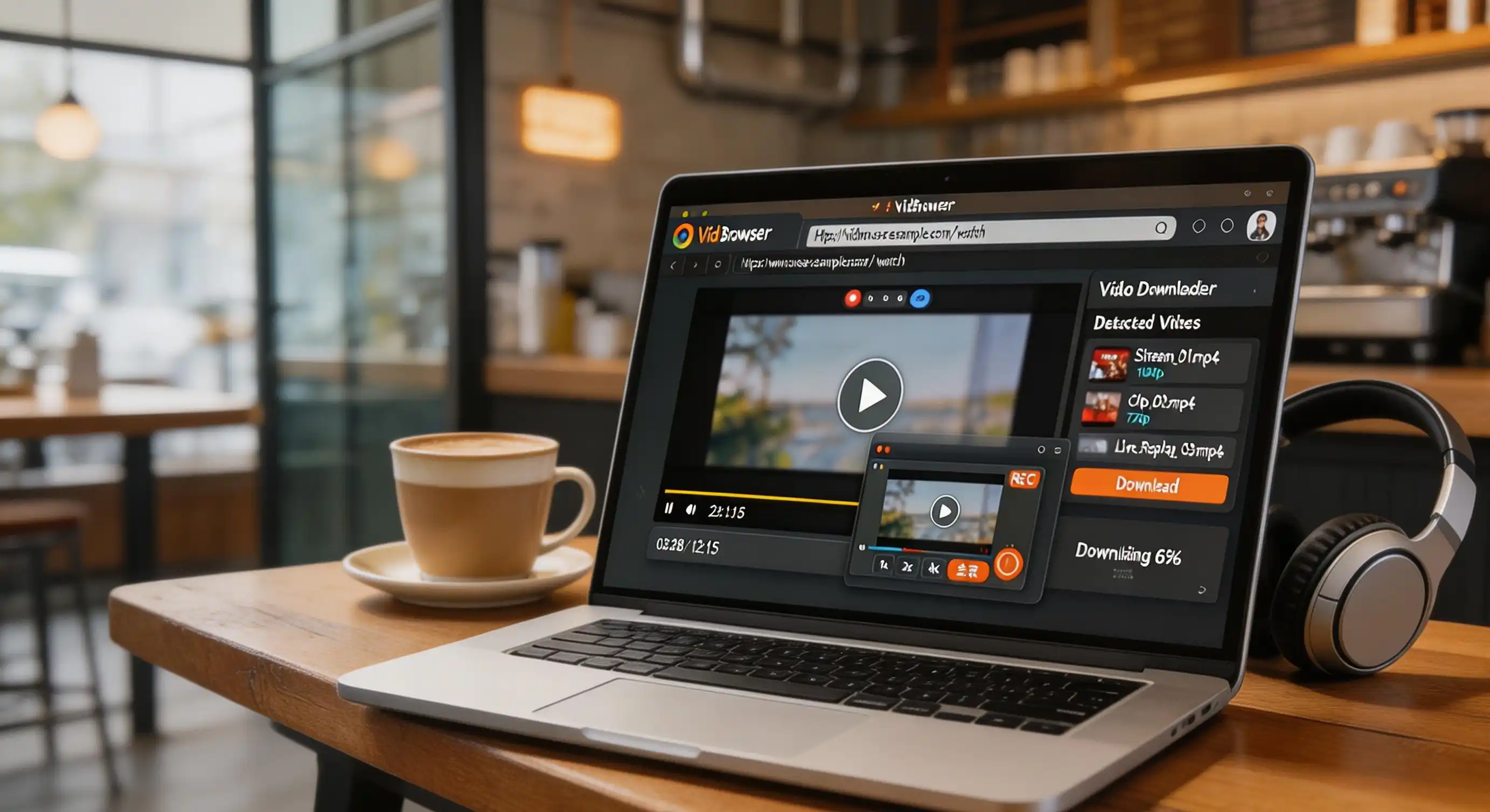
拡張機能の天井こそ、デスクトップ動画ブラウザの起点です。 VidBrowserはデスクトップ向け動画ブラウザで、ダウンロードと録画の二大機能を内蔵——拡張にはできない「再生しながら保存」が主路線です。手順は数ステップ:
ステップ1:VidBrowserをダウンロードしてインストール
WindowsとMacに対応し、数分でインストール完了。コンパニオンアプリも追加コンポーネントも不要です。
ステップ2:VidBrowserで対象サイトを開いてログイン
保存したいコンテンツのあるサイトにアクセスし、自分のアカウントでログイン。視聴体験は通常のブラウザと変わりません。
ステップ3:動画を再生し、録画機能で保存
動画の上にマウスを乗せると録画コントロールがオーバーレイ表示される——録画速度を選び(1xはリアルタイム、2xや4xなら早く終わる)、「全録」を押して動画全体を録画、左側の録画ボタンでいつでも開始・一時停止できます。再生できるものはすべて録画でき、ページの読み込み方式に左右されません。
ステップ4:直接ダウンロードできるものは、ライブラリパネルの方が速い
動画が直接ダウンロードに対応している場合、右側の「動画ライブラリ」パネルにオレンジの「ダウンロード」ボタン付きで一覧表示され、クリックするだけでMP4で保存できます(先に解像度で絞り込むことも可能)。ダウンロード履歴(左側の時計アイコン)には各タスクのファイル名・サイズ・保存先が記録され、後から確認できます。
よくある質問
Video DownloadHelperの無料版と有料版の違いは?
無料版はインストール・使用でき、1000以上のサイトに対応しますが、変換ファイルにQR透かしが入り、ダウンロードに頻度制限があり、HLS/DASH変換にはコンパニオンアプリが別途必要。買い切りの有料licenseで透かしを消し、制限を解除できます。licenseは単一ブラウザに紐付けられるため、複数ブラウザでは別々の購入が必要になるかもしれません。
拡張で取れない動画を保存する方法はありますか
あります。拡張はページがメディアストリームを差し出すのに依存しますが、録画路線は再生段階で映像と音声を直接保存します——コンテンツが画面上で正常に再生さえできれば、VidBrowserの録画機能でローカルコピーを残せます。保護されたコンテンツもライブも同様に使えます。
Video DownloadHelperは安全ですか
Chrome Web StoreやFirefox公式アドオンのような公式経路からのインストールは安全です——約20年の運営、三プラットフォーム合計800万超のインストール、公式声明ではブラウジングデータを収集しないとされています。リスクは模倣サイトにあります:公式ストアの入口だけを信頼し、アカウント情報を求める「ダウンローダー」は絶対に入れないでください。


