
ダウンロードした動画が黒画面になる?解決策はこちら(2026)
全部うまくやったはずなのに、ダウンロードが終わってファイルもデスクトップにあるのに、ダブルクリックすると黒い画面しか出ない。音だけは流れることもあれば、何も起きないこともあります。どちらにせよ、欲しかった動画は消え、黒い四角だけが残ります。
これはダウンロード失敗の中でも特に多く、しかも混乱しやすい問題のひとつです。何が原因なのか、そして実際に再生できるファイルをどうやって手に入れるのかを、ここで具体的に説明します。
なぜダウンロードした動画が黒画面になるのか
黒画面はほとんどの場合、意味が同じです。ツールは動画の実画像だけを取り逃がしているということです。
これは、動画をどう保存しようとしたかによって、主に2つの理由で起こります。
画面録画ソフトを使った場合(OBS、Bandicam、QuickTime、Xbox Game Bar など)、そのプラットフォームが動画出力をブロックしています。多くの配信・動画プラットフォームは、システムレベルで映像を保護しています。録画ソフトが再生中の動画を取り込もうとすると、プラットフォームはその映像を黒いフレームに差し替えます。録画ソフトは、その黒いフレームと音声、そして画面上の他のすべてを忠実に記録します。その結果、音はあるのに映像が黒い動画になります。
ダウンロードツールや拡張機能を使った場合は、違うストリームを拾ってしまっています。ストリーミング動画は、映像と音声の別々のストリームに分かれていることがよくあります。映像ストリームを見逃したり、復号できない暗号化セグメントを拾ったりすると、画像データが欠けた、または読めないファイルができあがります。するとプレーヤーは黒画面を表示します。
どちらの場合でも、根本原因は同じです。ツールが動画の 外側 から取得しようとしていて、プラットフォームの保護機能が映像を外へ出さないのです。
黒画面が起きやすいのはどんなプラットフォーム?
特定の1サイトだけではありません。こうした保護は、ほとんどの主要動画プラットフォームに共通しています。配信サービス、クリエイター向けプラットフォーム、有料コンテンツでは非常によく見られます。コンテンツに課金していたり、自社プレーヤーの中に留めたかったりするプラットフォームほど、映像出力を保護するため、ダウンロードが黒画面になるのです。
傾向は一貫しています。プラットフォームがコンテンツを自社プレーヤーの中に閉じ込めようとするほど、画面録画やダウンロードが黒くなる可能性は高くなります。
試した “対処法” が効かなかった理由
この問題を検索すると、同じような助言が何度も出てきます。多くが効かない理由は次のとおりです。
- 「ハードウェアアクセラレーションを切る」 — 通常のWeb動画なら効くことがありますが、プラットフォームレベルの保護には効きません。黒画面はまた戻ります。
- 「別の画面録画ソフトを使う」 — OBS、Bandicam、ShareX、QuickTime は似た方法でキャプチャするため、同じブロックに当たります。ツールを変えても何も変わりません。
- 「別のブラウザで録画する」 — 保護はブラウザではなくプラットフォーム側にあります。Chrome、Firefox、Edge、Brave でも同じ黒いフレームになります。
- 「グラフィックドライバを更新する」 — 関係ありません。これはドライバの問題ではありません。
- 「仮想マシンを使う」 — 手間がかかり、不安定で、仮想化の層で画質が大きく落ちがちです。
どれも失敗する理由は同じで、すべてが動画を 外側から 取り込もうとしているからです。まさにそれを止めるための保護なのです。
本当に効く解決策
画面を録るのをやめて、動画を ブラウザの内側から 保存してください。
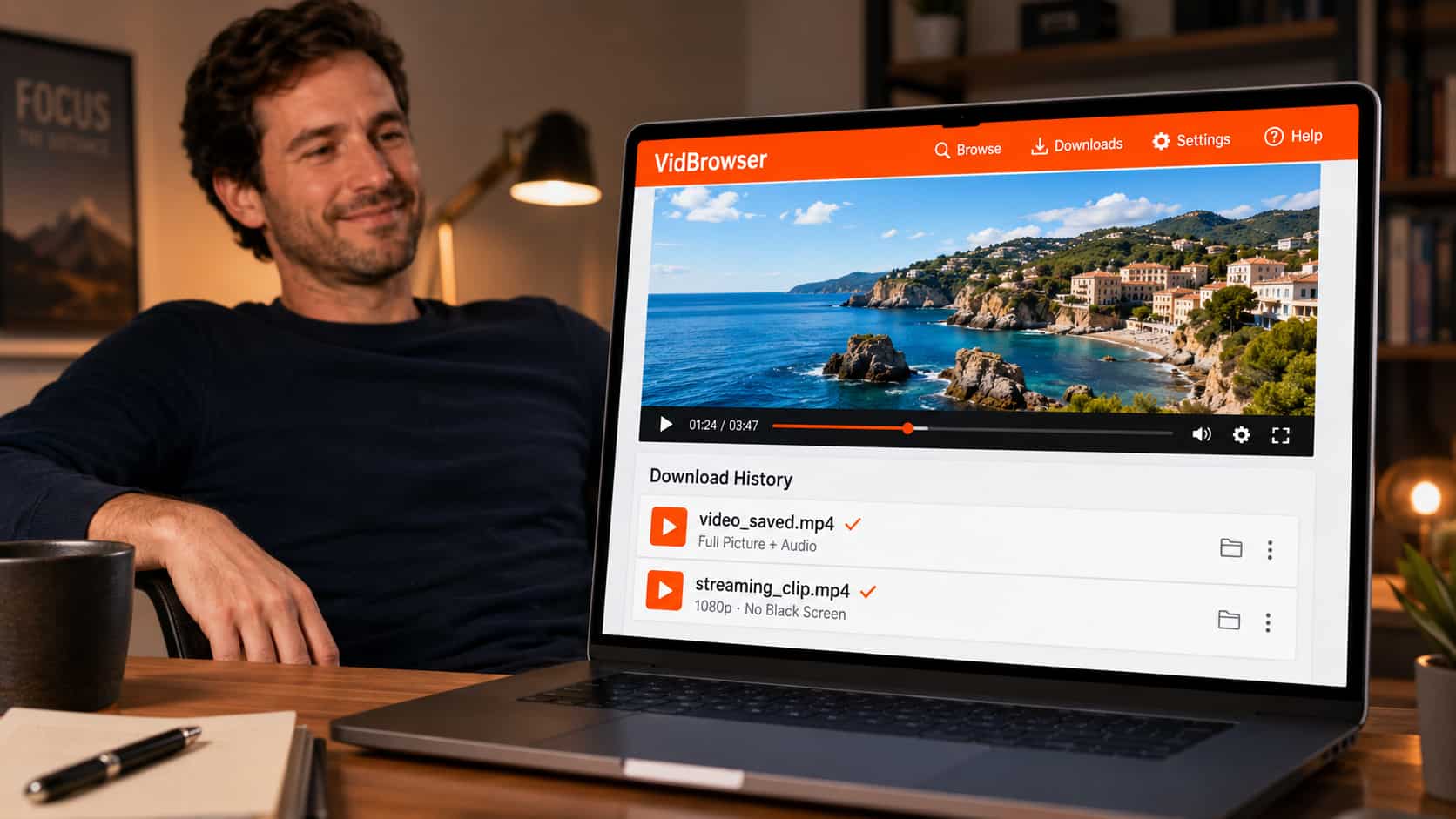
VidBrowser は、動画のために作られたデスクトップブラウザです。動画がその中で再生されるため、VidBrowser は再生中の実際の動画ストリームに正当にアクセスできます。これは、プラットフォームの公式プレーヤーが持っているのと同じアクセスです。画面録画ではなく、外から断片を拾うわけでもないので、黒画面の保護が発動しません。
手順1: VidBrowser を無料でダウンロード して、Windows または Mac にインストールします。
手順2: VidBrowser で動画のあるサイトを開き、必要ならログインします。
手順3: 動画を再生します。
手順4: 角に表示されるオレンジの “Video Detected • 1-Click Save” バッジをクリックします。
手順5: 動画は標準の MP4 として保存されます。映像も音声もそのままで、黒画面にはなりません。
保存されたファイルは、どのメディアアプリでも再生でき、期限切れもなく、オフラインでも使えます。画面に見えていたものが、そのままファイルになります。
ダウンロード前に、これが本当に効くと見分ける方法
簡単なテストがあります。VidBrowser 内で動画が普通に再生できるなら、黒画面なしで保存できます。VidBrowser は見ているのと同じストリームを保存するので、「再生されているもの」と「保存されるもの」の間にずれがありません。
これが画面録画との決定的な違いです。画面録画では、「再生されているもの」と「記録されるもの」が別物で、プラットフォームはその2つが一致しないようにしています。
音だけあって画面が黒い場合は?
「音はあるのに画面が黒い」は、画面録画に対する保護の典型的な症状です。録画ソフトは音声トラック(通常は保護されていない)を取り込めても、映像の部分で黒いフレームしか取れていません。
VidBrowser は映像と音声を分けないので、この問題を解決できます。映像と音声をひとつの MP4 に、正しく同期した完全なストリームとして保存します。無音動画や、音だけある黒画面動画はもうありません。
VidBrowser はどこでも使えますか?
VidBrowser は 1,000 以上のプラットフォームに対応しています。配信サイト、SNS の動画、クリエイター向けプラットフォーム、通常のWebページに埋め込まれた動画まで扱えます。手順はどこでも同じで、サイトを開いて動画を再生し、オレンジのバッジをクリックするだけです。
ブラウザで再生できるなら、黒画面なしで保存できます。
よくある質問
なぜ OBS では黒画面になるのに、私には普通に見えるのですか?
プラットフォームが映像出力を画面キャプチャから保護しているからです。あなたは許可されたプレーヤー経由で見ているので映像が見えますが、OBS はそのプレーヤーの外側から取り込むため黒くなります。VidBrowser は内側から保存するので、本物の映像を取得できます。
ダウンロードした動画は黒いのに音があります。映像を復元できますか?
そのファイルからは無理です。映像データ自体が取得されていないからです。ブロックされない方法で、もう一度保存する必要があります。VidBrowser で再ダウンロードすれば、新しいファイルには完全な映像が入ります。
ハードウェアアクセラレーションを切れば、黒画面のダウンロードは直りますか?
通常のWeb動画の一部では直ることがあります。しかし、プラットフォーム保護されたコンテンツでは原因ではないので、切っても解決しません。VidBrowser はその影響を受けません。
VidBrowser は Mac と Windows の両方で使えますか?
はい、どちらでも使えます。デスクトップ専用で、モバイル版はありません。
VidBrowser は画面録画ソフトですか?
いいえ。そこが動く理由です。画面録画ソフトは黒いフレームしか取れません。VidBrowser はブラウザ内から実際の動画ストリームを保存するので、保護が発動しません。
保存した動画の画質は見ていたものと同じですか?
はい。VidBrowser はブラウザに配信されている画質で保存します。利用できる場合は 1080p や 4K まで対応します。


