
保存も録画もダウンローダーも試した、OnlyFans動画のファイルは結局PCで取る
通勤中に週末まで取っておきたい動画を見つけて、スマホの設定をくまなく探しても「保存」という文字がどこにもない——スマホが壊れたのではなく、OnlyFans にはモバイル側で動画をローカルファイルとして残す入り口がそもそも用意されていません。保存・録画・サードパーティ製ダウンローダーの三つはどれも方法に見えて、実際に進むとそれぞれ行き止まりに当たり、iPhone と Android はさらに一段ずつ壁を足します。ファイルを本当に手にする組み合わせは、スマホの外から始まります。
スマホの OnlyFans 動画、保存は残せてもファイルは残せない
スマホで長期に残せるのはサイト内の保存という層だけで、動画ファイルそのものはモバイルのどの入り口からも手に入りません。公式は購読者にダウンロードボタンを用意しておらず、これはデスクトップでもモバイルでも同じです。モバイルはさらに障害を一つ重ねます。モバイルブラウザにはデスクトップのダウンロードメニューがなく、動画を長押ししても保存項目は出ず、「名前を付けて保存」の迂回路すら閉ざされています。まず二つの言葉を分けましょう。保存は投稿を自分のアカウントに記録する行為で、解約するまではいつでも戻れます。ファイルはコピーもオフライン再生もでき、ログインに依存しないあの MP4 です。スマホが与えられるのは前者で、後者は決して与えません。
保存も購入済みライブラリも、残るのはサイト内の参照
投稿の保存アイコンも購入済みコンテンツの置き場所も、記録しているのはサイト内の参照であってファイルではありません。保存した後も動画は OnlyFans のサーバー上にあり、あなたが手にするのは「その投稿へ戻る」ジャンプにすぎません。クリエイターが動画を削除したりアカウントを閉鎖したり、あなたの購読が切れたりすれば、ジャンプ先は空のページになりえます。購入済みコンテンツの帰属はさらに端的で、プラットフォームが与えるのはアクセス許可であって所有権ではありません。「確かに保存したはずなのに」機種変更や解約の後で見つからない理由はまさにここにあります。参照はアカウントにぶら下がったままでも、中身は元の場所に残っているとは限らないからです。
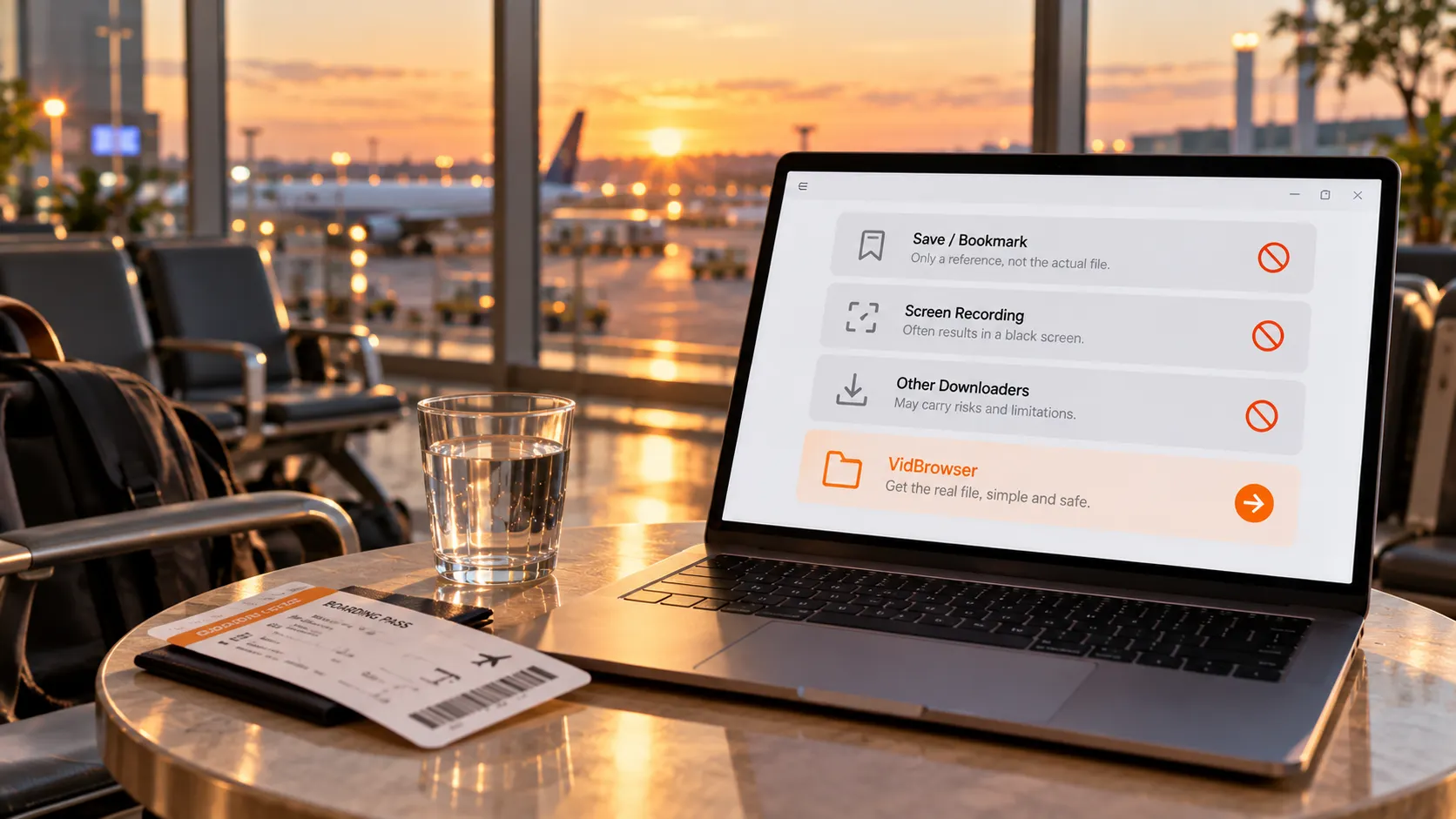
録画という道、iPhone と Android は同じ壁にぶつかる
二つのシステムは録画スイッチの置き場所が違うだけで、OnlyFans 動画への結果は同じ、真っ黒な映像です。iPhone の録画スイッチはコントロールセンターにあり、先に設定で追加が必要です。Android はメーカー別に入り口が異なり、クイックパネルか電源ボタン長押しメニューにあります。入り口は見つけやすいのに、壁はさらに厚い。映像は保護された経路を流れており、システムの録画が捉えるのは経路の外側の空白です。デスクトップの黒画面の仕組みは黒画面対処の記事で分解しましたが、モバイルではミラーリング後の録画までもが塞がれています。よくある誤解もついでに整理します。スクリーンショットと録画は OS が実行する動作で、プラットフォームは何も信号を受け取らず、注意を受けることもありません。問題は気づかれることではなく、何も手に入らないことにこそあります。
ストアのダウンローダー、二つのシステムは入り口すら違う
iPhone では入り口がほぼ見つからず、Android では入り口があふれ、どちらの方向も触らないのが得策です。App Store の審査は厳しく、信頼できる動画ダウンローダーはそもそも検索に出ません。Android 側はダウンローダーの名を冠したアプリやインストールパッケージがストアにも検索結果にもあふれていますが、インストールして差し出すのはアカウントのパスワードとギャラリーの権限です。出所の不明なプログラムに購読アカウントを預ける代償は、動画が保存できないことよりずっと大きい。OnlyFans の名を冠したアプリがなぜ信用できないかはOnlyFans アプリの記事で種類ごとに整理しました。モバイルの正規の入り口は、あくまでブラウザの中のウェブ版です。
通ることのできる道:PC でファイルを残し、スマホへ戻す
保存という工程をデスクトップに戻し、スマホは見る役に徹する——これが実際に機能する組み合わせです。操作は四ステップ:
ステップ 1:VidBrowser をダウンロードしてインストール
VidBrowser 公式サイトからインストーラを入手します。Windows と Mac に対応したデスクトップ向け動画ブラウザで、ダウンロードと録画の二つの機能を内蔵し、インストールは数分で終わります。
ステップ 2:VidBrowser で onlyfans.com を開いてログイン
本質はただのブラウザです。ログインすればスマホのウェブ版と同じページが見え、保存した投稿も同期して表示されます。
ステップ 3:保存したい動画のページを開く
対象の動画を開き、プレーヤーが普通に読み込まれるのを待ちます。
ステップ 4:録画機能で保存する(保護されたコンテンツの第一選択)
OnlyFans の動画の多くは著作権で保護されており、通常のダウンロードツールは届きません。だから録画が最も確実な保存方法です。マウスを動画の上に移すと録画コントロールが重なって表示され、録画速度を選び(1x はリアルタイム、2x や 4x なら早く終わる)、「全録画」を押せば動画全体を記録します。左側の録画ボタンはいつでも開始や一時停止ができ、再生できるものはすべて録画できます。動画が直接ダウンロードできる場合は、右側の「動画ライブラリ」パネルにオレンジのダウンロードボタン付きで並び、一クリックで MP4 保存できます。全タスクのファイル名、サイズ、状態、保存場所は左側ナビの時計アイコンから確認できます。保存したファイルをスマホへ戻すには、ケーブル、ローカルネットワーク、クラウドの三つの道を、一番確実な順にスマホへ移す記事で並べています。
まとめ
スマホ側の行き止まりははっきりしています。保存は参照、録画は黒画面、サードパーティのダウンローダーはリスクで、三つともファイルの層には届きません。OnlyFans の動画を本当に手元に置きたいなら、動作は二つ。デスクトップで録画によってファイルを確保し、スマホへ移す記事の順路で戻す。iPhone と Android の違いは入り口の見た目にあって、結果にはありません。
よくある質問
スマホで保存した動画、解約後も残りますか
保存の記録自体はアカウントに残りますが、開いて見られるかどうかは、コンテンツがまだ存在し、あなたのアクセス権が有効かどうか次第です。クリエイターの削除や購読の期限切れの後は、空のページも珍しくありません。確実に残すなら、上のステップ 4 に従ってローカルファイルとして保存してください。
iPhone の録画は OnlyFans に知られますか
知られません。スクリーンショットと録画はスマホの OS が実行する動作で、プラットフォームは何も信号を受け取らず、アカウント停止の警告というものも存在しません。本当に問題なのは、録った映像が真っ黒で中身が取れていないことです。
スマホのブラウザでウェブ版にログインして直接保存しないのはなぜ
モバイルブラウザにはデスクトップのダウンロードメニューや拡張機能がなく、長押しでも保存項目は出ません。デスクトップと VidBrowser の組み合わせで初めて、録画コントロールと動画ライブラリという二つの道具が手に入ります。


