
パソコンに保存した OnlyFans/Fansly 動画をスマホに移す方法
週末にパソコンへ Fansly の契約動画をいくつか保存したのに、月曜の通勤中にスマホを開くと何もない——もう一度ウェブ版にログイン?通信量がもたない上に画質は自動で落ちます。実はファイルはもうあなたの手の中にあって、足りないのはパソコンからスマホへの移動経路だけ。この記事ではケーブルあり・なし・クラウド経由の三つのルートを一度に整理し、プライベートなコンテンツを移すときに見落とされがちなプライバシーの細部まで扱います。
保存した動画をスマホに移すには?まず三つの前提を満たす
動画がスマホでスムーズに再生できるかは三つの条件で決まります。ファイルが手元にあること、スマホに対応するプレイヤーが入っていること、そして信頼できる転送経路があること。 一つでも欠けると「転送したのに開けない」「そもそも転送できない」に直面します。
- ファイルの場所:まず動画が本当にパソコンのローカルディスクにあるか確認します。VidBrowser で保存した動画は、左側ナビゲーションの時計アイコンを押してダウンロード履歴を開くと、各タスクに保存先の列があり、そのアドレスでフォルダを開けば見つかります(ファイルがどこへ消えたか分からない場合は、探し方ガイドをどうぞ)
- フォーマット互換:MP4 は最も汎用性が高く、Android と iPhone の標準プレイヤーでそのまま再生できます。一部の WebM ファイルは標準では認識されませんが、VLC のようなサードパーティプレイヤーで解決します。詳しくは第五節で
- 転送経路:ケーブル、LAN、クラウドで得意な場面が違います。選びを誤ると小さいファイルは三十分かけて這い、大きいファイルは途中で切れます
前提が整ったら、三つのルートを「最も確実」から「最も手軽」の順にたどります。
ケーブル転送:Android と iPhone は別の二段構え
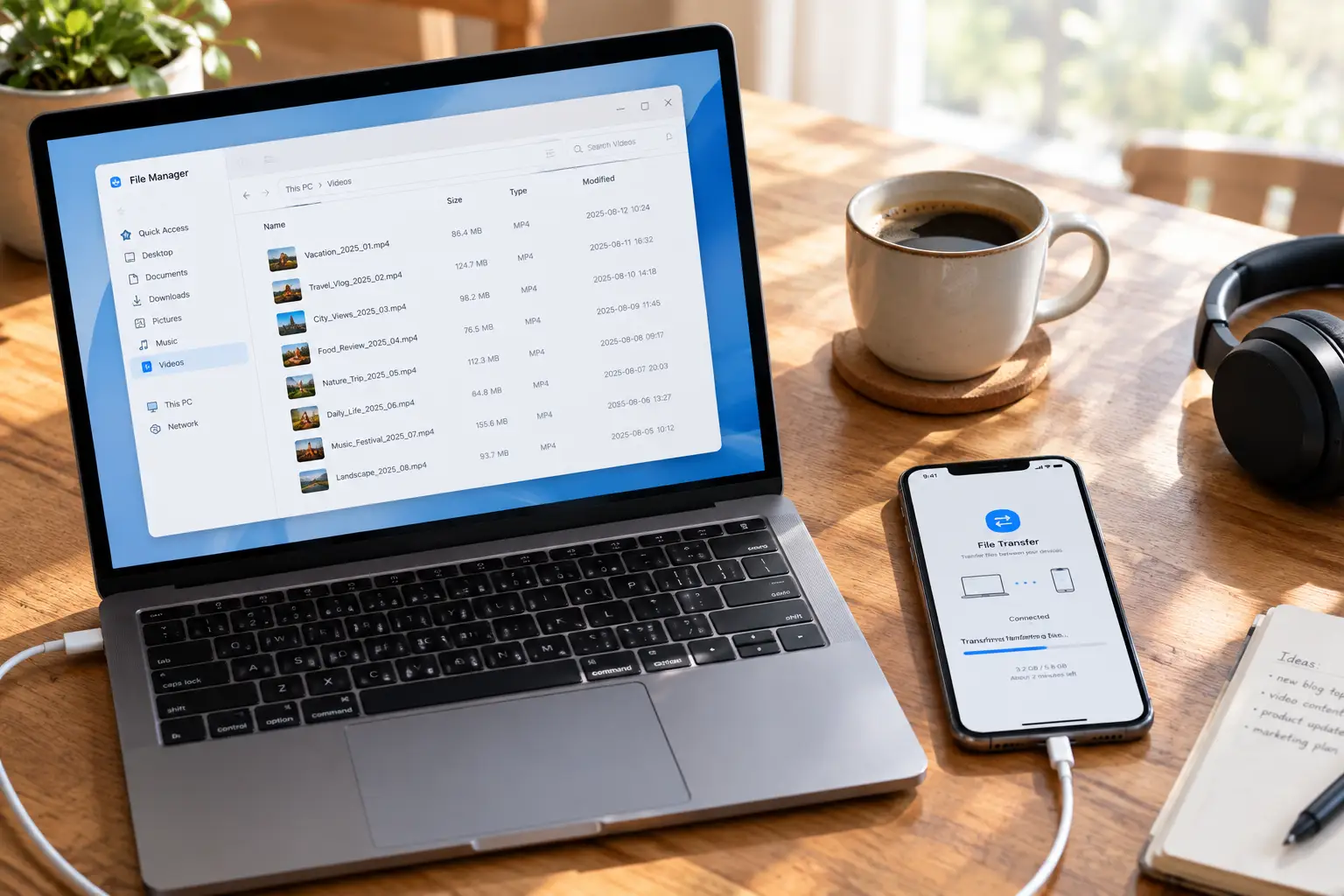
ケーブル接続は最速でミスも起きにくく、大容量ファイルの第一選択です。 Android と iPhone では手順がまったく異なります。
- Android:USB 接続後、スマホの通知バーで USB モードを「ファイル転送(MTP)」に切り替えると、パソコンにスマホのドライブが現れ、MP4 を Movies や Download フォルダへ直接ドラッグします。数 GB の動画も数分で終わり、途中で切れません
- iPhone:Windows ユーザーは先に Apple Devices アプリ(または iTunes)を入れ、「ファイル共有」で VLC のようなファイル取り込み対応プレイヤーへ動画を送ります。Mac ユーザーは Finder で同じ操作ができます。正確な手順は Apple 公式サポート文書を基準にしてください。OS のバージョンによって入り口が少し違います
ケーブルルートの唯一の関門はドライバかツールを一度入れること。入れてしまえばあとは「ドラッグする」一動作だけで、まとめて一気に移すのに向いています。
ケーブルなしで:LAN 直接転送、数分で経路が完成
スマホとパソコンを同じ Wi-Fi につなげば、サーバーを一切経由せず直接送り合えます。速度は通常、クラウドより一段上です。
- LocalSend:Windows・Android・iPhone に対応したオープンソースの無料ツールで、操作感は AirDrop のよう——両側で開き、相手デバイスを見つけ、ファイルを選べば送れます
- VLC の Wi-Fi 共有:スマホの VLC で共有スイッチを入れるとローカルアドレスが表示され、パソコンのブラウザからそのアドレスにアクセスすれば VLC のプレイリストへ動画を直接アップロードできます。ファイルアプリすら経由しません
LAN 方式はたまに数ファイル移す軽めの場面に向き、大きなソフトは不要です。ルータがまともなら 1GB の動画は半分以内で送り切れます。
クラウドに頼る前に、プライバシーの勘定を済ませる
技術的に速いことと、そうするべきであることは別物です。この種のコンテンツのプライバシーコストは常に過小評価されています。 主要クラウドサービスはファイルの中身をスキャン・識別します。プライベートな動画を預けるのは第三者に保管を任せるのと同じで、同期記録は同じアカウントでログインしている全デバイス、タブレット・会社の PC・家族共用端末にも表示されます。
それでもクラウドを中継に使うなら、最低三つはやるべきです。専用フォルダを作りアルバムの自動同期を切る、転送が終わったらクラウドとゴミ箱からすぐ消す、会社や共用デバイスでそのアカウントにログインしない。より安全なのはエンドツーエンド暗号化対応の転送ツールか、前二節の直接ルートに戻ること——ファイルは最初から最後まで第三者のサーバーに触れません。
転送後のもう一つの細部:ファイル名を中性的に変えておくこと。「旅行記録_03」はプラットフォーム名の文字列よりはるかに安全で、車のスクリーンにつないでも、集まりで投影しても、その場で赤っ恥になりません。
ダウンロード履歴を持ち歩けるオフラインライブラリに
転送はただの運搬で、効率の差は源流にあります。保存の時点で「あとでスマホで見る」基準で整理しておくこと。 VidBrowser のダウンロード履歴(左側の時計アイコン)には各タスクのファイル名・サイズ・ダウンロード時刻・保存先が記録され、履歴から直接ファイルへ飛べるのでディスク全体を探し回る必要がありません。
ライブラリを補充したいとき、ページ上で直接ダウンロードできる動画は右側のメディアパネルのオレンジ色「ダウンロード」ボタンで保存し(先に解像度を選べます)、通常のダウンロードツールが扱えないコンテンツは録画機能で同じく残せます。整理はクリエイターごとに固定フォルダを作るのがおすすめで、スマホへ移すときはフォルダごとドラッグすれば一つずつ探す手間がありません。
ファイルがスマホに着いたら再生側もシンプルです。Android は標準プレイヤーで MP4 が再生でき、iPhone は VLC を入れるのがおすすめ——「ファイル」アプリで動画を長押しし「共有」→ VLC で取り込めます。WebM のような形式も消化します。スマホ側にはほぼ信頼できる保存手段がなく、デスクトップこそ主戦場である理由は、OnlyFans モバイル比較で扱いました。両側の役割分担を整えれば流れは最も滑らかになります。ここまでで「パソコンで保存、スマホで視聴」の輪は完成です。
FAQ
スマホに移した動画は OnlyFans や Fansly に分かりますか
分かりません。ローカルに保存した時点で動画は普通のファイルであり、転送も再生もプラットフォームのサーバーを通らないため、プラットフォームは感知できず取り消すこともできません。ただしコンテンツ自体は著作権で保護されています。個人のオフライン視聴は問題ありませんが、二次配布は不適切でリスクがあります。
iTunes を入れずに iPhone へ動画を移せますか
移せます。いちばん手軽な組み合わせは LocalSend(LAN 転送、保存先は「ファイル」アプリ)プラス VLC プレイヤー、または VLC 内蔵の Wi-Fi 共有で、全工程ケーブルも iTunes も不要です。
数本で数百 MB になるのですが、ファイルが大きすぎますか
スマホの問題ではなく、ソースファイルがもともとそれだけ大きいのです。1080p の長い動画が 1GB 超えは普通の体積です。スマホの容量を節約したいなら、転送前にパソコン上で本当に見るものを絞り込み、必要分だけ運ぶほうが「全部送ってから整理」よりずっと得です。


