
Discordに溜めた動画、まずそれが期限切れリンクかどうか確かめよう
Discordに長くいると、お気に入りとチャット履歴に溜まった動画は少なくない。友達のゲームの決め技、コミュニティで回ってきた名場面、聞き逃せなかったボイスチャンネルのライブ。ところが数週間後に開き直ると、まだ見られるものと、「This content is no longer available」になったものが出てくる。同じ動画で運命がまるで違う——違いは、その動画がどこから来たかだ。Discord自体は一括エクスポートもダウンロード入口も用意していない。これらの動画をファイルとして残すには、まず由来を見分けなければならない。
Discordの動画は三つの由来がある——まず自分が保存しようとしているのはどれか確かめる
チャンネルで見られる動画には三つの由来がある。チャットの添付ファイル、貼られた外部リンク、ボイスチャンネルのライブ画面——三つの由来に三つの保存法が対応する。添付ファイルは誰かが動画ファイルをチャットに直接送ったもので、ファイル本体はDiscord自身のストレージに置かれ、メッセージには埋め込み再生カードが付くのが普通。外部リンクは誰かがYouTubeやStreamableなどのリンクをチャンネルに貼ったもので、Discordはそれを埋め込み表示にするだけ——ファイルは最初からこのサーバーにはない。三つ目はボイスチャンネルで開いたカメラと「Go Live」の画面共有で、リアルタイムに起きている映像ストリームであり、対応するファイルはそもそも存在しない。
由来を見分けないままでは、保存の努力は全部水の泡だ。埋め込み映像にダウンロードボタンを探しても見つからないのは当然で、ファイルは別のプラットフォームにあり、扱うべき正しい場所はそのホスト側——この点はTumblr保存編で扱った「動画のソースは一つではない」に展開した。ライブストリームに「再生」を探しても見つからない。録画ではないからだ。添付ファイルは三つの中で、実際にDiscord側に置かれているファイルであり、そこには二層の制限が乗っている。一つはリンクが期限切れになること、もう一つはサイズが押さえられていること。
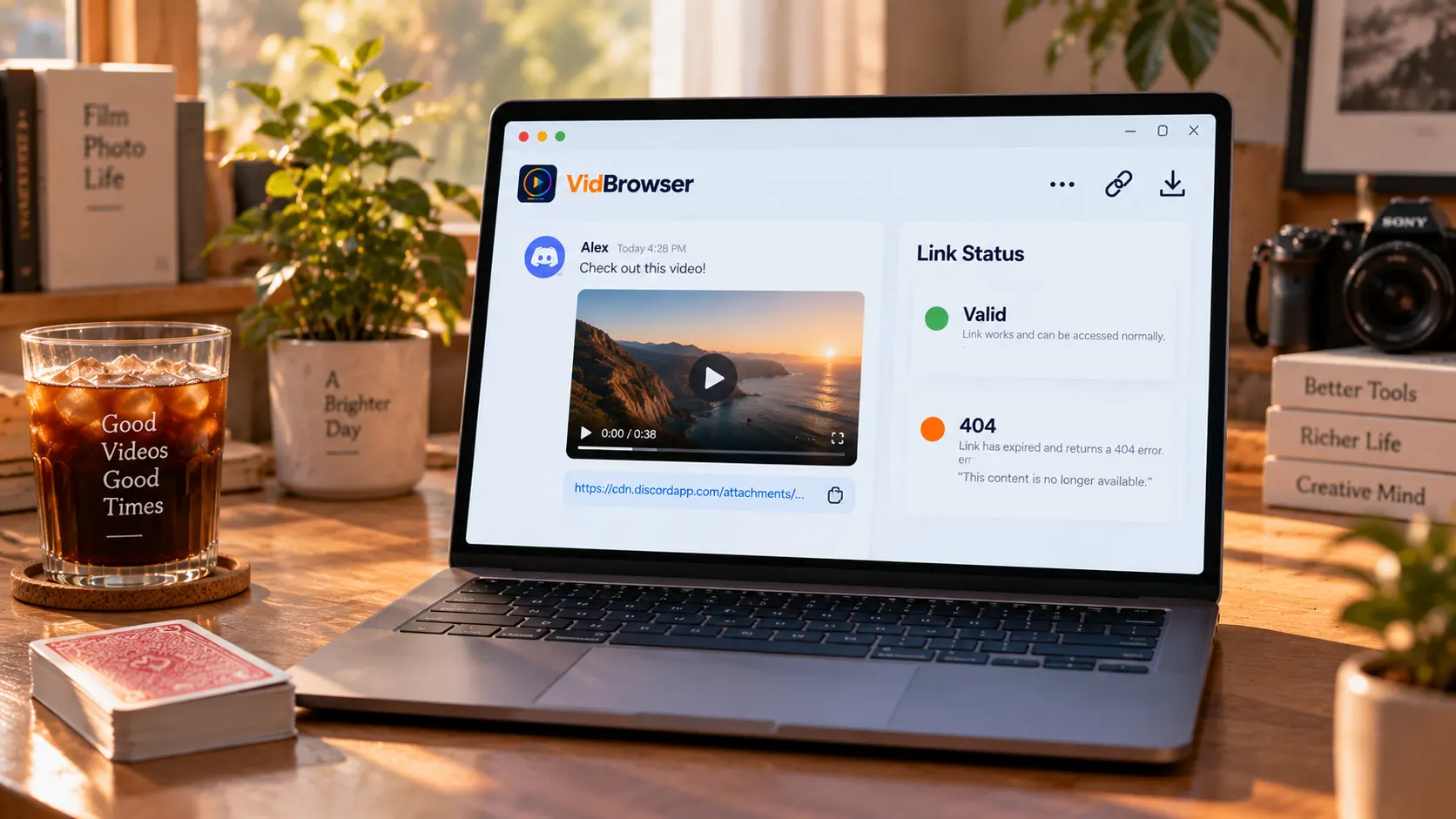
添付リンクは期限付きの署名アドレスに変わった
2023年11月から、Discordは添付リンクをすべて期限付きの署名アドレスに変えた。リンクがクライアントを離れると、しばらくして無効になる。当時の公式発表によれば、この変更はDiscordのストレージを悪用したマルウェア配布を抑えるため。新しい添付アドレスには三つの署名パラメータ——発行時刻、失効時刻、検証コード——が付き、一度失効すればどんなブラウザで開いても「This content is no longer available」が出る。ファイル本体はDiscordのストレージにまだあるが、このアドレスではもうドアが開かない。
ここには誤解されやすい仕組みが一層ある:リンクの期限切れはファイル削除を意味しない。クライアント内で開けば、新しい署名に自動で差し替わる。公式開発者ドキュメントははっきり言う——アプリケーションが添付コンテンツに長期的にアクセスする必要があるなら、コンテンツを取得して自分で管理する独立のホストに保存すべきだと。一般ユーザーの場面に置き換えれば、この文はこういう意味だ。リンクをコピーして外に送れば、数日後には死んだリンクになる。動画を長く自分の手元に置きたいなら、ローカルファイルに落とすことが公式ドキュメント自身が示す方向だ。
署名アドレスに加え、公式ヘルプセンターのCapsページは無料アカウントの1ファイル上限を10MBと明記している——この数字が、Discordでほとんどの「動画」がそもそもどんな形でしか存在できないかを決めている。Nitro Basicは50MB、フルのNitroは500MB。サーバーブーストレベル2と3は、全メンバーの上限をそれぞれ50MBと100MBへ引き上げる(現在のサーバーレベルによる)。10分の1080p動画は簡単に10MBを超える。無料枠のユーザーが動画を送るには、画質を潰すほど圧縮するか、そもそも送れないかだ。
上限の低さは、チャンネルでよく見る第三の形も説明する。ファイルが送れないので、人が外部リンクを貼るか、動画を小さな添付に何本も切って送る。逆に、添付として存在できる動画はほぼ短いクリップか低ビットレートの編集で、こうした小さいファイルならリンクが新しいうちに直接保存できる。ライブ映像がなぜ「保存できない」のか、その仕組みはストリーミング動画がダウンロードできない理由に展開した——ここでは結論だけ覚えておけばいい。ライブにファイルはなく、目の前にあるのは今まさに起きている再生だ。
三つの由来をそれぞれの席に、一巡でファイルにする
由来が整理できれば、あとはそれぞれの保存法を使うだけ。添付はリンクが新しいうちに落とし、外部リンクはホスト側へ返し、ライブ画面は録画する。VidBrowserはダウンロードと録画の二大機能を内蔵したデスクトップ用ビデオブラウザで、WindowsとMacで動画を見る、部分を切り出す、ローカルに保存するのに向いており、Discordのウェブ版もその中で普通に使える。手順は次のとおり:
ステップ 1:VidBrowserをダウンロードしてインストール
VidBrowser公式サイトにアクセスし、WindowsまたはMac版をダウンロードしてインストールを完了する。数分で終わる。
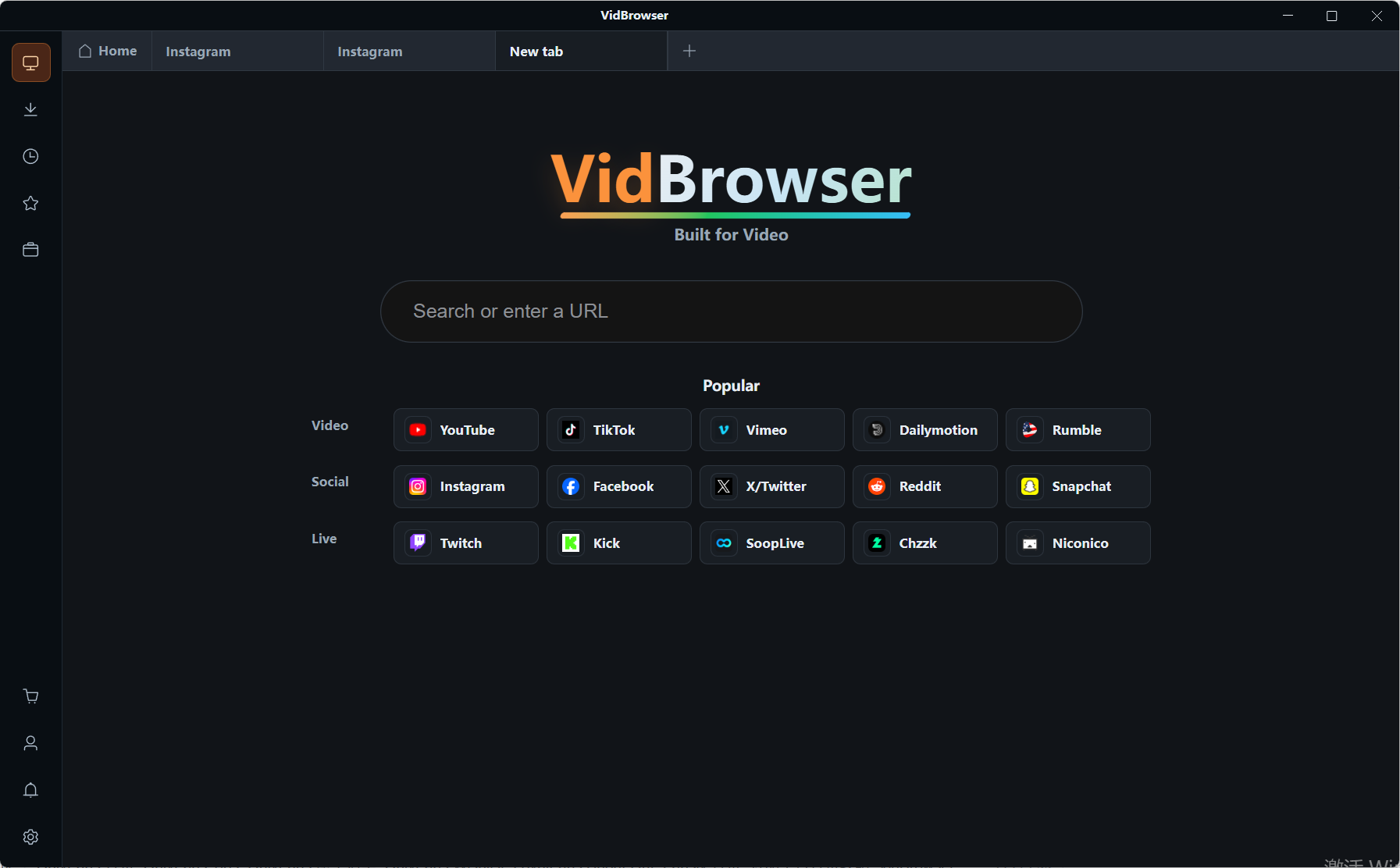
ステップ 2:VidBrowserでDiscordのウェブ版を開いてログイン
内蔵ブラウザでDiscordのウェブ版を開き、自分のアカウントでログインして、動画のあるチャンネルへ入る。添付も外部リンクもウェブ版ではクライアントと同じように表示され、ボイスチャンネルのライブ画面も見える。
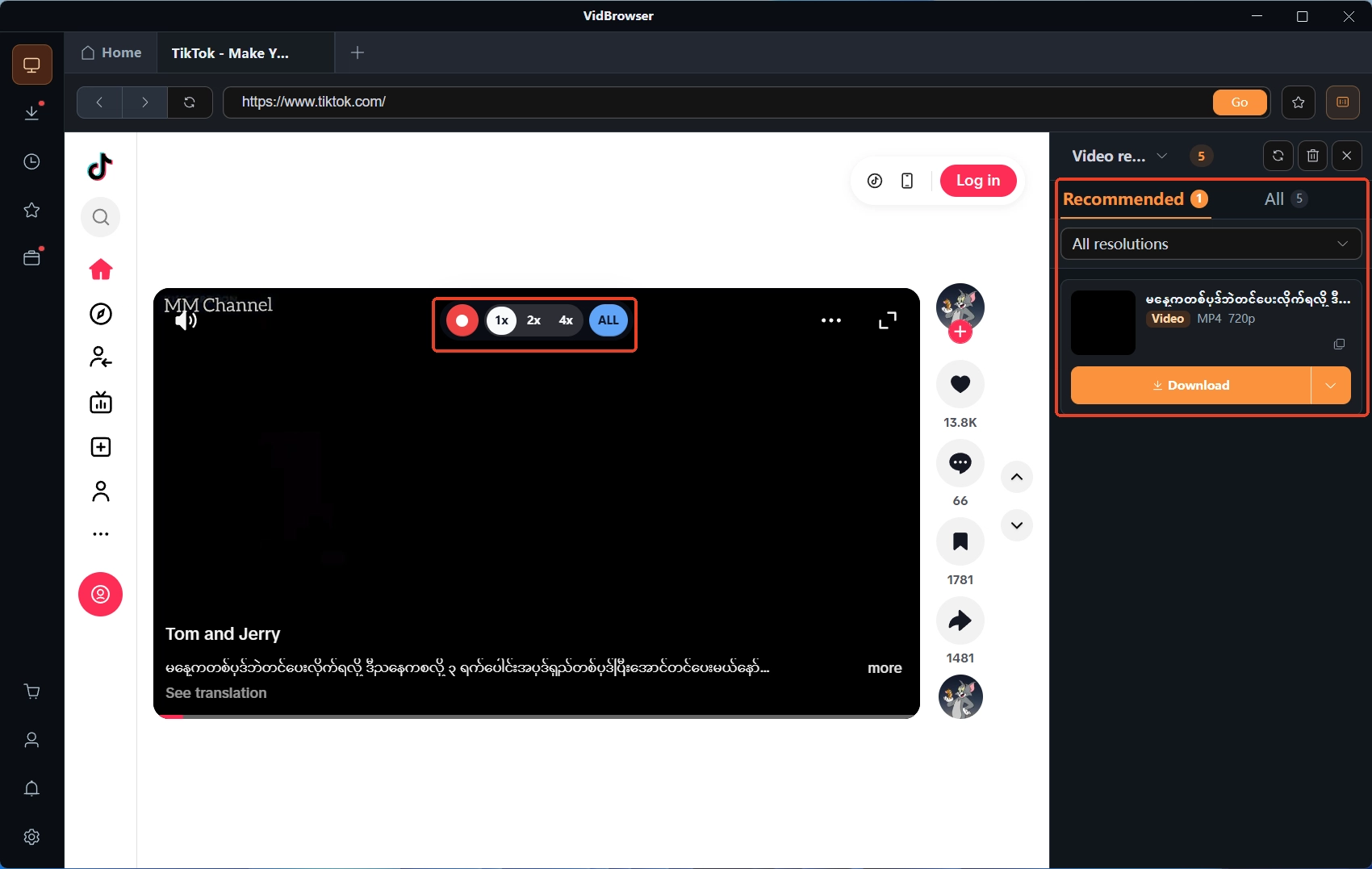
ステップ 3:ボイスチャンネルのライブ画面は、録画機能で保存する
カメラ映像と「Go Live」の画面共有はリアルタイムのストリームで、ダウンロードできるファイルはない。録画が残す手段になる。マウスを映像の上に動かすと録画コントロールが重なって表示される——録画速度を選び(1xのリアルタイム、または2x・4xで早く終わる)、Record Allで動画全体を録り始め、左側の録画ボタンでいつでも開始・一時停止できる。ライブと画面共有は相手側で今起きていることだ。録る前にひとこと声をかけるかどうか考えるのは、コミュニティの基本の礼儀だ。
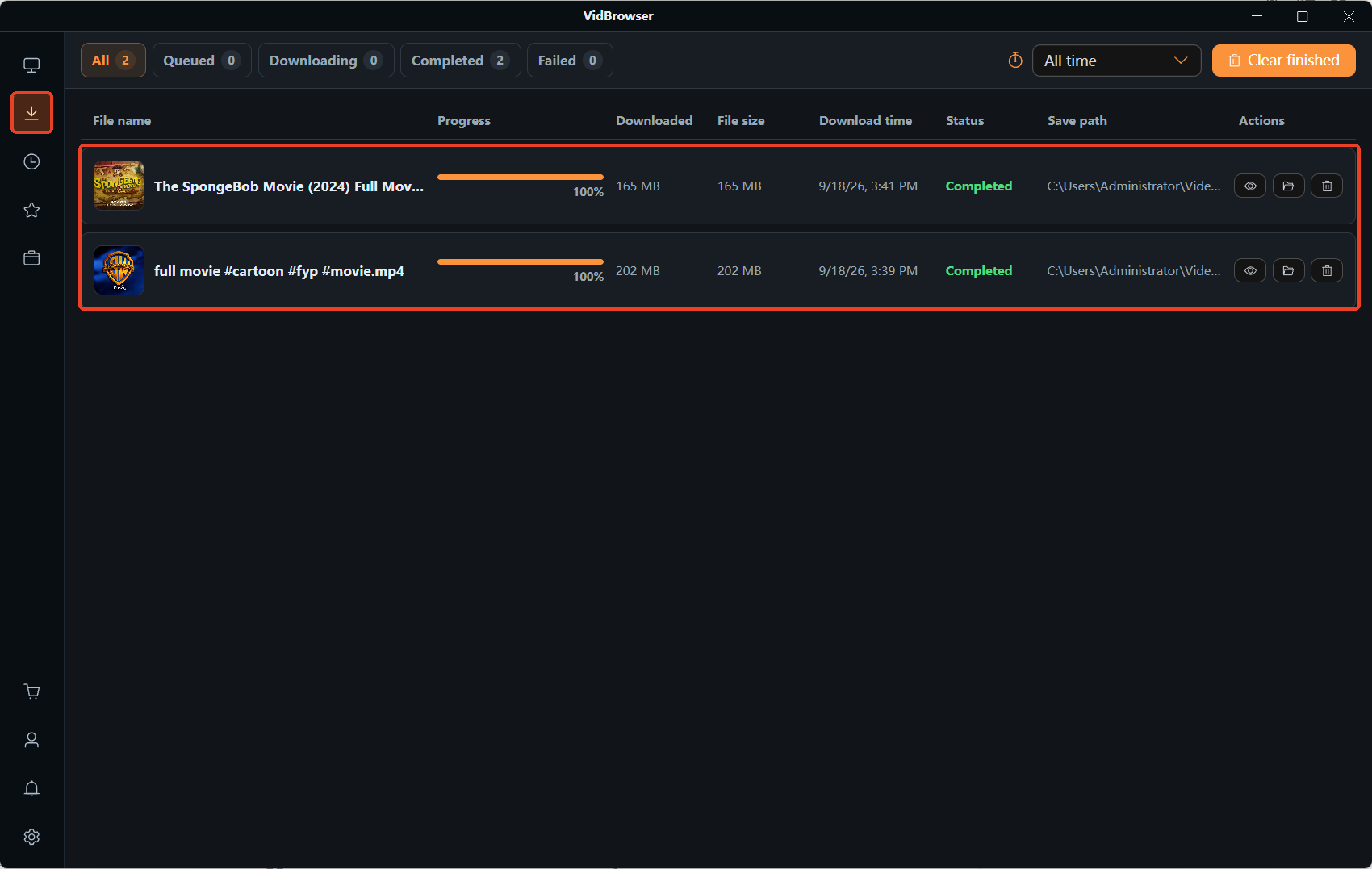
ステップ 4:添付動画はダウンロードで埋め、ダウンロード履歴で確認
添付動画の再生中、右側の「ビデオライブラリ」パネルに検出された動画項目が並ぶ。オレンジのダウンロードボタンを押せばMP4で保存できる。録画もダウンロードも終わったら、左側ナビの時計アイコンを押してダウンロード履歴を開き、ファイル名・サイズ・保存先を確認し、ファイルが完全で普通に再生できるか確かめる。この三歩で、チャンネルの動画はみな自分の行き先を得る。
よくある質問
すでに404になっている添付リンクはまだ救える?
救える。ファイルがまだある限りは。Discordクライアントで元のメッセージを見つけ、開き直すか更新すれば、クライアントが新しい署名アドレスを自動で作る。そのタイミングで動画を直接ローカルに保存するのが、リンクをもう一度コピーするよりずっと安全だ——新しいリンクもやがて同じように切れる。
ローカルに保存した後、メッセージが削除されても動画は消える?
消えない。添付で保存するのはその時点のファイルのコピーで、その後メッセージが削除されてもサーバーが解散しても、すでに自分のPCに落ちたファイルには影響しない。痛いのは逆で、リンクだけ保存してファイルを保存していなければ、メッセージが消えるか署名が切れた時点で、待っているのは404だ。
外部リンクの動画はDiscord内で直接ダウンロードできる?
ホスト次第。埋め込みプレーヤーの裏のファイルはYouTubeやStreamableなど、貼られた元のプラットフォームにある。Discordは表示層にすぎず、ダウンロードはホスト側で行う。例外は、相手がファイルへの直接リンクを貼った場合——それは開けばすぐ保存できる。


