
ダウンロードした動画はどこ?OnlyFansから一般サイトまで保存後のファイル探し完全ガイド
ダウンロードを押して、プログレスバーが最後まで進んだのに、ファイルが見当たらない——この経験はほぼ誰もがしています。さらに厄介なのは、OnlyFansのDMでアンロックした動画、ライブのアーカイブ、一般サイトの動画が別々の場所に散らばって保存され、時間が経つとどのファイルがどこにあるのか分からなくなること。この記事では「まず位置を特定し、次に紛失を防ぐ」という順序で、動画ファイルの探索と整理を一気に整理します。既定のパスから検索のコツ、そしてファイルを「忽然と消す」隠れた設定まで。
ダウンロードした動画はどこ?まずこの三つの既定位置を確認
ダウンロードした動画が行き着く先は、必ず次の三つのどれかです。システムの「ダウンロード」フォルダ、ダウンロードツールが独自に設定した保存先、またはダウンロード履歴に記録された保存先。 Windowsならエクスプローラーを開いて左側の「ダウンロード」をクリック——パスは C:\Users\ユーザー名\Downloads です。MacならFinderを開けば同じく「ダウンロード」フォルダがあります。ブラウザのダウンロードは既定でここに入り、ChromeとEdgeはアドレスバーに chrome://settings/downloads と入力すれば確認・変更できます。サードパーティのダウンロードツールはそうとは限らず——独自の「Video」フォルダを作るものもあれば、毎回保存先を尋ねるものもあります。
OnlyFansやFanslyなどサブスク平台から保存したファイルも同じ論理に従います。どこに行くかは何のツールで保存したかで決まり、プラットフォームではありません。 プラットフォームに「ダウンロードフォルダ」という概念はなく、再生を担当するだけ。ファイルがどこに落ちるかは保存ツールが完全に決めます。
既定の保存先はどう変える?一度設定すれば固定
保存先を固定フォルダにまとめることが、「見つからない」問題への最も手間のかからない解決策です。 ChromeとEdgeなら:設定 → ダウンロード → 保存先 → 変更。ついでに「ダウンロード前に各ファイルの保存先を確認する」をオンにすれば、保存のたびにその場で指定できます。具体的な手順はGoogle Chrome公式ヘルプに載っています。MacのSafariは設定 → 一般 → ファイルのダウンロード先で変更します。
実運用では「動画」専用フォルダを一つ作り、統一の保存先としてブラウザとダウンロードツールの両方をそこに向けておき、Downloadsはインストーラーや雑多なものだけに。保存先が固定されれば、後述の検索テクニックの出番はぐっと減ります。
ダウンロードしたばかりの動画が見つからない?命中率順の四つの検索テクニック
最も命中率の高いのはフォルダを漁ることではなく、「更新日時」の降順に並べ替えること——ダウンロードしたてのファイルは必ず先頭に来ます。 その後、順に試します:
- サイズで絞り込む:動画ファイルは通常数十MBから。1MB未満はほぼ画像・文書・字幕なので、半分は一気に除外できます。
- 拡張子で検索:エクスプローラーの検索ボックスに .mp4 や .webm と入力すれば、結果は動画ファイルだけになります。
- 同名ファイルの罠に注意:同じ名前のファイルには自動的に (1)、(2) が付き、番号が最も大きいものが最新——古い方を開いて「ダウンロード失敗だ」と誤解する人は少なくありません。
- 一時ファイルを確認:Chrome/Edgeで途中までしかダウンロードできなかった場合は .crdownload ファイルが残り、Firefoxなら .part。これらが見えたら、そのタスクは完了していない、ファイルは一度もディスクに着いていないということ。ダウンロードツールに戻って再ダウンロードが必要です。
動画が「消える」三人の真犯人:クリーンアップ設定と未完タスクと自動再生
ダウンロード履歴は「完了」なのにファイルがない——大半は超常現象ではなく、次の三つのいずれかです。
- クリーンアップ設定による削除:Windowsのストレージセンサーは既定では「ダウンロード」フォルダに触れませんが、「N日間開いていないファイルを削除」(0〜365日で調整可)を設定した途端、一度も開いていない動画は消去されます——これはMicrosoft公式ドキュメントに明記された動作です。サードパーティのクリーナー软件の多くもダウンロードフォルダを「ジャンク削除」の既定ターゲットにしています——多くの人が動画をこうして「最適化」で失っています。
- 未完タスク:99%でネットが切れると、ツールは失敗を表示し、ディスクには .crdownload や .part の一時ファイルだけ。再生可能な本体は一つも残りません。
- 自動再生:ダウンロードが終わるとブラウザが勝手に再生を始め、注意力は全部内容に向かい、見終わって閉じる——どこに保存されたのか最後まで気づきません。
一点補足:ファイルは見つかったのに開けない、音が出ないというのは別種の問題です——黒画面やデコードの症状は動画ファイル修復ガイドで一つずつ解説しています。まず診断、それから再ダウンロードを。
毎回の保存に足跡を残す:ダウンロード履歴と固定保存先
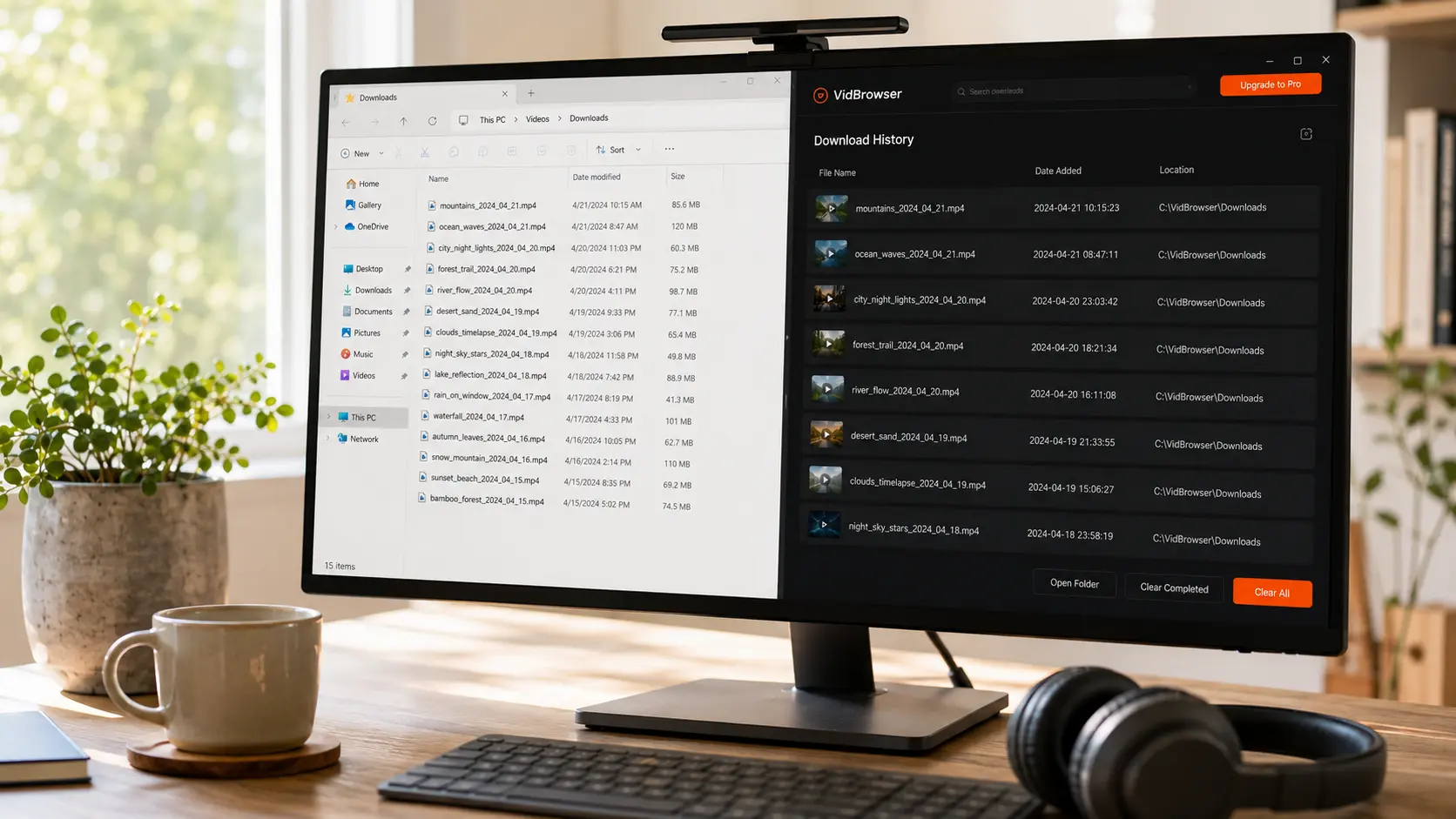
後から探すよりも確実なのは、保存した瞬間に各ファイルが「住所」を残す仕組みです。 VidBrowser のダウンロード履歴(左ナビの時計アイコン)には、各タスクのファイル名、サイズ、ダウンロード時刻、保存先パスが一覧表示され、ファイルが見当たらないときはパスをたどるだけ。手順は数ステップ:
ステップ 1:VidBrowserをダウンロードしてインストール
VidBrowserはデスクトップ動画ブラウザで、ダウンロードと録画の二大機能を内蔵、WindowsとMac両方に対応し、インストールは数分で完了します。
ステップ 2:動画のあるページを開いて再生し、内容に応じて保存方法を選ぶ
一般の公開動画なら、右側のメディアパネルに検出された項目が並び、オレンジの「ダウンロード」ボタンで直接保存できます(解像度は先に選択可)。OnlyFansやLoyalFansなどサブスク平台の保護されたコンテンツは、録画機能での保存がより確実です——マウスを動画に乗せると録画コントロールが重なって表示され、1xのリアルタイム、2xや4xの倍速でより速く録り終え、「全録画」ボタンで動画全体を録画、左側の録画ボタンはいつでも一時停止できます。詳細は録画・ダウンロード機能解説へ。
ステップ 3:ダウンロード履歴で保存先を確認
ファイル名、時刻、パスが一目瞭然。「さっきどこに保存したっけ」はもう思い出す必要がありません。
保存先を統一したら、さらに「プラットフォーム別に分ける」習慣を足します。OnlyFans、Fansly、LoyalFansそれぞれにサブフォルダを作り、期間限定コンテンツとライブのアーカイブは見たその日に整理。大事な動画をダウンロードフォルダに長期放置しないでください——そこはもともと中継地点で、ファイルが居続けられるかどうかは記憶力ではなくクリーンアップ設定で決まります。ダウンロード自体の失敗やツールの不調は別の話題で、症状の照らし合わせは動画ダウンローダーが動かないときの対処法へ。
FAQ
OnlyFansで保存した動画は実際どのフォルダにありますか?
保存に使ったツール次第で、プラットフォームとは無関係です。ブラウザでダウンロードしたものは既定で「ダウンロード」フォルダに。VidBrowserのダウンロードや録画で保存したものは、ダウンロード履歴の各タスクに保存先が記録されているので、パスをたどれば見つかります。まずツール、次に既定フォルダ——この順序はすべてのサブスクプラットフォームで有効です。
.crdownload や .part ファイルを拡張子変更で動画にできますか?
できません。これらはダウンロード未完了の一時ファイルで、拡張子を変えても完全にはなりません。ダウンロードツールに戻ってそのタスクの状態を確認してください:レジューム対応なら続きから、非対応なら削除して再ダウンロードです。
ダウンロードした動画がまた「消える」のを防ぐには?
三つのこと:ブラウザとダウンロードツールの既定の保存先を同じ固定フォルダに向ける;Windowsのストレージセンサーとクリーナーの設定を確認し、「ダウンロードフォルダを自動削除」する項目がないことを確かめる;長期保存に値するコンテンツは当日中に各プラットフォームのサブフォルダへ整理する。


