
ダウンロード動画に音が出ない・映らない・開けない?直す前に原因を切り分ける
ダウンロードが 100% まで進んでファイルをダブルクリックしたら、音がまったく出ない。あるいは画面が乱れる。あるいは「再生できません」と弾かれる。削除して再ダウンロードする前に待ってください——多くの場合、ファイル自体は壊れていません。壊れているのは「翻訳」の工程です。プレイヤーがファイル内の音声・映像コーデックを認識できていない。この記事は症状別に、速い順から遅い順までの切り分け手順を示します。ほとんどのケースは 10 分以内に解決できます。
音が出ない・映らない・開けない:まず症状で 3 タイプに分ける
ダウンロード動画の「音が出ない」「映らない」「開けない」は、それぞれ別の原因を指します。プレイヤーのコーデック不足、ファイルの不完全さ、フォーマットと端末の非互換——対症療法の前に、まず分類。
- 再生できるが音だけ出ない → ほぼ間違いなく音声コーデックの問題。多くの動画は AC3 や DTS の音声トラックを持っており、プレイヤーに対応デコーダーがなければ、ちょうどこの種のファイルだけが無音になります
- 音は出るが映像がない、または緑のブロックだらけ → 映像ストリームのデータが壊れています。ダウンロード途中の切断やツールのストリーム取得失敗でよく起きます
- ダブルクリックですぐエラー → コンテナ破損です。大半はダウンロードが完了する前にファイルが強制的に締められたケース
一線を引いておきます。ダウンロード完了の瞬間から「映像は黒いのに音はある」状態なら、保存ツールが映像を捉えられていない(プラットフォームの保護機構によるもの)別問題で、以前の黒画面修復ガイドで扱いました。この記事が扱うのは「ファイル自体」の不調です。
Windows 11 24H2 が AC3 コーデックを削除:無音の最大の新犯人
「映像は普通に再生されるのに音だけゼロ」——最も多い原因は、システムに AC3/DTS 音声デコーダーがないこと。特に OS アップデート直後の集団無音は、ほぼここが根っこです。
Microsoft Learn の公式回答によると、Windows 11 はバージョン 24H2 以降、新規インストールでは AC-3(Dolby Digital)デコーダーを同梱しなくなりました。一方、多くのダウンロードツールが出力するファイルはまさにこの種の音声トラックを含みます。コーデック専門サイト free-codecs の見立てはさらに直接的で、「動画に音が出ない」ケースの約 90% はファイル破損ではなく、デコーダーの欠如や設定ミスが原因とされています。
解決は 2 択。どちらも再ダウンロード不要です:
- デコーダー内蔵のプレイヤーに乗り換える:VLC Media Player は AC3、DTS をはじめほぼすべての一般的な音声フォーマットを内蔵デコードします。入れるだけで音が出て、設定はゼロ
- システム標準プレイヤーを続けたい:K-Lite Codec Pack などのコーデックパックを入れて、AC3 対応をシステムレベルで補う
この一手で「音が出ない」の大半は解決します。しかも全部無料です。
3 ステップで切り分け:ファイルが壊れたか、プレイヤーがダメか
判断基準はシンプルです。良いプレイヤーに変えても音が出ないなら、ファイルそのものを疑う段階。この順で確認します:
- 別のプレイヤーで試す:ファイルを右クリック → プログラムから開く → VLC。正常に再生できれば、元のプレイヤーにコーデックがなかっただけで、ファイルは無傷です
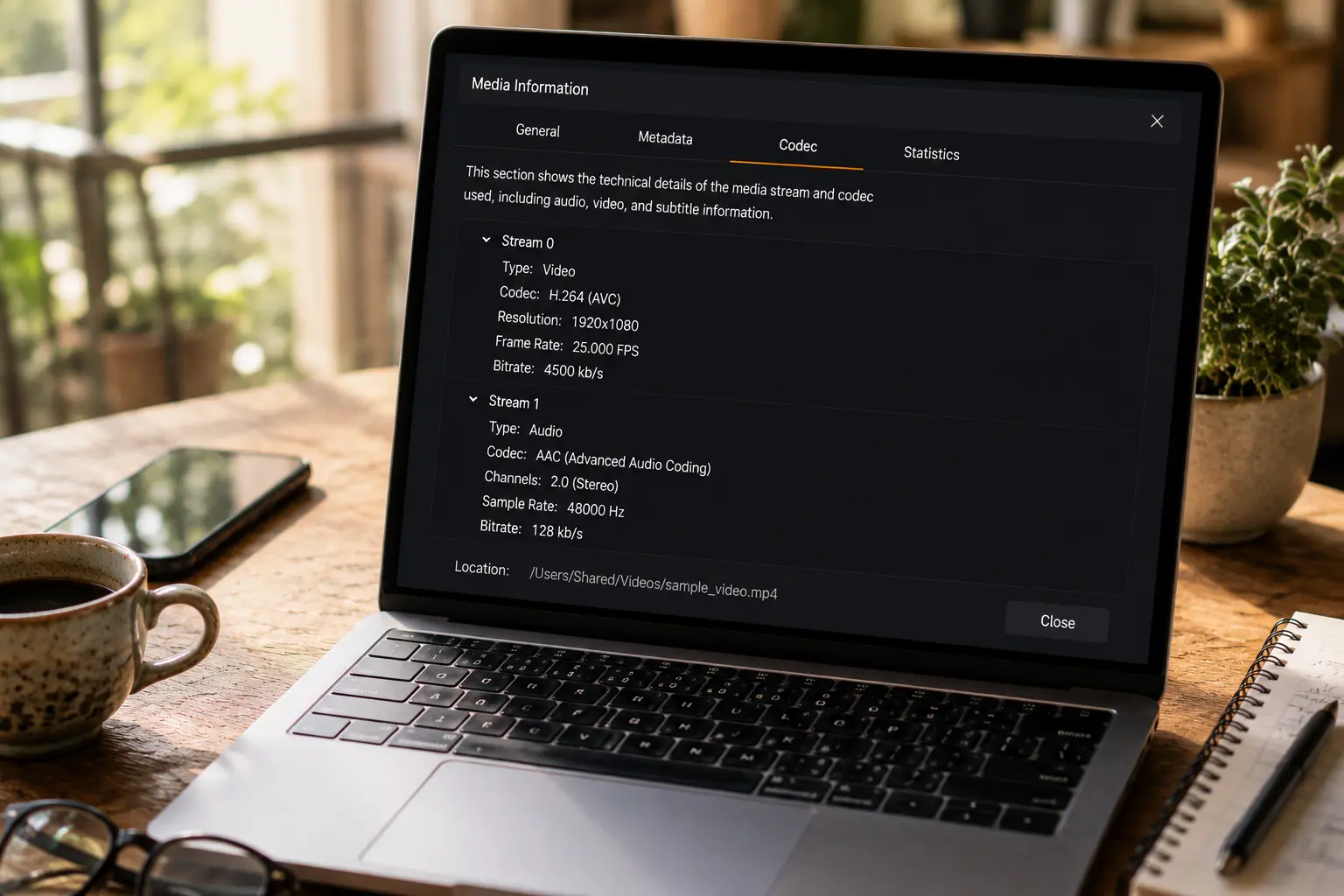
- 音声トラックが存在するか確認する:VLC メニューの「ツール → コーデック情報」を開き、ストリーム一覧に Audio の行があるか見ます。音声トラックなし = 音はダウンロードの時点で失われており、どのプレイヤーでも鳴りません。これはダウンロードツールの責任です
- MediaInfo で再確認する:この無料ツールはコンテナ形式、映像・音声コーデック、ビットレートを一覧表示します。情報が完備なのに再生がおかしいなら互換性の問題。長さやビットレートが明らかに欠けているならダウンロード不完全です
3 ステップ終えれば「ファイルが壊れている」のか「プレイヤーの問題」なのか、ほぼ結論が出ます。次の一手を無駄にしません。
本当に壊れていたら:直せるものは直し、直せないものは補う
結論から言うと、「開けない」の大半はインデックスか互換性の問題で、本当に破損しているケースは少なく、完全にお手上げのケースはさらに少ない。
- 開けないがファイルサイズは正常:ダウンロード中断で MP4 のインデックスが書き込まれていないのが通例です。VLC で直接開いてみる(破損ファイルへの耐性が高い)、または ffmpeg でリマックスしてインデックスを再構築——映像と音声のデータは実はまだファイルの中にあります
- PC では鳴るのにスマホでは鳴らない:iPhone と QuickTime は AC3 への対応が弱い。VLC の「変換/保存」や HandBrake で音声トラックを AAC に変換すれば、どの端末でも再生できます
- 音声トラックが複数あり、既定のトラックが無音:解説トラックや無音トラックを持つファイルもあります。プレイヤーの音声メニューで手動切り替えすれば解決で、ファイル破損とは誤判定しないこと
- 何をやってもダメ:ダウンロードの時点でファイルが正しく書き込まれていません。この場合、どんな修復ソフトよりも再ダウンロードが確実です。修復ツールの本質はデータの「推測」であり、最初から書き込まれていないものは推測できません
源流でつまずかない:保存ツールを正しく選べばファイルはきれい
「音が出ない」「開けない」の半分は、源流で防げます。保存の段階で正しいツールを使えば、標準パッケージの完全なファイルが手に入ります。
たとえばデスクトップ動画ブラウザの VidBrowser。プラットフォームが再生中の完全な映像ストリームを保存し、そのまま標準 MP4 にパッケージします。映像も音声トラックも欠けません:
ステップ1:VidBrowser をダウンロードしてインストール
公式ダウンロードページから Windows 版または Mac 版を入手。ダウンロードと録画の 2 つの保存方式を内蔵しています。
ステップ2:VidBrowser で動画ページを開いて再生
右側の「動画ライブラリ」パネルに、検出された動画リソースが自動で一覧表示されます。
ステップ3:オレンジの「ダウンロード」ボタンで保存
解像度で絞り込んでからダウンロードも可能。ファイルはそのまま MP4 で保存され、音画同期、トラック欠けなしです。
ステップ4:ダウンロードできない内容は録画でカバー
動画にマウスを重ねると録画コントロールがオーバーレイ表示されます——録画速度を選び(1x はリアルタイム、2x・4x なら早く終わる)、「全録」で動画全体を録画、左側の録画ボタンでいつでも一時停止できます。再生できるものは何でも録れます。
ちなみに、問題が「ファイルが壊れた」ではなく「ダウンローダー自体が動かない」(どのツールに変えてもダウンロード失敗)なら、切り分けの方向はまったく別です。以前のダウンローダー不具合修復ガイドをご覧ください。
FAQ
ダウンロード動画に音が出ない。再ダウンロードで直りますか?
ケースによります。デコーダー不足が原因なら(VLC に変えれば音が出る)、何度再ダウンロードしても無駄で、正しいプレイヤーを入れるだけで解決します。ダウンロード中断によるファイル破損なら(VLC でも無音、長さが明らかに欠落)、再ダウンロードに意味があります。「3 ステップの切り分け」を先に済ませてから判断を。通信量の節約になります。
同じ動画なのに、PC では音が出てスマホでは出ないのは?
端末と OS が持つデコーダーが違うからです。PC には VLC やコーデックパックがあり AC3/DTS を処理できますが、iPhone や多くの Android はこの 2 種類のトラックへの対応が弱い。AAC に変換してから移すか、スマホに VLC モバイルを入れてそこで再生してください。
K-Lite コーデックパックと VLC、どちらか一方で足りますか?
見られて聞ければいいなら、VLC 一本で足ります。ほぼすべてのコーデックを内蔵し、無料でオープンソースです。Windows 標準の Media Player をどうしても使いたい場合だけ、K-Lite でシステムレベルの対応を補います。なお出所不明の「コーデック詰め合わせ」を重ね入れしないこと。複数入れると逆に衝突します。


