
動画ブラウザ(Video Browser)とは?普通のブラウザとの違い
ChromeでOnlyFansやYouTubeを見るのは問題なくできる——ところがコピーを残したくなった途端、ツール探しの旅が始まります。拡張機能を入れ、オンラインサイトを探し、コマンドラインを設定する。一周してみて気づくのは、足りないのは別のツールではなく「最初から動画のために設計された」ブラウザだということ。このカテゴリは動画ブラウザ(Video Browser)と呼ばれます。名前に「動画」を冠する製品は少なくありませんが、それが実際何で、毎日使っている普通のブラウザとどこが違うのか、はっきり言える人は意外と少ない。この記事で一度に明らかにし、自分に必要かどうかの判断もつけます。
動画ブラウザとは?一言定義とそれが解決する問題
動画ブラウザは動画を中核に設計されたデスクトップブラウザです:エンジンはChromeと同源ですが、「動画を見る、探す、保存する」がネイティブ機能として組み込まれています。 普通のブラウザの前提は「ウェブページが第一」——動画はページ内の一要素にすぎず、ブラウザはそれについて何も知りません。動画ブラウザの前提は「動画が第一」——ページを開くと、ページ内の動画リソースを継続的に識別し、サイドのメディアパネルに一覧表示します。見る過程と保存する過程が一本につながっています。
カテゴリの代表製品がVidBrowserで、名前の「動画」がまさにこの位置づけです。解決する中核問題は一つだけ:ウェブページ上の動画は「見られるが保存できない」。汎用ブラウザは最初から保存を助ける気がないのです。
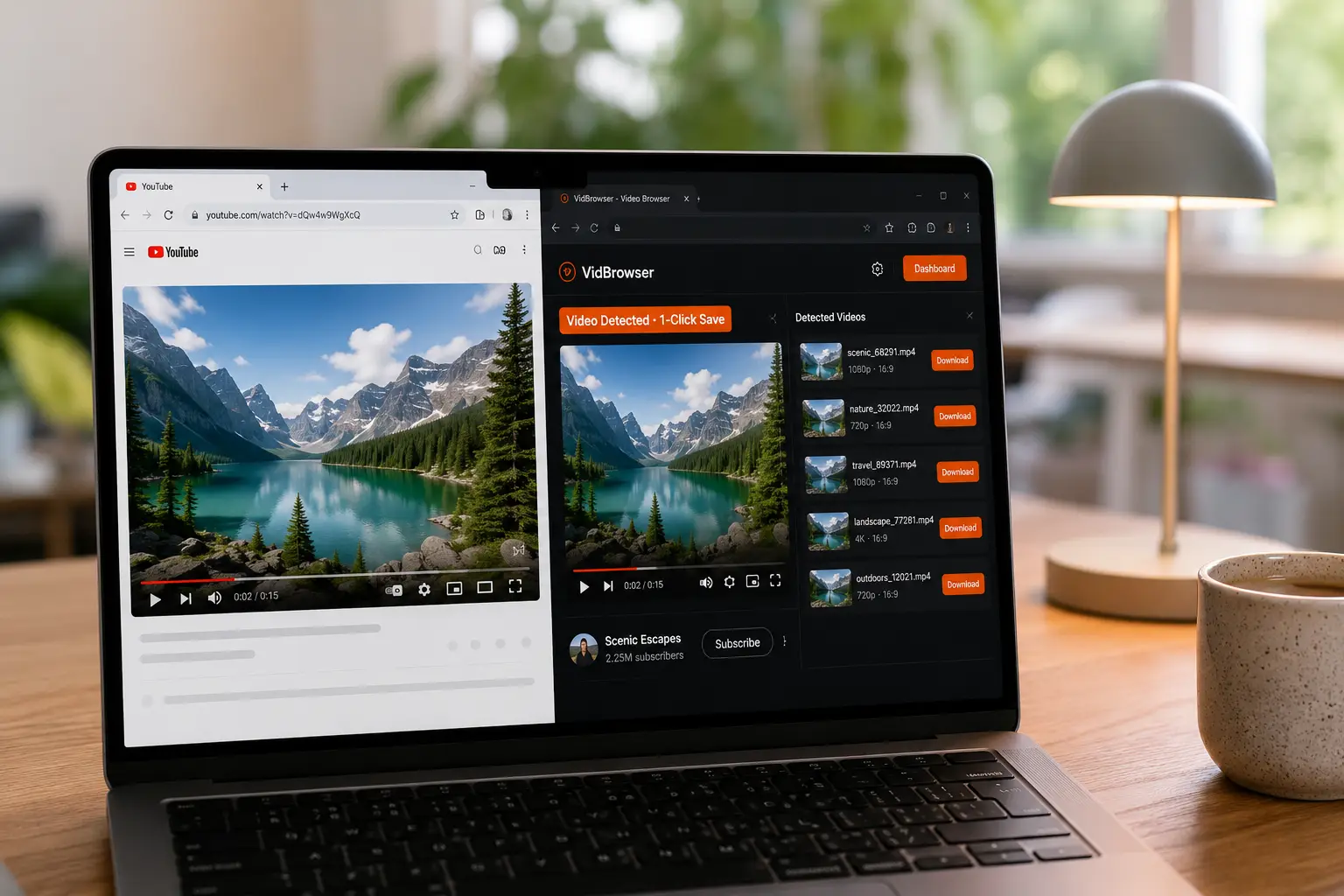
動画ブラウザと普通のブラウザの違い:本質を見る四つの次元
普通のブラウザは「ページの表示」を担当し、動画ブラウザは「動画の処理」を担当する——これが両者の根本的な分業です。 四つの次元に展開します:
- 動画の検出:Chromeが再生ページを開いて分かるのは「ページ内の要素」だけ。動画ブラウザは動画ストリームそのものを識別し、自らメディアパネルに列挙し、新しい動画があれば検出通知も出します。「ここに動画がある」と教える必要がありません。
- 保存方法:普通のブラウザの「ページを保存」で落ちるのはHTMLであって動画ではありません。動画を保存するにはサードパーティ拡張(独立コンポーネント、権限要求、壊れやすい)かオンラインサイトが必要です。動画ブラウザはダウンロードボタン内蔵——検出したら保存でき、追加インストールは一切不要です。
- 保護されたコンテンツ:サブスクプラットフォームの動画の大半は著作権で保護されており、普通のブラウザ+録画ソフトでは黒画面にしかなりません。動画ブラウザは再生の中で映像と音声を直接保存する道を行きます——正常に再生できるなら一部を残せます。
- ダウンロード管理:普通のブラウザのダウンロード欄はファイル名とプログレスバーだけ。動画ブラウザには完全なダウンロード履歴があり——ファイル名、サイズ、時刻、保存先パスが全部載っていて、フォルダを掘って探す必要がありません。
一言でまとめると:普通のブラウザは動画を「通りすがり」と見なし、動画ブラウザは動画を「主役」と見なします。
選ぶ前に整理したい三つの誤解
動画ブラウザは「Chrome+ダウンロード拡張」でも録画ソフトでもなく、今のブラウザを手放せとも要求しません。
- ≠ ブラウザ+ダウンロード拡張:拡張機能はページの「外側」にぶら下がるプラグインです——権限を多く求め、プラットフォームの更新を追いかけ続け、ストアから削除されることも頻繁(Chromeウェブストアのダウンロード系拡張はここ数年で何度も入れ替わりました)。動画ブラウザの検出と保存は製品内蔵で、「ストアの都合で消える」ことがありません。
- ≠ 録画ソフト:録画は「画面を撮る」こと——画質は落ち、再生の最初から最後まで待つ必要があり、保護されたコンテンツは真っ黒。動画ブラウザは「再生しながら保存」で、画質は再生中のバージョンどおり、最高4Kまで使えます。
- ≠ 日常ブラウザの置き換え:ChromeやEdgeのエンジンはオープンソースのChromiumプロジェクト由来で、動画ブラウザも同じ——日常の閲覧、検索、ログインは通常どおり使えます。両方開いても競合せず、動画の時間になったら切り替えるだけです。
どんな人に動画ブラウザが向く?使用頻度で自分を当てはめる
判断基準はシンプル:動画を保存する頻度が、「そのたびにツールを探す」が負担になるほど高いかどうか。
- サブスクプラットフォームの常連(OnlyFans / Fansly / LoyalFans):コンテンツは保護され、期限切れや削除のリスクもあります。再生できるうちに一部を残せてこそ安心——この層は動画ブラウザと最も相性が良い。
- ライブ視聴者:ライブ配信は録ることしかできずダウンロードはできません。普通のダウンロードツールは手出しできず、録画機能は必需品です。
- 長期コレクター:動画が十数プラットフォームに散らばり、統一の保存先と明確な履歴が欲しい。「無題.mp4」だらけのハードディスクはいらない。
- 不要な人:月に公開動画を一つ二つしかダウンロードしないなら、オンラインサイトで十分です。頻度の低い需要のためにソフトを一つ増やす理由はありません——ツールは数ではなく、手になじむかどうかで選びます。
VidBrowserを三ステップで一周し、違いを実感する
三ステップで、このカテゴリと普通のブラウザの実際の違いを実感できます。
ステップ 1:VidBrowserをダウンロードしてインストール
デスクトップ動画ブラウザで、ダウンロードと録画の二大機能を内蔵、WindowsとMac両方に対応し、数分でインストール完了です。
ステップ 2:動画サイトを開いて再生し、コンテンツの種類に応じて保存方法を選ぶ
右側のメディアパネルに検出された動画が並びます。公開動画はオレンジの「ダウンロード」ボタンで直接保存でき、解像度は先に選べます。OnlyFansやFanslyなどプラットフォームの保護されたコンテンツは録画——マウスを動画に乗せると録画コントロールが重なって表示され、1xのリアルタイム、2xや4xの倍速でより速く録り終え、「全録画」ボタンで動画全体を録画、左側の録画ボタンはいつでも一時停止できます。具体的なプラットフォームの完全な流れはFansly動画ダウンロードガイドを参照してください。
ステップ 3:ダウンロード履歴で保存先を確認
左ナビの時計アイコンでダウンロード履歴を開くと、ファイル名、サイズ、時刻、保存先パスが一目瞭然。「さっきどこに保存したっけ」はもう卒業です。
オンラインサイト、拡張、デスクトップソフト、録画ツールとの横断比較を一気に見たいなら、五種類のダウンロードツール比較が選び方をすでに扱っています。二つの記事はちょうど補完関係です——あちらは「どのタイプを選ぶか」、こちらは「このタイプとは何か」。
FAQ
動画ブラウザは有料ですか?
VidBrowserには無料版があり、1日5回のダウンロード、1回あたり最長5分の録画——日常の試用と軽い利用には十分です。ダウンロード量が増えたり長時間の録画が必要になったら、有料版を検討します。無料枠で「自分の使い方に合うか」を確かめるのが一番安い試し方です。
動画ブラウザは安全ですか?アカウントを取られませんか?
動画ブラウザはローカルにインストールされるデスクトップソフトで、普通のブラウザと同様、各プラットフォームへのログインはあなた自身が行い、パスワードが第三者のサーバーを経由することはありません。本当に注意すべきは「アカウントの権限委譲」を求めるオンラインダウンロードサイトや出どころ不明の拡張です——アカウントを渡してしまうのはそちらです。
普通のブラウザと併用できますか?
できます。動画ブラウザのエンジンはChromeと同源で、日常のウェブ閲覧には影響しませんが、役割は異なります。調べものやいつもの閲覧は使い慣れた方で、動画を見る・保存するは動画ブラウザで——分担したほうがかえってすっきりします。


