
他のツールでは取れない動画?VidBrowserの録画ダウンロードの仕組み
解析に失敗する、画面録画は真っ黒、ファイルが壊れて開けない——どの定番ダウンロードツールを使っても取れない動画があります。ツールが間違っていると思いがちですが、実はこうしたコンテンツは「最初から」普通のダウンロードツールを寄せ付けない作りになっていることが多いのです。
この記事では、VidBrowserの録画ダウンロード機能を徹底解説します:普通のダウンロードやシステム画面録画と何が違うのか、「他のツールが扱えないコンテンツ」をどうカバーするのか、2026年の使い方まで。
なぜ普通のダウンロードツールでは取れない動画があるのか
まず問題の根源を見てみましょう。普通のダウンロードツールは「動画ストリームを捕まえる」方式——動画アドレスを解析してファイルをローカルに引き込むものです。しかしこの方法では通らないコンテンツが3種類あります:
- DRM保護動画:Netflix、Disney+、YouTube Premium、OnlyFansなどはDRMでストリームを暗号化——捕まえられるのは暗号化データだけで、鍵がなければ再生できません。(DRMの仕組みは、こちらのDRM解説記事をご覧ください。)
- 暗号化・特殊プロトコルのストリーム:一部のプラットフォームは非標準の方式で動画を配信しており、汎用の解析ツールでは認識できません。
- ログイン・地域制限コンテンツ:特定のアカウントや地域でしか再生できないコンテンツは、解析ツールが認可を得られず当然失敗します。
つまり「ダウンロード失敗」や「ファイルが開けない」に遭遇したとき、多くの場合はツールの問題ではなく、コンテンツ自体の設計によるものなのです。
録画ダウンロード・普通のダウンロード・システム録画の違い
普通のダウンロード、システム画面録画、録画ダウンロード——3つのルートはそれぞれ異なります:
- 普通のダウンロード:動画ストリームのファイルを取得。普通の公開動画に最適で最速;ただしDRMや暗号化、権限制限のあるコンテンツには対応できません。
- システム画面録画:システムレベルで画面を録画。「撮影」は何でもできますが、画質は画面解像度に制限され、DRM保護コンテンツは真っ黒になります。
- 録画ダウンロード:ブラウザ内部で再生中のコンテンツを保存。ファイル解析に依存せず、システム録画の制限も受けません——再生できるものはすべて録画できます。
一言でまとめると:普通のダウンロードは「ファイルを取る」、画面録画は「画面を撮る」、録画ダウンロードはブラウザ内部で再生中のコンテンツを直接保存する——ファイル解析にも、システム録画のDRM制限にも依存しません。(画面録画が真っ黒になる理由は、こちらの黒画面動画の修正ガイドをご覧ください。)
録画ダウンロードで対応できるコンテンツ
- DRM動画:Netflix、Disney+、YouTube Premium、OnlyFansなどの保護コンテンツ——普通のツールも画面録画も失敗する場面で、録画ダウンロードは機能します。
- 他のツールが解析できないコンテンツ:URL構造が特殊だったり頻繁に変わるプラットフォーム——ダウンロードツールがエラーを出すとき、録画は信頼できる保険です。
- 期間限定・非公開コンテンツ:ストーリー、期間限定ライブ、会員限定コンテンツ——再生できれば録画して保存できます。
- 長い動画の高速アーカイブ:録画は1x/2x/4xの倍速に対応しており、4xで数時間のライブを録画すれば実待ち時間が大幅に短縮されます。
実際の例:DRM保護プラットフォームの会員で、好きな動画を保存したい——普通のダウンロードツールは開けない暗号化ファイルを返し、システム録画は真っ黒。しかしVidBrowserなら普通に再生して録画ボタンを押すだけで、数分後には正常に再生できるローカル動画が手に入ります。これこそが録画ダウンロードの存在意義です。
録画ダウンロードが最も必要な人
- DRMプラットフォームの会員:Netflix、Disney+、OnlyFansなど——普通のツールも画面録画も役に立たないシーン。
- ダウンロードツールが頻繁に失敗する人:対象プラットフォームの解析がしょっちゅう壊れる場合、録画は安定した保険になり、試行錯誤が不要になります。
- 期間限定コンテンツを保存したい人:ストーリー、期間限定ライブ、会員限定コンテンツ——見ながら録画、逃したら終わりです。
- 長い動画を手早くアーカイブしたい人:数時間のライブや会議——4x録画で待ち時間が大幅に短縮されます。
VidBrowserの録画ダウンロードの使い方
VidBrowserは録画ダウンロードをブラウザ内蔵機能にしています:録画ソフトを別途インストールする必要はなく、再生画面の中で完結します。
操作はほんの数ステップです:
ステップ1:VidBrowserをダウンロードしてインストール
VidBrowserはWindowsとMacで動画の視聴・クリップ切り出し・ローカル保存ができるデスクトップ動画ブラウザです。インストールは数分で完了します。
ステップ2:プラットフォームを開き、対象動画を再生
VidBrowserで対象プラットフォームを開き、必要に応じてアカウントでログインし、保存したい動画を再生します。
ステップ3:動画にマウスを重ねる
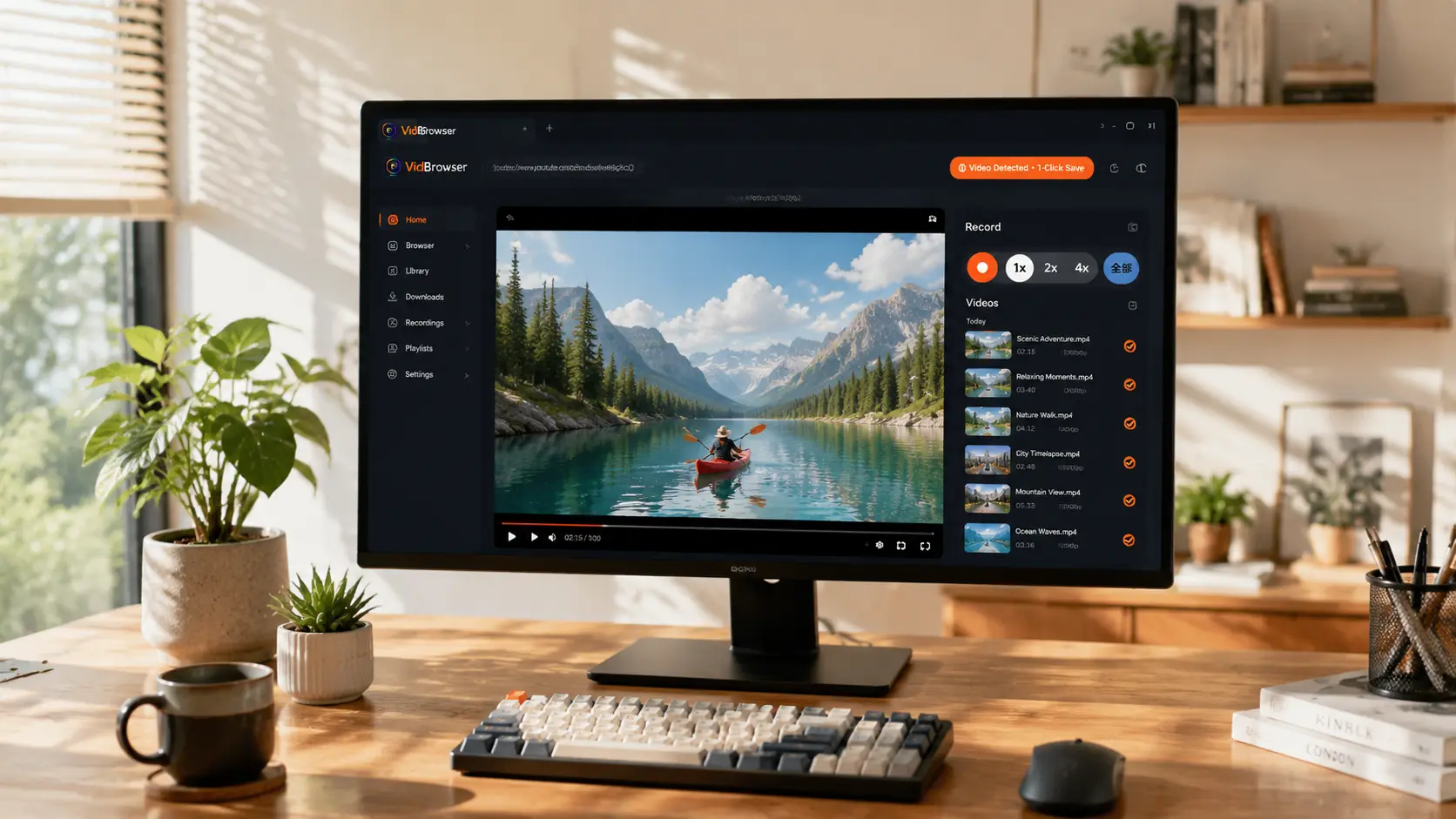
録画したい動画にマウスを重ねると、録画コントロール(録画ボタン、1x/2x/4x 倍速オプション、「全録」ボタン)が動画上に直接表示されます。
ステップ4:録画速度を選んで「全録」をクリック
必要な速度を選び(1xはリアルタイム、4xは長いコンテンツを素早く録り終える)、「全録」をクリックすると、再生中のコンテンツが保存されます。
ステップ5:ライブラリでファイルを見つける
録画後は、選んだフォルダからファイルを開くか、VidBrowserのダウンロード履歴から探せます。あとはVLCやQuickTimeなどの対応プレーヤーでいつでもオフライン再生できます。
録画時の注意点
- 動画を再生し続ける:録画は再生中のコンテンツを保存するので、再生状態を保つと録画が完全になります。
- 先に再生画質を設定:録画されるのは見ている画面——高画質で残したいなら、まず再生画質を最高に設定しましょう。
- ローカル容量を確保:高画質・長時間の録画はファイルが大きくなるため、開始前にディスク容量を確認してください。
- 倍速は用途に応じて:急いでいるときは4xで素早く、安定重視なら1x——録画結果は同じで、待ち時間だけが違います。
避けたい3つの誤解
- 録画ダウンロード=画面録画?違います。画面録画はシステムレベルで画面を撮るためDRMコンテンツは真っ黒になりますが、録画ダウンロードはブラウザ内部で再生中のコンテンツを保存するため、DRMコンテンツも録画できます。
- 録画で画質が大きく落ちる?録画は再生中の映像と音声をそのまま残すため、見ている画質と一致します;倍速(1x/2x/4x)は録画時間を短縮するだけで、画質には影響しません。
- 直接ダウンロードと録画は二択?いいえ。普通のコンテンツはワンクリックダウンロードが速く、特殊なコンテンツは録画ダウンロードが保険——2つの機能は補完関係です。
FAQ
録画ダウンロードとシステム画面録画の違いは?
画面録画はシステムレベルで画面を撮るため、DRM保護コンテンツは真っ黒になります;録画ダウンロードはブラウザ内部で再生中のコンテンツを保存するため、システム録画インターフェースを経由せず、DRMコンテンツも正常に録画できます。
録画で画質は落ちますか?
録画は再生中の映像と音声をそのまま残すため、見ている画質と一致します。録画速度(1x/2x/4x)は時間にしか影響せず、画質には影響しません。
録画ダウンロードにログインは必要ですか?
通常の再生と同じです:公開コンテンツはログイン不要;アカウント権限が必要なコンテンツ(会員、非公開、地域制限)は、ログインして再生できれば録画できます。


