
Xの長尺動画をダウンロードする方法:時間とファイルサイズを先に計算
深夜にタイムラインをスクロールしていて、2時間の完全版インタビューを見つけ、週末にゆっくり見ようと保存しようとしました。いつも短いクリップを保存するのと同じやり方でダウンロードを押したのに、いつまでも動きがない、あるいは途中で途切れてしまう — 問題の多くはツール側ではなく、「長尺動画」を別の種類のものとして扱っていないことにあります。X の長尺動画と短い動画は見た目がそっくりですが、公式が確保している余地は近百倍違うので、保存前の計算も別にする必要があります。
X の長尺動画はどこから来るのか:Premium の長尺アップロードが上限を 4 時間へ
X の長尺動画は埋め込まれた外部コンテンツではなく、Premium 購読者がプラットフォームへ直接アップロードしたネイティブな長尺動画で、公式が 1 本に設けた上限は 4 時間です。X の公式ヘルプセンターによれば:購読者は x.com と iOS で最長 4 時間(1080p)の動画をアップロードでき、2 〜 4 時間のものは 720p に下げる必要があり、ファイルは 16GB まで。非購読者の上限は 140 秒・512MB です。もう一つ見落としやすい公式の取り決めとして、Android アプリの投稿上限は 10 分のままで、長尺アップロードは Web 版と iOS のみの提供です。「再生できるのに保存できない」背後のストリーミングの仕組みについては、ストリーミング動画がダウンロードできない理由で詳しく分解してあり、長尺動画にもそのまま当てはまります。
この数字は二つのことを説明します。一つ目は、タイムライン上の外見が普通の投稿が、完全版インタビューも試合全編も 2 時間の映画解説も収めている可能性があり、15 秒のクリップと見た目の区別がまったくないということ。二つ目は、X の長尺動画のファイルがプラットフォーム自身のサーバー上に置かれており、第三者の動画サイトを一切経由しないということ — ファイルがある場所から保存を始めるしかなく、これが外部リンクで埋め込む類のコンテンツとの最も本質的な違いです。
タイムラインは長尺に印を付けない、見分ける入り口は一つだけ
X はタイムラインに動画の長さを表示しません。長尺の投稿と短い投稿は、サムネイルも比率も再生ボタンもまったく同じです。公式は長尺アップロード向けのバッジや案内を用意していないため、15 秒のクリップか 2 時間のインタビューかを見分ける頼りになる情報源はプレーヤーそのものです。
見分ける動作は 2 秒で足ります。投稿を開いて再生し、進捗バーを一気に端まで引っ張れば、右下の長さの数字が答えです — 2 桁の秒数なら普通の短い動画、30 分以上なら長尺アップロードです。この 2 秒は払う価値があり、その後の保存のやり方をその場で決めます。短いクリップは数十秒で終わり、長尺動画は時間単位の計画が要ります。手をつけてから 2 時間の分量だと気づくと、途中の待ち時間もリスクも桁が違います。
着手前に二つの計算:録画時間とファイルサイズ
長尺動画の保存のコストは操作の難しさではなく、時間とサイズの二つの計算にあります。4 時間の動画を録画するには、1x リアルタイムで 4 時間、4x 倍速なら 1 時間。サイズは GB 単位になることもあります。
時間の計算は単純な算数です。倍速で録画すると、かかる時間は動画の総時間を倍速で割ったもの。プレーヤーで総時間を確認してからモードを選びます — 1x リアルタイム、あるいは 2x と 4x で早く終わらせられ、2 時間のインタビューを 4x にすれば 30 分の作業です。動画が長いほど、倍速の価値が大きくなります。
サイズの計算は公式の数字がありませんが、方向ははっきりしています。アップロード側の上限が 16GB で、解像度が高く時間が長いほど、保存されるファイルはその規模に近づきます。ダウンロード前にディスクの空き容量を見て、予想されるファイルに十分な余りを残しておく方が、九割まで進んだところで容量不足の警告が出て水の泡になるよりずっと楽です。
一度失敗した代償は、長尺動画の方が短い動画よりはるかに大きい
短いクリップのダウンロードに失敗すれば、やり直しは数十秒。長尺動画が一度失敗すると、失うのは数十分以上の転送です。そのため長尺動画では、再試行より予防が優先です。着手前にこの順番で確認します:
- 解像度はまず一段下げる: 1080p が取れないとき、720p はファイルが小さく転送も短い。まず完全に取ることを優先し、画質はその後で考えます
- ネットワークは安定したものを: 大きなファイルの転送は短いクリップより切断への耐性がはるかに低く、可能なら有線を優先します
- 混雑時間帯を避ける: ネットワークの負荷が低い時間帯は、長時間の転送が明らかに安定します
本当に途中で切れたら、戻ってもほぼゼロからのやり直しです。背後の仕組みはダウンロードが途中で止まったときの対処で分解してあります。長尺動画はここのルールを先に覚えておくべきです: レジュームを研究するより、初回から上の順番で条件を整える方が確実です。
4 ステップで X の長尺動画を丸ごと保存する
流れは普通の X 動画の保存と同じで、違うのは解像度の選び方と待ち時間の見込みです。より完全な一般の流れはX 動画ダウンロードガイドにあります。ここでは長尺動画の注意点に沿って進めます:
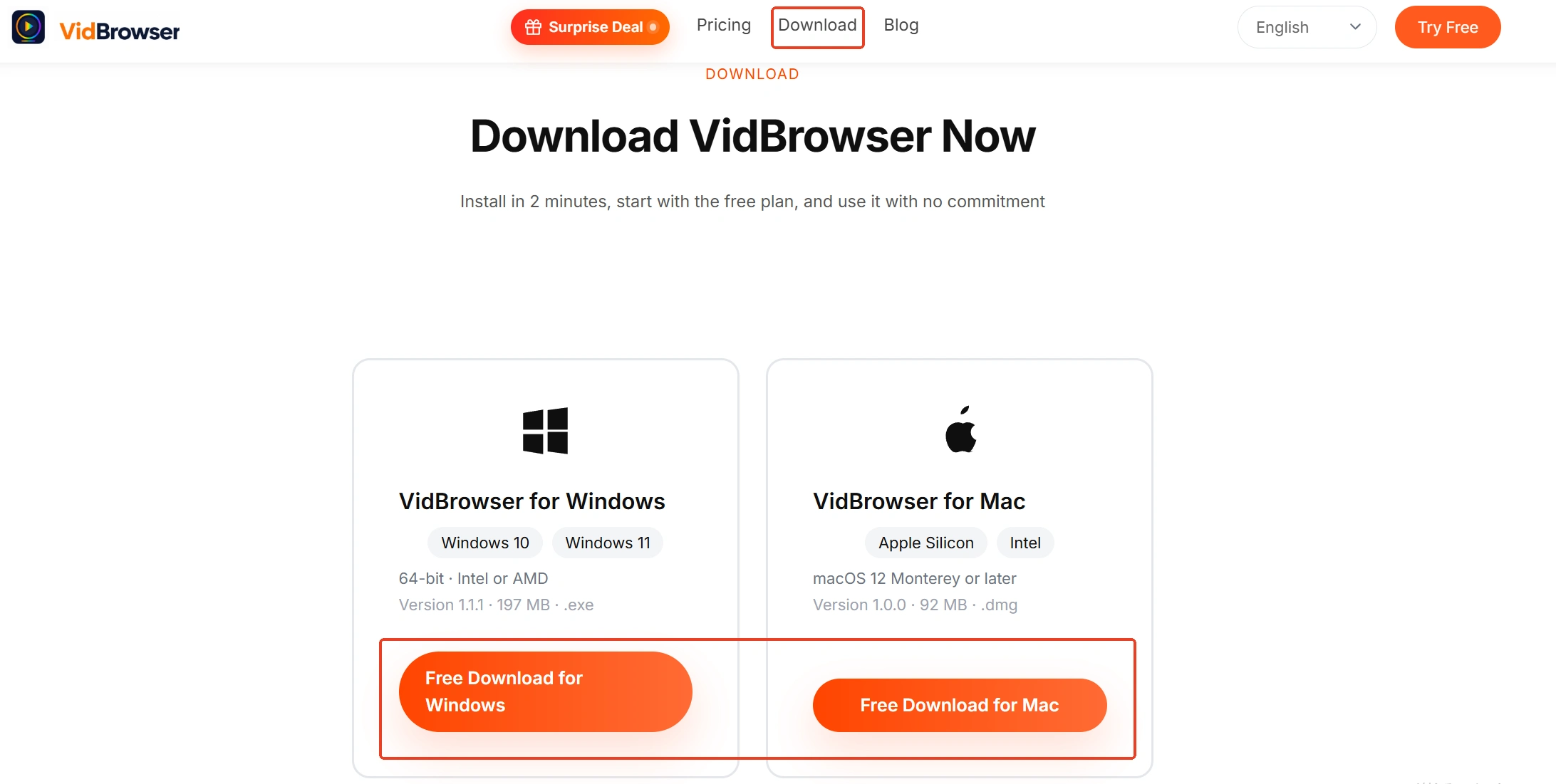
ステップ 1:VidBrowser をダウンロードしてインストール
VidBrowser は Windows と Mac 向けのデスクトップ動画ブラウザで、動画の視聴、部分の切り出し、ローカル保存に適し、ダウンロードと録画の二つの機能を内蔵しています。長尺動画を保存するつもりなら、ディスクに十分な余りがあるパソコンに置く方が安心です。
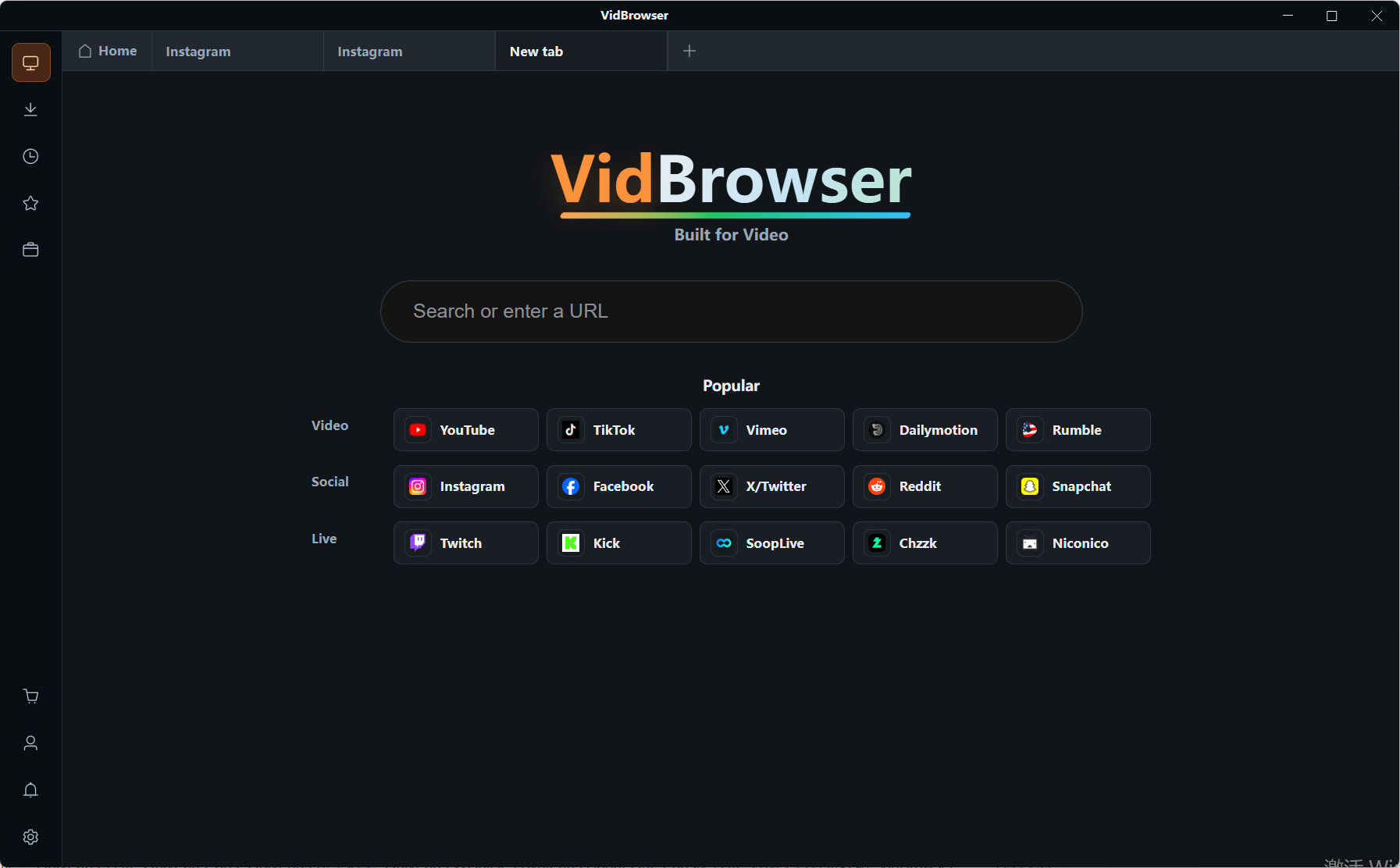
ステップ 2:VidBrowser で x.com を開いてログイン
いつも通りタイムラインをスクロールしてその長尺動画を見つけ、開いて再生し、進捗バーを端まで引っ張って総時間を確認し、時間とサイズを頭の中で一度まわします。
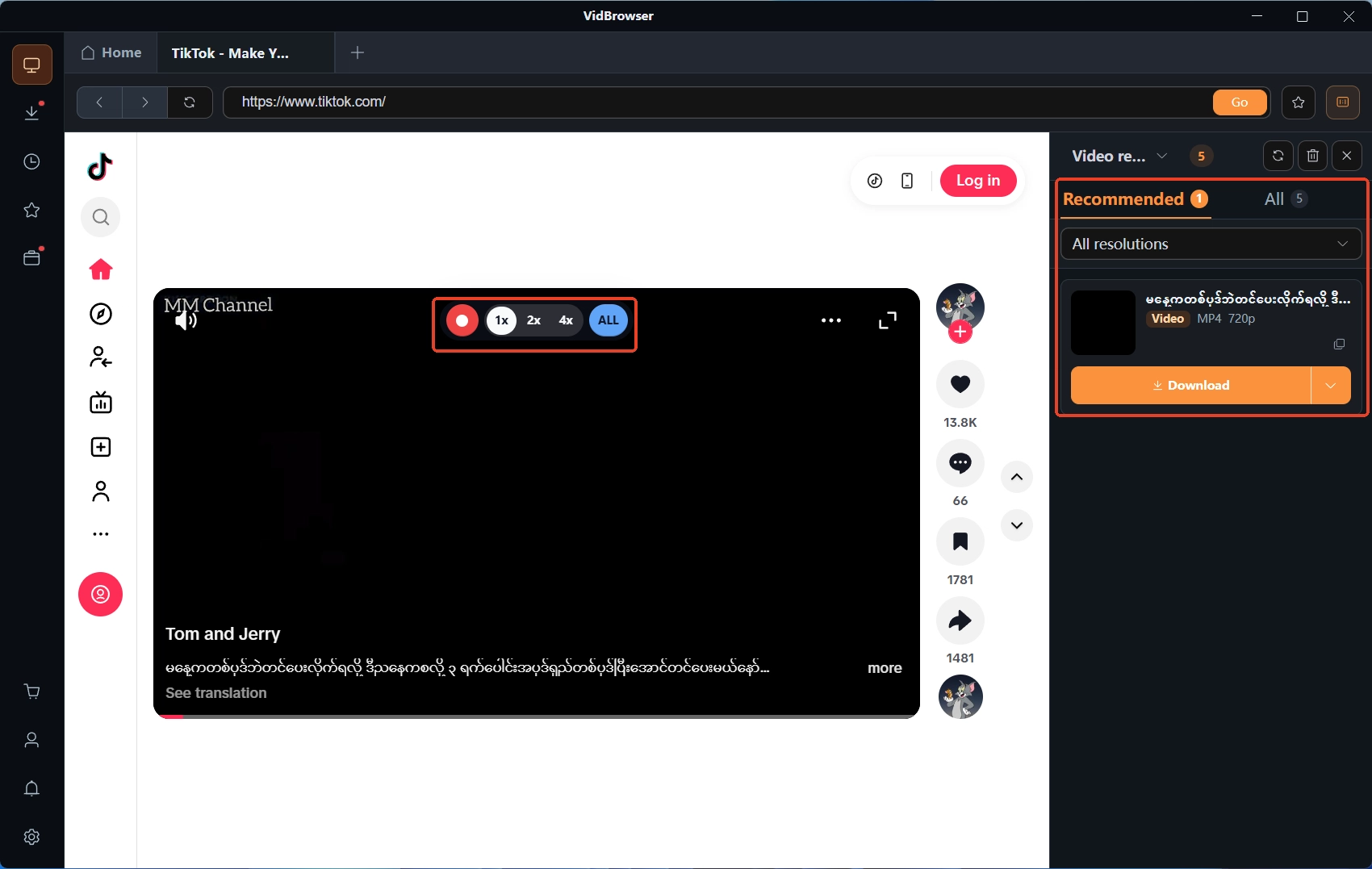
ステップ 3:動画ライブラリから解像度を選んでダウンロード
右側の「動画ライブラリ」パネルに検出された動画リソースが並びます。解像度フィルタで適切な段階を選び、項目のオレンジ色の「ダウンロード」ボタンを押して MP4 として保存します。長尺動画のダウンロードは分単位から時間単位なので、その間パソコンをスリープさせないでください。
ステップ 4:ダウンロードできない項目は録画で補う
パネルに現れない項目に出会ったら、動画の画面にマウスを乗せます。重ねて表示される録画コントロールで直接録れます。録画速度を選び(1x リアルタイム、または 2x と 4x で早く終わらせる)、「全録」を押して動画全体を録り始め、左側の録画ボタンはいつでも一時停止できます。倍速の選び方は、前に計算した時間の目安に合わせます。各タスクの進捗とファイルサイズは、左側の時計アイコンのダウンロード履歴で確認できます。
保存した長尺動画を自分の端末でオフライン視聴するのは問題ありません。再アップロードや商業利用は線を越えます。この線引きは長尺にも短い動画にも等しく適用されます。
よくある質問
保存した X の長尺動画はどれくらいの大きさになりますか?
決まった数字はありません。アップロード側の上限が 16GB で、実際のサイズは動画の長さとステップ 3 で選んだ解像度の段階で決まります。ダウンロードが終わると、左側の「ダウンロード履歴」で各ファイルのサイズが分かります。長尺動画は GB 単位のディスク余りを見込んでおくと安心です。
Android では長尺動画をアップロードできませんが、保存に影響しますか?
影響しません。10 分は Android 端末からの投稿の上限で、投稿側の話です。保存側は投稿した端末を見ません。パソコンのブラウザで x.com を開けば、長尺動画も普通にダウンロードも録画もできます。
4 時間の長尺動画の録画にはどれくらい待つ必要がありますか?
倍速によります。1x リアルタイムなら 4 時間、2x なら 2 時間、4x なら 1 時間です。パソコンを張り付いて見ていなくていい時間帯に録画を組み、倍速を上限にして、終わってからファイルを処理しに戻るのが勧めです。


