
2026年版Twitter/X動画のダウンロード方法:公式ボタンなし?MP4保存の5ステップ
Xで何度も見返したい動画を見つけ、オフラインで見るために保存したい——ウェブ版を開いてダウンロードボタンを探す: ない; スマホアプリに切り替える: ダウンロードできるのはごく一部; オンラインのダウンロードツールを試す: エラーになるか、セキュリティソフトにブロックされる。これはあなたのせいではない——Xは意図的に「保存」を面倒にしているのだ。
この記事では、なぜ公式のダウンロード手段がこれほど限られているのか、そして2026年に実際に使える保存方法を説明する。
公式ダウンロードボタン: あるにはあるが、思うより制限が多い
正直に言うと、Xは動画ダウンロードを完全にはブロックしていない。モバイルアプリでは一部の動画の右下にダウンロードアイコンがあり、タップするとカメラロールに保存される。
しかしすぐに三つの制限にぶつかる:
- モバイルのみ。 ウェブ版x.comにはダウンロードボタンが一切ない——パソコンでは何も保存できない。
- クリエイター次第。 クリエイターは動画ダウンロードを無効にでき、多くのアカウントは初期設定で無効——見ている動画にそもそもダウンロードオプションがない。
- 形式が自由でない。 アプリが保存するのは圧縮版で、元のアップロードより画質が落ち、フォルダ管理も統一されていない。
つまり「公式ダウンロード」で対応できるのはごく一部のケースだけ。多くの場合、保存したい動画にはダウンロードボタンすらない——特にウェブ版ユーザーは。
なぜXでは多くのダウンロードツールが使えないのか
Xは通常のサイトと違う方法で動画を配信する: 動画ストリームは小さなセグメントに分割され、プレイヤー側で組み立てられる。多くのオンラインツールは「普通のウェブ動画」向けに作られており、単一セグメントしか取得できず完全なファイルに組み立てられない——ダウンロード失敗か、開けないファイルのどちらかになる。
さらに重要なのは、正体不明の「X動画ダウンローダー」に警戒すること。Xのパスワード入力を要求したり、ブラウザ拡張機能のインストールを求めるツールは、軽ければ広告攻撃、重ければアカウント乗っ取り。Xアカウントは支払い情報や大量の個人データと紐づいており、乗っ取られると大変なことになる。公式ログインページ以外では、どこにもXの認証情報を入力してはいけない。(ツールが失敗するよくある原因は、ダウンローダーが動かない時の対処をご覧ください。)
実際にできる方法: ブラウザ内部で動画ストリームを保存する
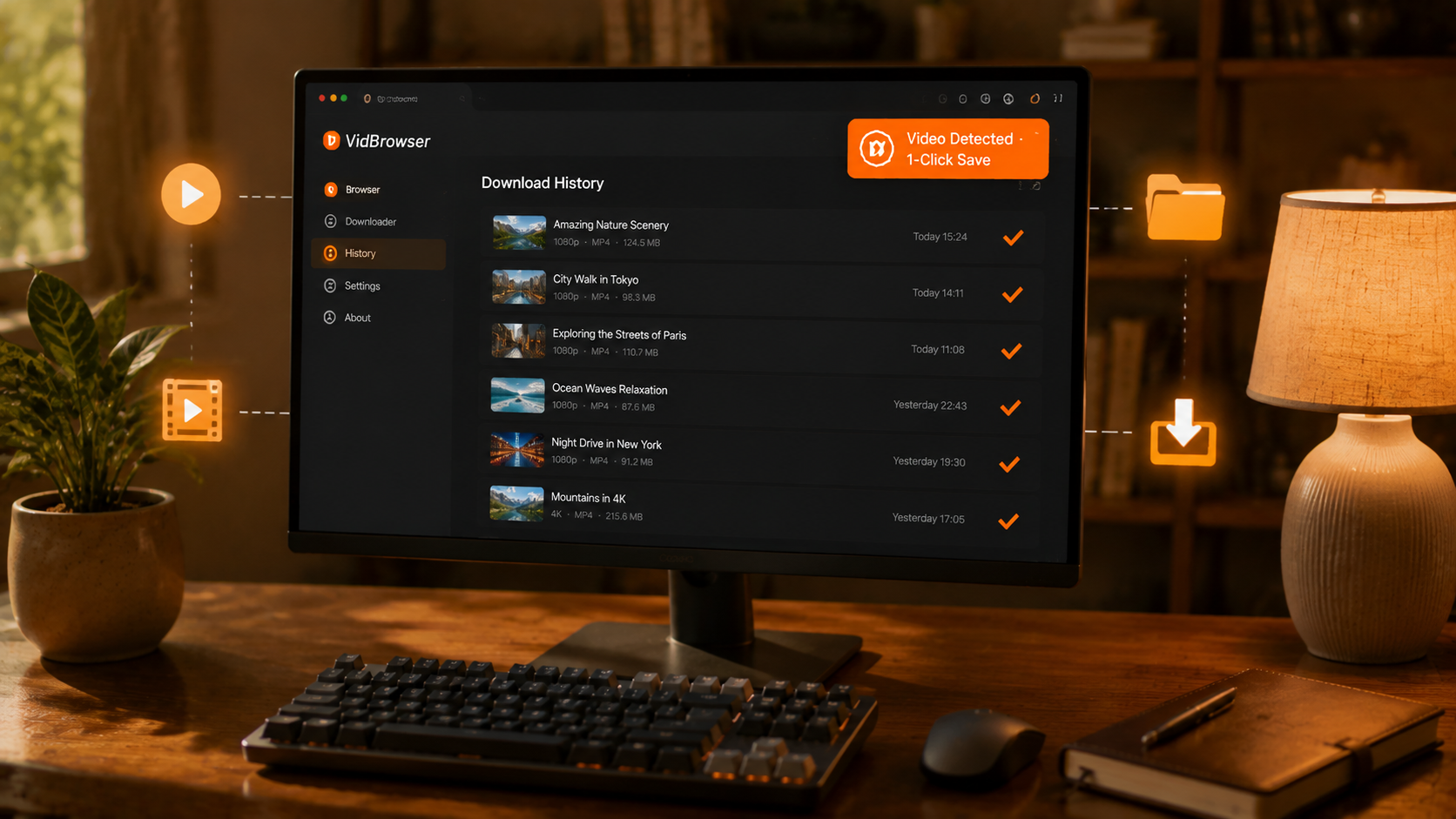
考え方はシンプルだ: 外部から取得するのではなく、ブラウザに再生中の動画ストリームを保存させる。
VidBrowserは動画のために設計されたデスクトップブラウザで、WindowsとMacに対応。それ自体が完全なブラウザで、x.comを普通に開き、普通にログインし、普通に動画を再生する。再生が始まると動画ストリームを検出し、右上にオレンジのワンクリック保存ボタンを表示する。
手順はわずか5ステップ:
ステップ1: VidBrowserをダウンロードしてインストール
VidBrowserは動画視聴・クリップ切り出し・ローカル保存に適したデスクトップ動画ブラウザで、WindowsとMacに対応。インストールは数分で完了する。
ステップ2: VidBrowserでXを開いてログイン
VidBrowserを起動し、x.comにアクセスして自分のアカウントで通常どおりログイン。
ステップ3: タイムラインを閲覧し、保存したい動画を開く
Xの「ホーム」または目的のアカウントのホームに入り、動画付きの投稿を開いて再生する——タイムライン上のものもクリエイターのホームのものもOK。VidBrowserはバックグラウンドでページ上の動画リソースを自動検出する。
ステップ4: 右側の動画ライブラリから保存
再生が始まると、右側の「動画ライブラリ」パネルにページで検出された動画がすべて自動表示され、それぞれにオレンジの「ダウンロード」ボタンがある。目的の動画のボタンを押せば、再エンコードなしの元ストリームを含むMP4として保存される。
ステップ5: ライブラリでファイルを見つける
保存後は、選択したフォルダからファイルを開くか、VidBrowserのダウンロード履歴から見つけられる。あとはVLC、QuickTimeなどの対応プレイヤーでいつでもオフライン視聴できる。
なぜこの方法は安定しているのか? 保存がブラウザ内部で行われるからだ: VidBrowserは再生時に動画ストリームへの通常のアクセス権を持ち、見ているストリームをそのままファイルに書き出すだけ。パケットキャプチャの裏技も不要で、プラットフォームのセキュリティブロックを発動させる心配もない。
何を保存できる? ライブやDMの動画も?
- タイムラインの動画: できる——再生できれば保存できる。
- クリエイターのホームの動画: できる、手順は完全に同じ。
- ライブ: Xライブが見られれば保存できる。見ながら保存すれば、後からリプレイがなくても残る。
- DM内の動画: できる——開いて再生すれば同じようにオレンジの表示が出る。
保存されるのはXがあなたのアカウントに送る元の動画ストリーム——再生時に見える画質と同じで、再エンコードも余分な透かしもない。画面で見えたものが、そのままファイルにある。
X動画を保存する前に知っておくべき二つのライン
一つ目はアカウントの安全性。常に公式ログインページからのみログインし、第三者ツールでパスワードを入力してはいけない。
二つ目は著作権。X上の動画は投稿者に属する。個人のオフライン視聴用に保存するのは問題ない——ただし転載、再アップロード、商用利用は侵害。自分用に保存し、他人の作品を流量稼ぎに使わないこと。
FAQ
なぜXのウェブ版でダウンロードボタンが見つからないのか?
Xの公式ダウンロード機能はモバイルアプリにしか存在せず、表示されるかどうかはクリエイター次第だからだ。ウェブ版には一度もダウンロードボタンがなかった——保存するにはブラウザベースの方法が必要。
VidBrowserでX動画を保存すると、動画の作者に通知される?
されない。Xにはダウンロード通知の仕組みがない。VidBrowserは動画をあなたの端末に保存するだけで、プラットフォームに保存記録を送らず、アカウントにも影響しない。
保存した動画は何形式? スマホで見られる?
標準MP4として保存され、一般的なプレイヤーで再生できる。スマホに転送してオフライン視聴も可能。VidBrowserは現在WindowsとMacのデスクトップアプリ。


