
Fanslyの購入済みコンテンツは公式ページにある。でもファイルは自分で保存するしかない
購入済みの動画を開き直したら「コンテンツが見つかりません」——騙されたと急いで結論づけないでください。Fanslyの購入済みコンテンツはチャット流にもクリエイターのページにもなく、専用の保管場所があります。見つからないのは大半、入口を間違えたから。心配すべきは別の一点:いつでも開いて見られることと、ファイルが自分の手にあることは、別の話です。
Fanslyの購入済みコンテンツには公式ページがあり、場所はMedia Collection
Fanslyは購入済みコンテンツ向けに公式の集約入口を用意しています。場所はプロフィールアイコンのメニュー内「Media Collection」で、購入したメディアは自動的にその中の「Purchases」コレクションへ入ります。公式ヘルプによれば、有料で解除したコンテンツは即時にアーカイブされ、いつでも見返せます。手順:右上のアイコンを開き、Media Collectionを選び、Purchasesタブへ切り替え。投稿ごとに散らばる断片ではなく、昔の記録までさかのぼれる棚です。
この入口が対象とするのは直接お金を払って購入したメディアです:解除した投稿、買い切った動画、オーダーメイドの専用コンテンツ。サブスクリプションとDMの内容はこの層にありません。探す場所を間違えないでください。
いつでも見返せることと、ファイルが手にあることは別
公式は一方で継続アクセスを約束し、もう一方でコンテンツはプラットフォーム外に保存できないと明記しています。この二つが同時に成り立つこそ、Fansly購入済みコンテンツの実態です。ヘルプセンターの言葉では購入者はMedia Collectionをいつでも見返せます。クリエイター側の安全説明には、プラットフォーム上のメディアはダウンロードもサイト外への保存もできないと書かれています。アクセス権はアカウントに掛かっており、ファイルは常にプラットフォームの手の中にあります。
利用規約の文言はさらに率直です。支払いで得られるのは限定的で、取り消し得る、個人的非商用のアクセスライセンスであって、そのファイルの所有権ではありません。コンテンツが消える引き金 — クリエイターによる削除、著作権申告、アカウント問題 — はコンテンツが削除される理由の記事で分解しました。あちらは「なぜ消えるのか」、こちらは「あるうちにどうするか」です。
だから「見つけ直す」は二つに割れます:視聴の入口を取り戻すこと。公式の道は常に通れます。ファイルそのものを取り戻すこと。プラットフォーム側にそのための経路は一切ありません。コンテンツを自分の手に収めるには、アクセス権が生きているうちに保存するしかありません。
購入済みが見つからない?まず三層の点検を通す
「確かに買ったのに」という落胆の大半は、三層の点検で原因を特定できます。順に通しましょう:
第一層、支払った当時のアカウントでログインしているか確認。購入済みコンテンツは支払いアカウントに紐づくので、サブアカウントや別のメールで入ると集約ページは空です。第二層、クリエイターページではなくMedia Collectionへ。クリエイターが投稿を消したり公開範囲を変えたり、サブスクが切れた後は、ページ上では見えなくてもPurchasesコレクションは独立した入口として残り、両方が同期するとは限りません。第三層、取引履歴を開いて性質を確認。Media Purchaseの表記が購入、Tipの表記はチップ — 公式説明ではチップで得たコンテンツは継続アクセスが保証されず、クリエイターが設定を変えると使えなくなる可能性があります。チップと購入の境界は有料DMの記事でより細かく扱っています。
もう一つ混同しやすい点:DM内で解除したコンテンツはDM側に属し、投稿購入とは期限の仕組みが違います。その点検の考え方はDM動画保存の記事で別途扱いました。
届いた中身が違う:公式の二段階救済
受け取ったコンテンツがクリエイターの約束と違う場合、公式の道はまずクリエイターへ、それからプラットフォームのサポートへ。二段階です。ヘルプセンターはクリエイターに約束を果たす義務があると書いています。第1段は直接DMで連絡、誤解の大半は一言で片付きます。返信がなく解決しなければ、第2段は公式サポート宛(support@fansly.com)へメールし、プラットフォームに調査を任せます。返金は規約の返金ポリシーに従います。
公式は同時に一言、注意も残しています。規約違反 — たとえば購入済みコンテンツの不適切な使用 — がある場合、返金や申し立ての処理が制限される可能性があると。救済の窓口は、ルールどおりに使う人のためのものです。
アクセス権があるうちに、残したいものをローカルへ
集約ページが保証するのは「いつでも見返せる」ことで、保存は別の部分。そこをデスクトップが補います。Fanslyはプラットフォーム上のメディアをサイト外に保存できないと公式に説明し、クリエイター向けにダウンロード開放のスイッチも用意していません。保存は録画が主、ダウンロードが従の道順で、四ステップです:
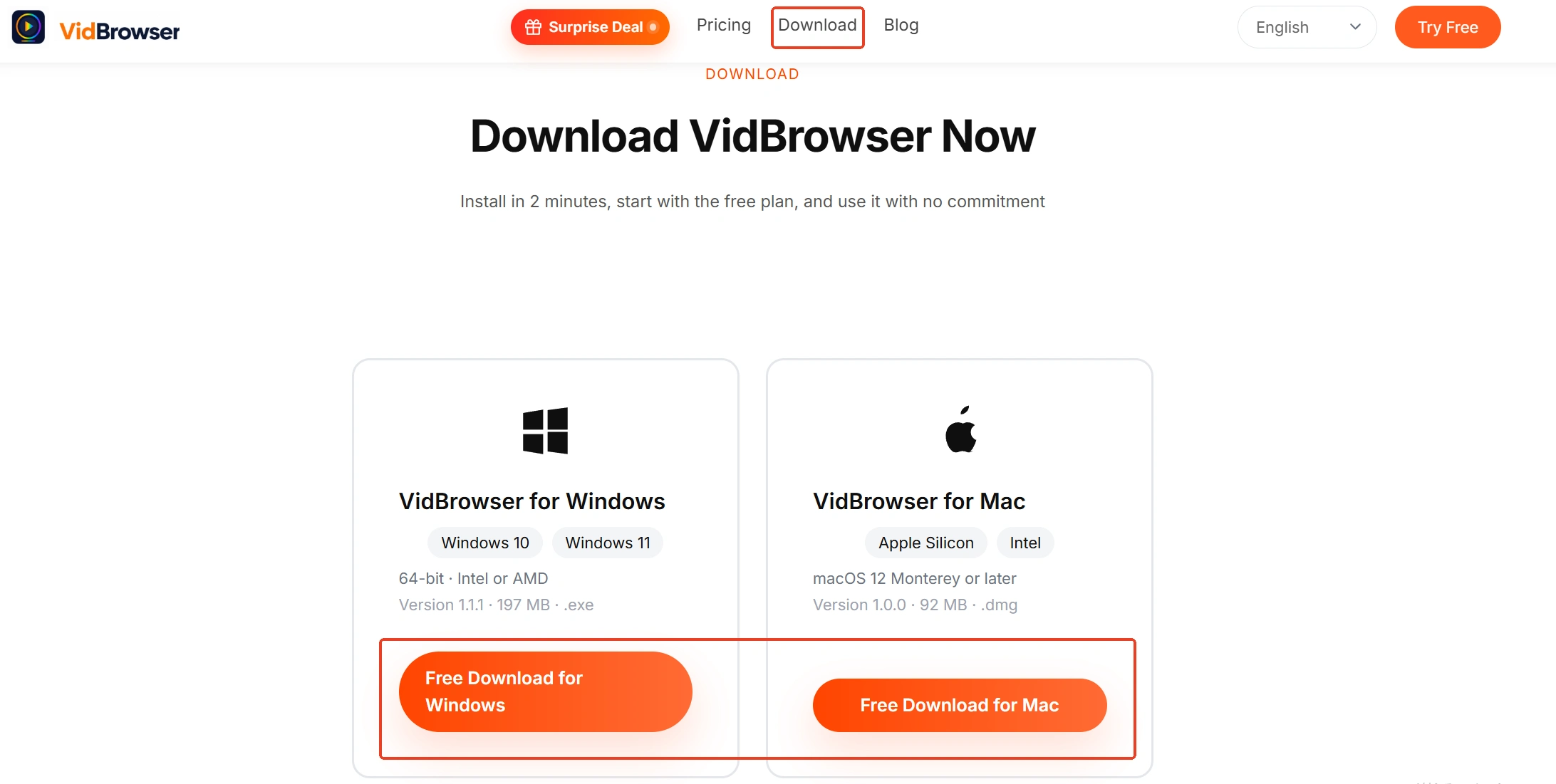
ステップ 1:VidBrowserをダウンロードしてインストール
VidBrowserはデスクトップ向けの動画ブラウザで、WindowsとMacで動画の視聴、クリップの切り出し、ファイルのローカル保存に向いており、ダウンロードと録画の二大機能を内蔵しています。インストールは数分で終わります。
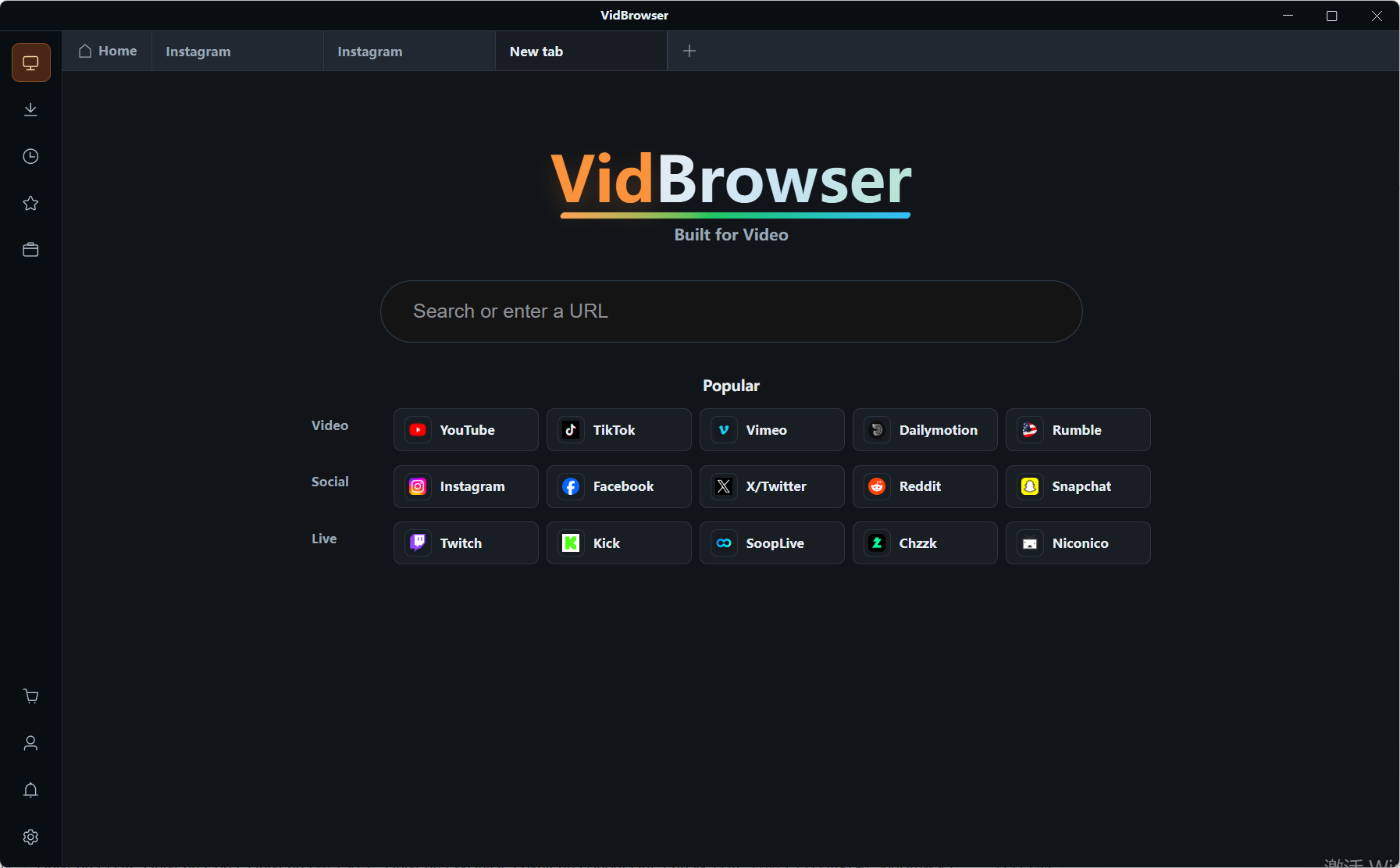
ステップ 2:VidBrowserでFanslyを開きログイン
支払いに使ったアカウントでログインし、Purchasesタブで保存したいコンテンツを探して再生します。
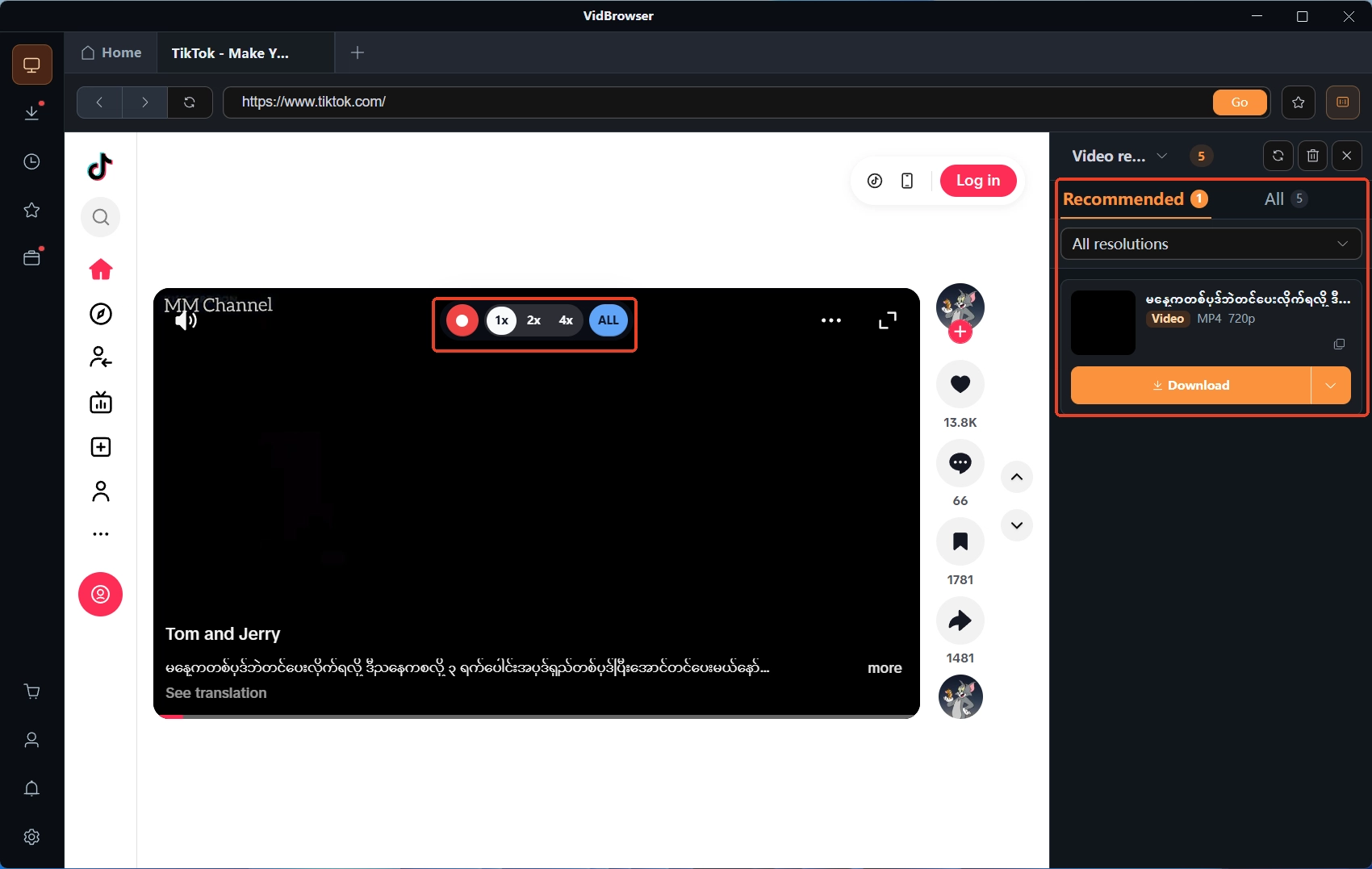
ステップ 3:保護されているコンテンツは録画で保存
Fanslyのようなサブスク系プラットフォームの動画は大半が保護されており、普通のダウンロードツールでは取れません。VidBrowserの録画機能が最も頼れる保存方法です:マウスを動画に重ねると録画コントロールが重なって表示され、録画速度を選び(1xはリアルタイム、2xや4xなら速く終わる)、「全録」を押すと動画全体を記録、左側の録画ボタンでいつでも開始や一時停止ができ、再生できるものは録画できます。動画が直接ダウンロードできる場合は、右側の「動画ライブラリ」パネルにオレンジの「ダウンロード」ボタン付きで並び、押せばMP4で保存できます(解像度は先に選べます)。
ステップ 4:ダウンロード履歴でファイルを確認
左側ナビゲーションの時計アイコンからダウンロード履歴を開き、ファイル名、サイズ、保存場所を確認します。
まとめ
Fansly購入済みコンテンツの見つけ直しは明快です。アイコンメニューからMedia Collection、Purchasesコレクションをたどり、取引履歴ではMedia Purchaseの表記を確認。同時にもう一方を心に留めてください — 公式の継続アクセスはアカウントに掛かっており、ファイルはあなたの手にありません。アクセスが正常なうちにデスクトップで大事なものをローカル保存する方が、「あとで見つけ直そう」という頼みよりも確実です。
よくある質問
端末を変えたり再インストールしても、購入済みコンテンツは残りますか?
残ります。購入済みの項目は端末ではなくアカウントに紐づいています。端末を変えても再インストール後でも、同じアカウントでログインしてMedia Collectionを開けばまた見られます。条件はアカウント自体が正常なことです。
サブスクが切れた後、前に買ったコンテンツは見られますか?
見られます。公式は「購入」と「サブスク」を二層に分けています。購入は直接支払って解除した単発のコンテンツで、Purchasesコレクションでいつでも見返せます。サブスクの期限切れが影響するのはサブスク期間中のコンテンツフローです。
チップの後にクリエイターから送られてきたものは購入済みに数えますか?
数えません。公式の説明ではチップと購入は別の取引です。チップで得たメディアは継続アクセスが保証されず、クリエイターが設定を変えると使えなくなる可能性があります。「購入」並みの保証を得るには、少額でも直接購入するのが公式のすすめです。


