Chzzkのライブを見逃したとき、完全なアーカイブが残っているかは視聴者側では決まりません
Chzzk(Naver 系の韓国ライブ配信プラットフォーム)で配信者を追いかけていると、配信が終わった直後にチャンネルを開いてアーカイブを探したときの呆れ方が一番きつい。整然とアーカイブが並ぶチャンネルもあれば、一本もないチャンネルもある。差はあなたの側にあるのではない — Chzzkのアーカイブ(VOD)は配信者が配信ごとに生成するか決める仕組みで、運営側は統一した保存期間を公表したことがない。残るか、どれだけ残るかも、視聴者が決められない。この記事ではアーカイブの仕組み、入口、そしてローカルに保存するまでの手順をまとめた。
Chzzkのライブアーカイブ(VOD)の仕組み:配信ごとのオンオフが有無を決める
Chzzkのオンデマンドコンテンツはアーカイブ(다시보기)とクリップ(클립)の二種類。アーカイブを生成するかは配信者が配信ごとに決め、生成されたとしても、プラットフォームは保存期間を約束しない。
韓国クリエイター向けサードパーティツールのまとめによれば、アーカイブは配信設定で配信ごとにオンにする — サブスクマラソンや商業セッションなど、後からフルで見返されたくない配信ではアーカイブを切る配信者も多い。配信終了時にオフのままなら、その配信はChzzk側に完全な記録を残さない。オンにしていても保存には上限があり、古い配信はローテーションで押し出され、配信者自身が過去の配信を削除することもある。
視聴者にとっては二つの意味しかない。チャンネルにアーカイブがあるかは配信者に聞く。まだあるかは暦に聞く。開いて見られる配信はすべて、手を動かせる窓口だ。もう一つ素朴な観察方法もある。アーカイブ一覧で日付が最も古い行が、そのチャンネルで検証済みの保存期間の下限だ — それが何日生き延びたかが、チャンネルのアーカイブが最低限生きられる日数を示す。もう半分の生放送そのものは録画でしか残せない — Chzzkライブ保存ガイドで手順は書いたので、この記事では繰り返さない。
アーカイブはどこで見る:チャンネルの一覧が配信全体を保管し、クリップ欄は瞬間を集める
完全な配信はチャンネルページのアーカイブ一覧にあり、クリップ欄が集めるのは視聴者が切り出した短い瞬間で、両者は互いに代用できない。
- アーカイブ一覧:配信者のチャンネルページを開き、「다시보기(アーカイブ)」か動画一覧を探す — 完全な配信が日付順に並ぶ;
- クリップ欄(클립):視聴者が見どころで切り出した断片で、数十秒から数分、名場面の見返しに向く;
- 数時間に及ぶサブスクマラソンや大会全体は、クリップの継ぎ合わせでは戻せない — クリップは瞬間を、アーカイブは過程を保管する。
自己点検は一動作で足りる。チャンネルを開いてアーカイブ一覧をめくる。一覧が空でも削除されたとは限らず、配信者が最初からオンにしていないだけのことが多い。一覧に在庫があれば、公開日が古いものほど早めに手をつける。
Twitch韓国の前例:プラットフォームのポリシー変更もアーカイブを止める
配信者のオンオフの先にもう一段の変数がある。プラットフォーム自身のポリシー変更によって、サーバーに残っているはずのコンテンツが見られなくなることもある。
WikipediaのCHZZKの項目によれば、Twitchは2024年に韓国市場から退く前に、韓国リージョンの配信品質を720pに下げ、VODアーカイブを停止していた — 韓国の視聴者の一部は、まさにこのポリシー変更の中でアーカイブライブラリへのアクセスを失った。あのコンテンツは削除とは言い切れない。ファイルはサーバーに残っている。ただ、視聴者に属していた扉が先に閉まった。
Twitchの現行ルールと並べると話がはっきりする。一般アカウント7日、Affiliate14日、Partner60日、期限でサーバーから削除 — 詳細はTwitchアーカイブ保存ガイドで分解した。二つを並べると、Twitchの三段階のカウントダウンは公式ドキュメントに書かれているだけましで、Chzzkは数字すら公表していない — 約束しないプラットフォームほど、いつ消えてもおかしくない前提で扱うべきだ。プラットフォーム側のどのコンテンツも長期のコピーには向かない。自分で決められるのはローカルのコピーだけだ。
Chzzkのアーカイブをローカルに残す:アーカイブはダウンロード、ライブは録画
アーカイブは標準的なオンデマンド動画で、正常に再生できるならそのままダウンロードする。録画が必要なのは流れているライブだけ。二つのコンテンツに二つの道がある。
操作は四ステップで足りる:
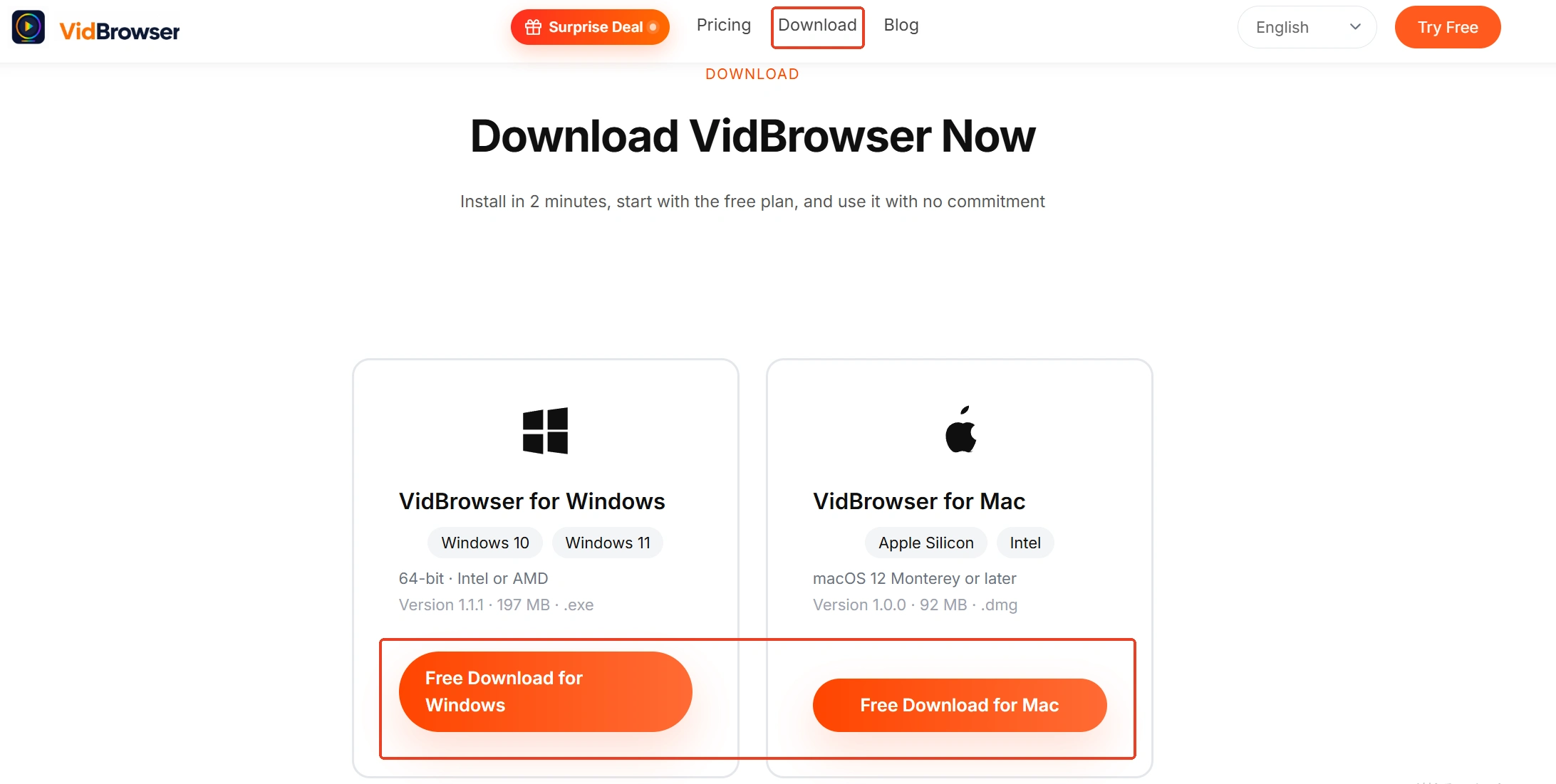
ステップ 1: VidBrowserをダウンロードしてインストール
WindowsとMacでライブや動画の視聴と保存に使えるVidBrowserはデスクトップの動画ブラウザで、ダウンロードと録画の二大機能を内蔵し、インストールは数分で終わる。
ステップ 2: Chzzkを開いてログイン
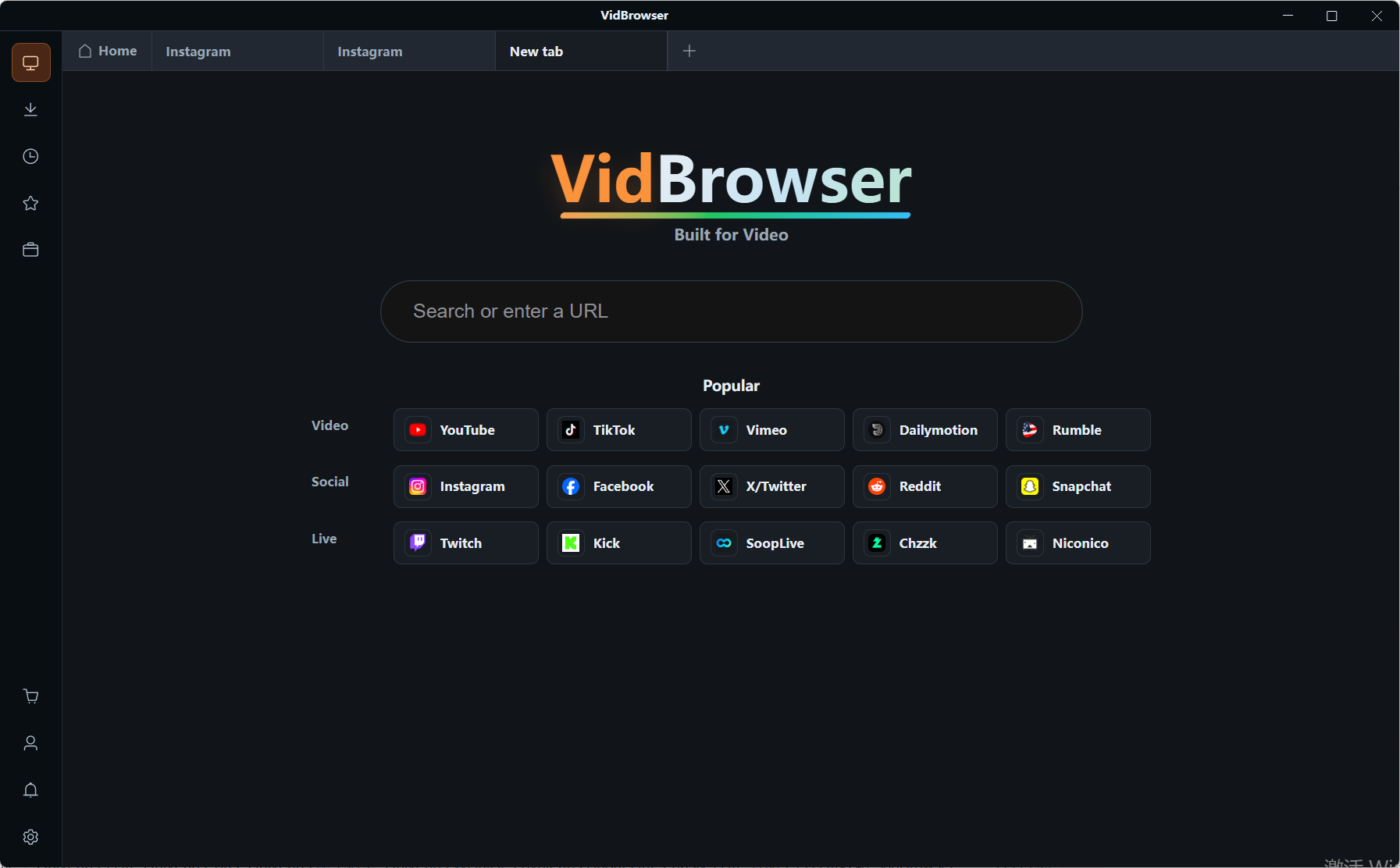
VidBrowser内でchzzk.naver.comを開き、自分のアカウントで普通にログインする — サブスクコンテンツは有効なサブスクのあるアカウントでないと見られず、ログイン後にしか開けないアーカイブもある。保存の前にページが正常に再生されるか確認しよう。
ステップ 3: チャンネルのアーカイブ一覧から目的の配信を開く
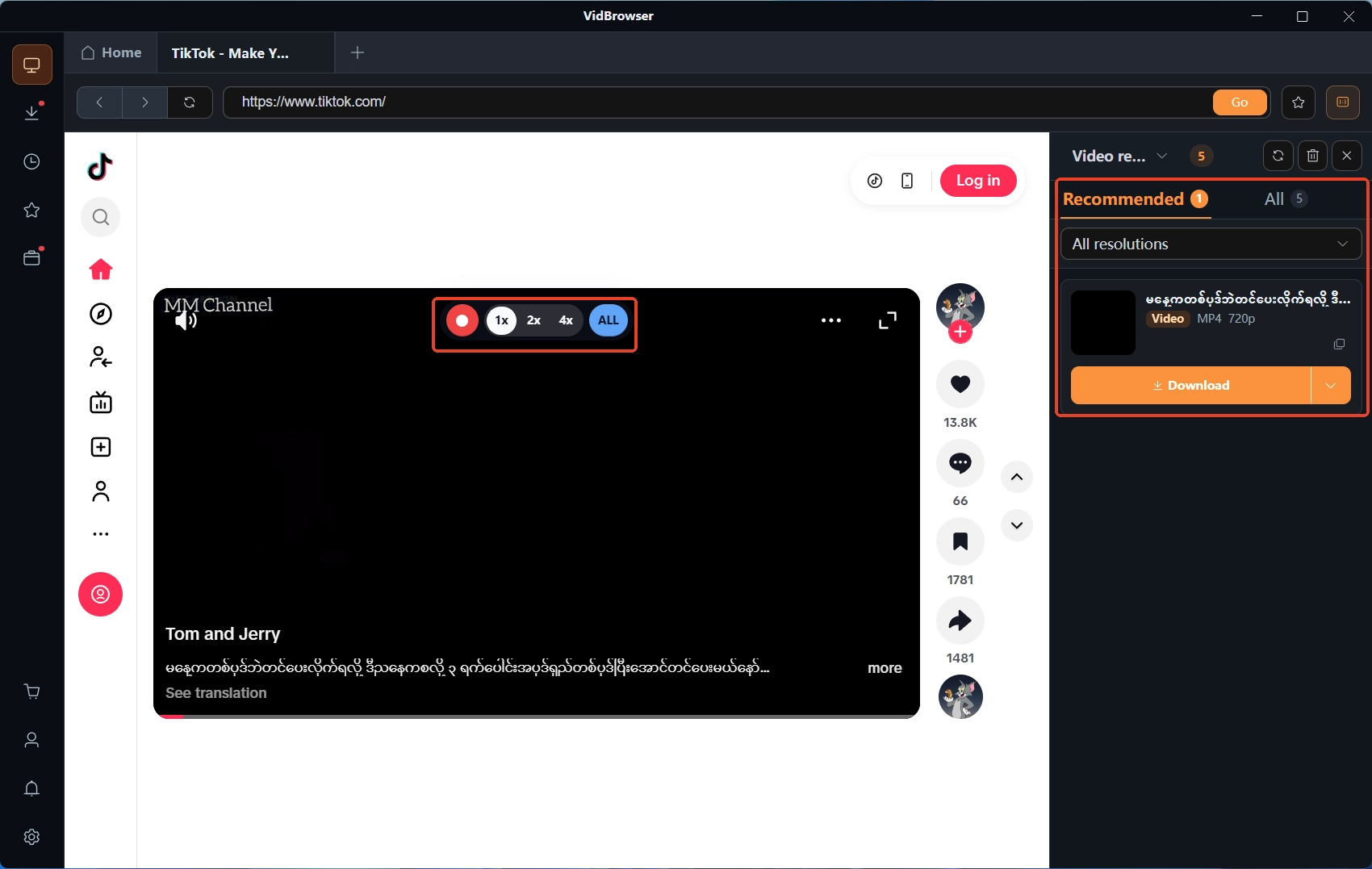
配信者のチャンネルページからアーカイブ一覧へ切り替え、残したい行を開き、数秒普通に再生させてから、先に画質を整える。
ステップ 4: アーカイブはそのままダウンロード、検出できない源は録画
右側の「動画ライブラリ」パネルに検出された動画が並び、各行にオレンジのダウンロードボタンが付く。クリックすればMP4で保存できる(解像度を先に選んでもよい)。読み込めないアーカイブや保存可能な源が検出できない場合は、マウスを映像に乗せると録画コントロールが重なって表示される — 録画速度を選び(1xはリアルタイム、2xや4xはより速く終わる)、「全録」を押せば現在位置から残りを全て記録し、左側の録画ボタンはいつでも開始・一時停止できる。
保存が終わったら左側ナビの時計アイコンからダウンロード履歴を確認する。ファイルはすでにローカルにある。続きの処理は、ツールボックスの動画形式変換も動画カットもこのファイルをそのまま受け取る。
まとめ
Chzzkのアーカイブは配信者とプラットフォームという二つの変数の重ね合わせで、あるか、どれだけ残るかも、視聴者は決められない。すぐ実行できる結論は二つ。大事な配信者ほど、チャンネルのアーカイブ一覧を定期的にめくり、公開日が古いものから優先的に片付ける。再生できるアーカイブはその場でダウンロードし、放送中のライブは録画する — 完全な視聴を「後でまだある」に賭けないことだ。
よくある質問
Chzzkのアーカイブは後で削除されますか?
あります。クリエイター向けツールのまとめは、古い配信がローテーションで押し出されることと、配信者自身が過去の配信を削除することに触れており、運営側は長期保存の約束をしていません。配信直後にあったアーカイブが、ずっと残るとは限りません。
ダウンロードしたアーカイブが別のプレーヤーで開けない場合は?
まずファイルが完全か確認し、次にプレーヤーの互換性を疑います。開けない原因の多くはコンテナとコーデックで、対応範囲の広いプレーヤーを試します。処理の順序はダウンロード動画の形式と再生互換ガイドにまとめています。
サブスクチャンネルのアーカイブも同じ方法で保存できますか?
正常に再生できるアーカイブなら、上の四ステップで保存できます。条件はあなたのサブスクが有効なこと。保存はあなたのローカルで起きるので、サブスク解約は今後の新しいアーカイブの視聴に影響するだけで、保存済みのファイルには影響しません。