
Twitchのリプレイは最大60日で消える:VODの保存期間ルールと期限前の保存方法
1週間後に配信者の優勝試合を見返そうとチャンネルのVideosタブを開くと、Past Broadcastsの一覧がまるごと抜け落ちていた——そんな経験はありませんか。「ハイライトは永久だから大丈夫」と信じている人も、2025年4月以降はその常識も改める必要があります。Twitchのリプレイ(VOD)は配信者のアカウント種別に応じて3段階の保存期間で管理され——一般アカウントは7日、Affiliateは14日、PartnerとPrime/Turbo契約者は60日で、期限を過ぎるとサーバーから完全削除され、サポートに頼っても取り戻せません。ハイライトは期限切れにならない代わりに、2025年4月から合計100時間の上限が設けられました。この記事では、保存期間のルール・残り確認の方法・期限が来る前の保存手順を一度に整理します。
Twitch VODの保存期間ルール:7日・14日・60日の3段階の分け方
Twitch公式ヘルプセンターの説明によれば、リプレイの保存期間は配信者のアカウント種別だけで決まります。一般アカウント7日、Affiliate14日、PartnerとPrime/Turbo契約者60日——期限を過ぎると自動削除され、復元はできません。
3段階の対応(Twitch公式VODドキュメントによる):
- 一般アカウント:7日——気まぐれにフォローした小規模配信者のほとんどがこの段階です。
- Affiliate:14日——アフィリエイトプログラムの基準を満たしてこの段階に上がります。
- Partner・Prime/Turbo契約者:60日——大手配信者はほぼこの段階です。
日数そのものより見落とされがちな3つのポイント:
- リプレイの保存はデフォルトでオフ。公式文書には「Past broadcast storage is not enabled by default」と明記されています——配信者がクリエイターダッシュボードでStore Past Broadcastsを有効にしていなければ、配信からリプレイは一切生成されません。一部のチャンネルでVideosタブが空なのはこのためです。削除されたのではなく、最初から保存されていないのです。
- 2Kと縦型(Dual Format)版は7日で先に期限切れ。高画質版と縦型のリプレイは配信終了から7日で視聴できなくなり、1080p横型だけが残ります——60日段階の配信者でも、縦型ソースの猶予は1週間だけです。
- 60日段階は契約が有効であることが条件。Prime/Turboの契約が切れると、保存期間はアカウント本来の段階に戻ります。
期限切れは完全削除で、公式もサポートに復元手段はないと明言しています。だから本当の問いは常に「なぜ消えたのか」ではなく、消える前に自分が保存に動いたかどうかです。
リプレイはどこで見る・あとどれくらい:チャンネルのVideosタブで確認
リプレイは配信者チャンネルのVideosタブに集約されており、Past Broadcastsに絞り込めば全アーカイブが見られます。ページには公開日しか表示されず、残り日数のカウントダウンはないため、残り期間は自分で逆算するしかありません。
確認動作は3つだけ:
- 配信者チャンネルのページを開き、Videosタブへ進んでPast Broadcastsに絞り込む(Highlights・Clipsと混同しないよう注意);
- 各リプレイの公開日を確認:一般段階なら7日目、Affiliateなら14日目、Partnerなら60日目が期限です。
- 一部の配信者はリプレイを契約者限定にしています(Subscriber-Only VODs、Partnerが利用可能)——一覧では見えても開くには契約が必要で、これは権限の問題で在庫切れではありません。
あわせて誤解を一つ訂正しておくと、「一覧にある」は「ずっとある」ではありません。期間を過ぎると項目は動画ごと消えます。一覧を保険にはしないでください。
期限が来る前にリプレイを保存:VODはダウンロード、ライブだけ録画
期間内のリプレイは標準的なオンデマンド動画で、正常に再生できるならそのままダウンロードして保存できます。録画が必要なのは、進行中のリアルタイム配信だけです。リアルタイム配信のアーカイブ方法はTwitchライブ録画ガイドで詳しく書いたので、ここでは繰り返しません。
操作は4ステップだけ:
ステップ1:VidBrowserをダウンロードしてインストール
VidBrowserはWindowsとMac向けのデスクトップ動画ブラウザで、ライブや動画の視聴・保存に適し、ダウンロードと録画の2機能を内蔵しています。インストールは数分で完了します。
ステップ2:Twitchを開いてログイン
VidBrowser内でtwitch.tvにアクセスし、自分のアカウントでログインします——契約していれば、契約者限定のリプレイも普通に開けます。
ステップ3:Videosタブで対象のリプレイを開く
Past Broadcastsに切り替え、残したいリプレイを開いて数秒再生し、先に画質を調整しておきます。
ステップ4:リプレイは直接ダウンロード、検出できないソースは録画
右側の「動画ライブラリ」パネルにページで検出された動画が一覧表示され、各項目にオレンジの「ダウンロード」ボタンが付いています。クリックすればMP4で保存できます(先に解像度を選ぶことも可能)。個別のリプレイで再生が制限され、保存可能なソースが検出されない場合は、動画にマウスを重ねてください。録画コントロールがオーバーレイ表示されます——録画速度を選び(1xはリアルタイム、2xや4xなら早く終わる)、「全録」を押せば現在地から配信全体を録画開始、左側の録画ボタンでいつでも開始・一時停止できます。
60秒以内のクリップには近道もあります。TwitchのClipsは今や公式で直接ダウンロードに対応しており、横型も縦型もあり、サードパーティ製ツールは不要です(cutfastによる公式Clips機能のまとめより)——完全なリプレイこそ上記の手順で自分で保存する必要があります。
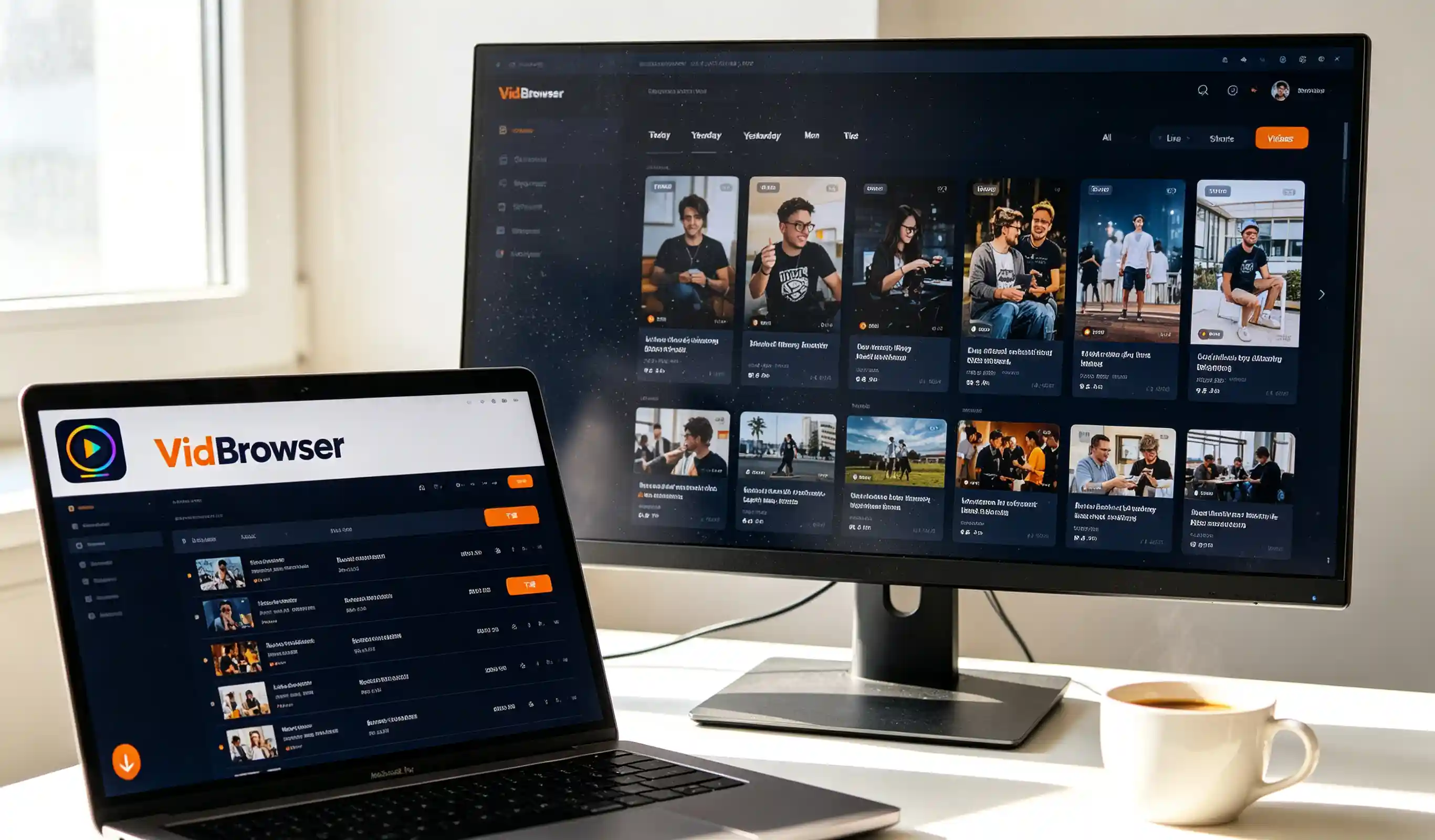
保存したら左側ナビゲーションの時計アイコンからダウンロード履歴を確認します。ファイルはすでにローカルにあります(ダウンロード後にファイルが見つからない場合は、ダウンロード動画の見つけ方ガイドに一連の方法があります)。他のツールでダウンロードしたリプレイがダブルクリックで開けない場合は、大抵は.ts/.mkvコンテナの問題です。対処の順序はフォーマットと再生互換ガイドを参照してください。
ハイライトの100時間上限:永久の金庫だと思わないこと
2025年4月から、Twitchはハイライト(Highlights)とアップロード動画(Uploads)に合計100時間の保存上限を設けています。超過すると視聴数の少ないコンテンツから自動的に整理され、未公開のハイライト下書きも上限を消費します。
視聴者にとって意味するところは2つ:
- 「ハイライトは永久保存」に例外が生じました。古いチャンネルが何年もかけて積み上げたハイライトは、すでに一部削除されている可能性があります——見たことのあるハイライトまとめも、半年後に探すと存在しないかもしれません。
- 長期保存したいハイライトもローカルバックアップが必要です。リプレイは期限切れになり、ハイライトには上限があります。Twitchのサーバー上のどんなコンテンツも、唯一のコピーに頼るべきではありません。
3つの層を並べれば明快です。リアルタイム配信はその場で録画、期間内のリプレイは早めのダウンロード、長期コレクションはローカルバックアップ——3層すべてを押さえれば、配信者による削除・プラットフォームの整理・契約切れのどれが来ても被害を受けません。
FAQ
リプレイがまったくない配信者のチャンネルがあるのはなぜ?
大抵は配信者がリプレイ保存を有効にしていないためです。デフォルトはオフで、Store Past Broadcastsを有効にしていなければ配信からリプレイは生成されません。削除ではなく最初から保存されておらず、視聴者側には打つ手がなく、次の配信を待つしかありません。
期限切れのTwitchリプレイはサポートに頼めば復元できますか?
できません。公式の説明では、期限切れのリプレイはサーバーから完全削除され、サポートにも復元の手段はありません。「取り戻す」ことに期待せず、期限前の猶予期間が唯一のチャンスだと考えてください。
Twitchのリプレイをダウンロードすると配信者に通知されますか?
いいえ。ダウンロードも録画もあなたのローカルデバイス上で完結します。Twitchには視聴者向けの保存通知機構がなく、通常の視聴・保存行為がアカウントや契約に影響を与えることもありません。


