
TwitchのVODは消えるが、保存した配信は消えない:2026年配信アーカイブガイド
白熱したeスポーツの試合や配信者のライブを見たのに、後で見返そうとしたらVODはすでにページから消えていた。自分でコピーを残したいが、Twitchのダウンロード機能は配信者専用。ライブコンテンツは時間に敏感だ——逃したら終わり。
この記事ではTwitchの「アーカイブのルール」を明確に説明する。なぜリプレイが消えるのか、公式ダウンロードは誰のためなのか、そして2026年に視聴者が実際に使える方法を。
Twitchのライブリプレイはなぜ消えるのか
TwitchのVOD(リプレイ)は永久ではない——配信者のアカウントタイプに応じたスケジュールで削除される。Twitch公式ヘルプセンターによれば、保持期間は次の3段階だ:
- 通常アカウント:ライブのリプレイは7日間保持。
- Affiliate(アフィリエイト):14日間保持。
- PartnerおよびPrime/Turbo購読ユーザー:60日間保持(Twitch公式VODドキュメントに基づく)。
期間が過ぎるとVODは配信者のページから消え、復元手段はない。配信者がライブをハイライト(Highlights)に切り出せば長くチャンネルに残せる——しかし2025年4月から、TwitchはHighlightsとアップロード動画を合わせて100時間の保存上限とし、超過分は自動的に整理される。ハイライトも絶対の保険ではなくなった——まして一般の視聴者には切り出し権限がない。
だから「数日後にまた見よう」はTwitchでは危険な習慣だ——好きな配信は、思い出す前に消されているかもしれない。
公式ダウンロード:鍵を持つのは配信者だけ
Twitchには公式ダウンロード機能があるが、それは配信者本人のためのものだ:配信者はクリエイターダッシュボードにログインし、VODが失効する前に配信をローカルにダウンロードできる(通常60日以内、配信終了後のみ)。
視聴者にはその入口がない。Twitchに視聴者向けの「この配信をダウンロード」ボタンはない——ウェブにもアプリにも。
これで厄介な状況になる:コンテンツはプラットフォーム上に存在するが期間限定で、一般視聴者には消える前にコピーを残す公式手段が何もない。
視聴者が試すアーカイブ方法——とその落とし穴
- 画面録画ソフト:ライブは継続的な動画フィードなので、録画は配信全体にわたってPCを付けっぱなしにすることを意味する——しばしば一晩中、ファンが唸る。その間のネットワーク変動でカクつき・音ズレのファイルができ、見終わってから見られないことに気づく。
- サードパーティのダウンロードツール:TwitchのライブはHLSセグメント配信で流れ、多くの汎用ダウンローダーは追いつかない——配信途中で途切れたり壊れたファイルになったりする。一部のツールは解析スクリプト頼みで、プラットフォーム更新のたびに壊れる。(ツールが動かない一般的な原因は、ダウンローダーが機能しない時の対処を参照。)
- VODを待ってからダウンロード:VOD頼みはすでに受動的だ——寿命は7〜60日だけで、窓が過ぎれば何も残らない。(リプレイが有効期限内なら、Twitch VOD期限切れ保存ガイドに直接ダウンロードの手順をまとめています。)
見ながら保存:配信中にストリームをローカルファイル化する
VODは失効し、公式権限は配信者専用。最も確実なアプローチはこれだ:プラットフォームの保存に頼らず、配信が再生し始めた瞬間にそのまま録画する。
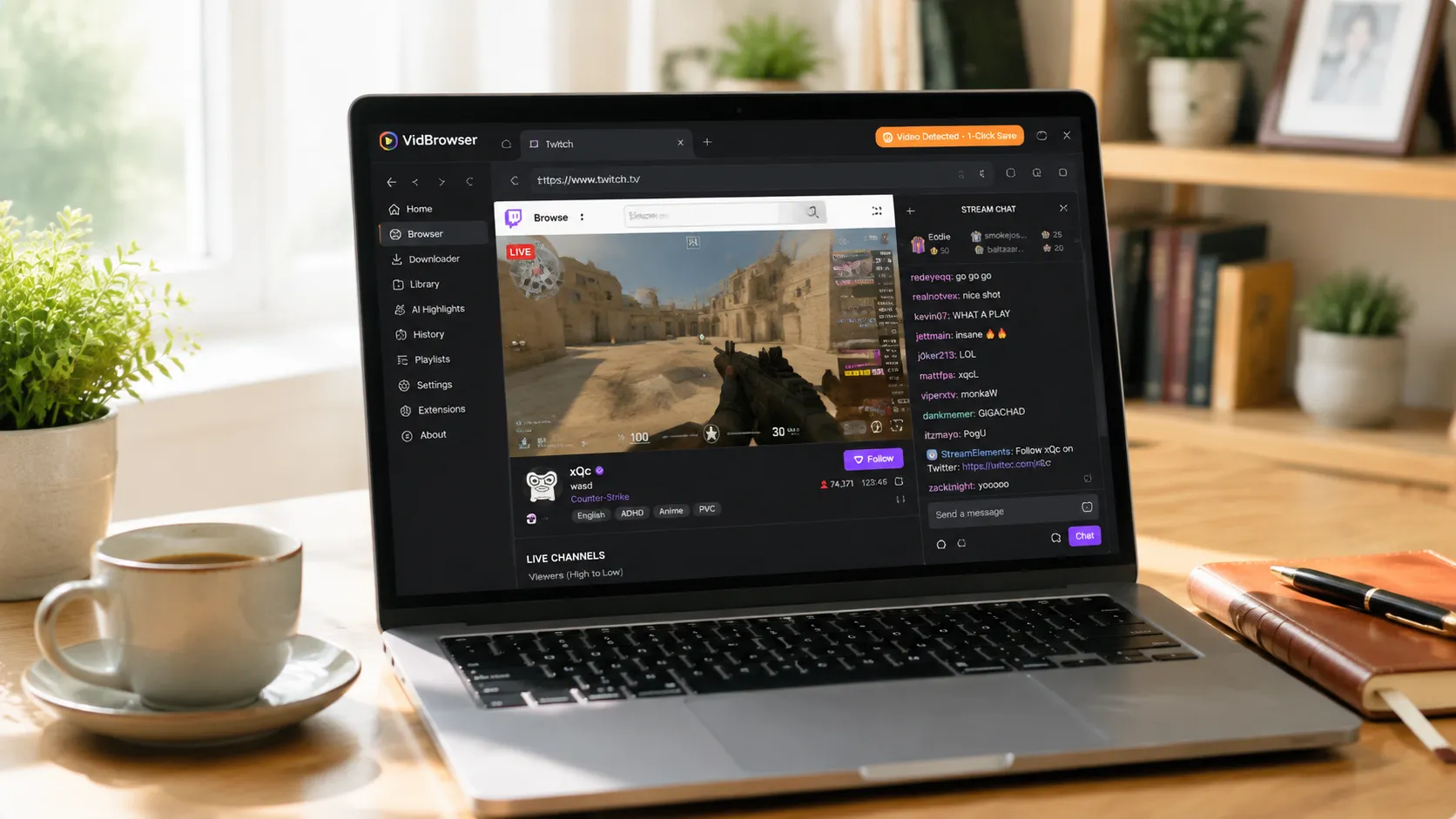
VidBrowserは動画のために設計されたデスクトップブラウザで、WindowsとMacに対応。twitch.tvを開き、ライブチャンネルに通常どおり入ると、配信の再生が始まった時点でVidBrowserの録画機能を使って、再生中のライブをそのまま録画できる——ライブはリアルタイムのストリームであり、動画のように直接ダウンロードはできず、録画で保存するしかない。
手順はほんの数ステップ:
ステップ1:VidBrowserをダウンロードしてインストール
VidBrowserは、WindowsとMacでライブや動画を見たりクリップを切り出したりローカルに保存したりするためのデスクトップ動画ブラウザ。インストールは数分で完了する。
ステップ2:VidBrowserでTwitchを開いてログイン
VidBrowserを起動し、twitch.tvにアクセスして自分のアカウントで通常どおりログイン。ほとんどのライブ視聴はログインが必要だ——ログインして初めてストリームが正常に再生される。
ステップ3:アーカイブしたいチャンネルに入り、ストリームを再生する
ライブチャンネルに入り、ストリームを数秒再生させる。VidBrowserはバックグラウンドでページ上の動画リソースを自動検出し、ライブストリームを識別すると、右側の「動画ライブラリ」パネルに表示する。
ステップ4:リプレイは直接ダウンロード、ライブは録画
配信プラットフォームのコンテンツには2種類あり、保存方法も違います。
- リプレイと動画(VOD):直接ダウンロードできます。「動画ライブラリ」パネルで目的の動画を見つけ、オレンジの「ダウンロード」ボタンを押せばMP4で保存できます。
- リアルタイムのライブ:ライブはリアルタイムストリームで直接ダウンロードできず、録画機能を使います——録画速度を選び(1xはリアルタイム、2xや4xなら早く終わる)、「全録」を押すと配信全体を録画開始。左側の録画ボタンでいつでも開始・一時停止できます。
配信が終われば(リプレイならその時点で)、動画は丸ごとローカルに保存されています。
ステップ5:ライブラリでファイルを見つける
保存後、選択したフォルダからファイルを開けるほか、VidBrowserのダウンロード履歴からも見つけられる。あとはVLCやQuickTimeなどの互換プレイヤーでいつでもオフライン視聴できる。
この方法には3つの大きな利点がある:
- VODの失効に影響されない。配信が終わる前にファイルはすでに手元にある——7日後に消えるリプレイなど自分には関係ない。
- 配信者の権限に制限されない。保存は自分のデバイス上で行われる。配信者の許可も公式ダウンロード窓口も不要。
- 配信後のVODも保存できる。リプレイが有効期限内で正常に再生できる限り、同じ手順が使える。
アーカイブ前に2つの注意
1つ目は著作権。配信の映像・音楽・実況にはそれぞれ所有者がいる。個人的なオフライン視聴のために保存するのは問題ないが、再公開・転載・商用利用は侵害にあたる。自分のために保存し、クリエイターを尊重しよう。
2つ目は早めにアーカイブすること。ライブ配信中に保存するのが最も安全だ——VODの失効ギリギリまで待たないこと。「残す価値があると思ったら即保存」の習慣は、後から救うよりずっと楽。
FAQ
TwitchのVOD(リプレイ)はどのくらいで失効しますか?
通常アカウント7日、Affiliate14日、PartnerおよびPrime/Turbo購読ユーザーは60日。失効後はサーバーから完全に削除され、復元手段はありません。残したいなら早めにアーカイブを。
配信を保存すると配信者に通知されますか?
されません。Twitchに配信保存の通知メカニズムはありません。VidBrowserは動画を端末に保存するだけで、プラットフォームに保存記録を送らず、アカウントにも影響しません。
ライブ終了後でも保存できますか?
できますが、期間があります。VODが有効期限内で正常に再生できるなら、直接ダウンロードできます。リプレイがすでに削除されていれば、次の配信を待つしかありません。だから配信中に保存するのが最も安全です。


