Fanvue で気になるアカウントを見つけても登録はひとまず待って、AI ラベルと 3 タイプの区分がすべて公開されています
「Fanvue をしばらく眺めていると、向こう側のアカウントがどんどん人間らしく見えなくなる」。課金するか迷う瞬間に、この独り言が最近よく出てきます。
他のプラットフォームなら目利きに頼るしかありませんが、Fanvue は違います。ここでは「AI クリエイター」を公式のアカウント区分として運用していて、表記は法律レベルの透明性義務、ラベルは外に出ています。アカウント登録や運営者の実名確認の話はFanvue 解説記事に書いたので、ここでは流します。公式ヘルプセンターに沿って、見分け方を四つに分けます。ラベルがどこに付くか、登録の前後でお金はどう扱われるか、確信が持てないとき誰に報告するか、そしてコンテンツをどう残すか。
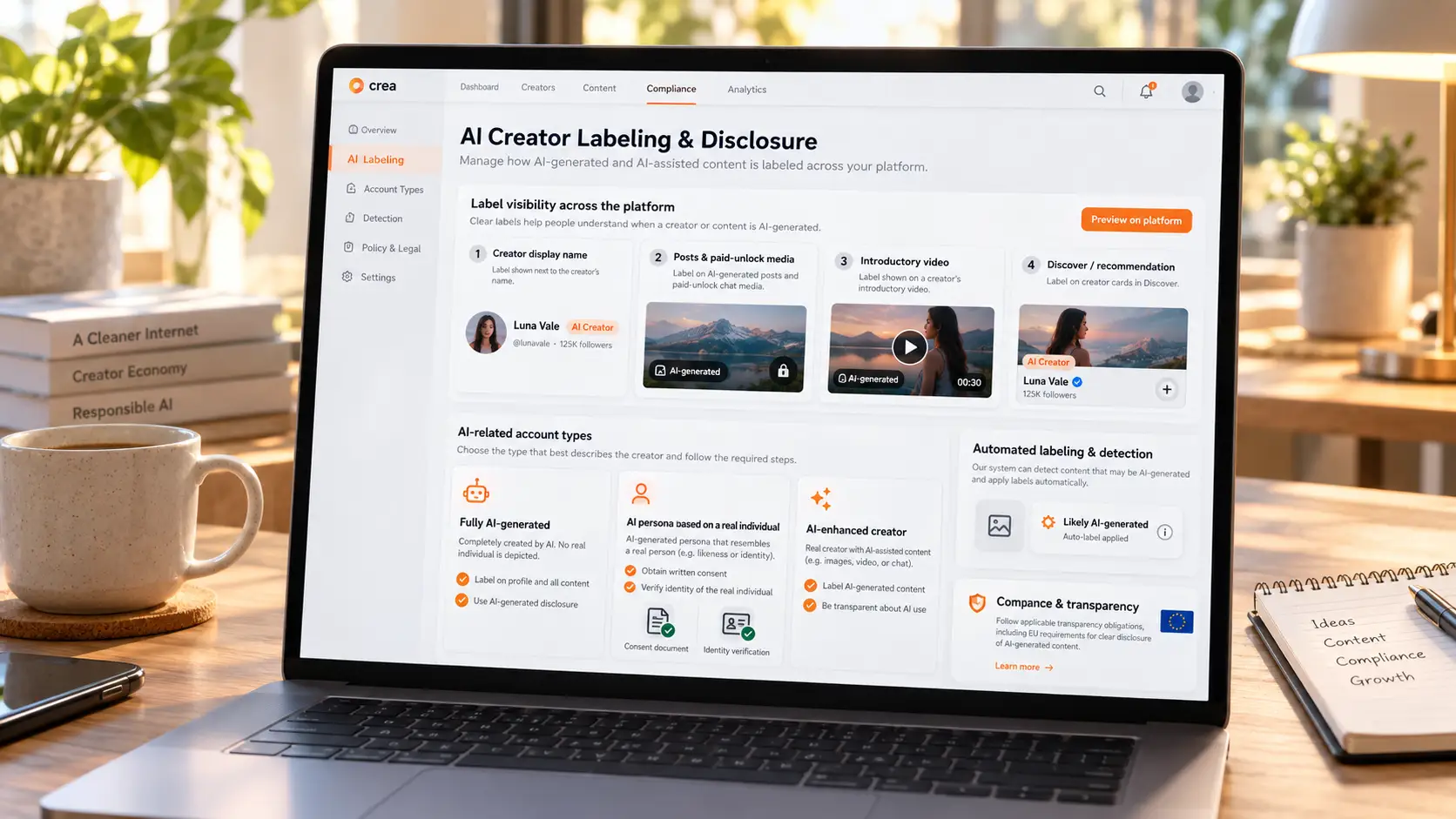
Fanvue の AI ラベルは 4 種類の場所に付き、アカウントは 3 区分に分かれます
AI クリエイターのラベルはアカウントとコンテンツの両方に付き、公式のリストは 4 箇所を示します。表示名の横、AI 生成の投稿とチャット内の有料メディア、冒頭動画、そして発見ページとおすすめカード。公式の見分けページは素直に書いています。法律上、プラットフォームは AI アカウントをはっきり表記する義務があり、AI クリエイター全員のプロフィール紹介文に AI バッジが付きます。ラベルを付けるのはクリエイターだけではありません。システムが AI 生成らしき一件を検知すると、そのメディアに自動でラベルが付き、付け忘れの確率はこの仕組みでかなり下げられています。
背景をひとこと。この開示ルールはプラットフォームの自発的な選択ではありません。EU の AI Act は AI 生成コンテンツの開示を法定の透明性義務に書き込み(第 50 条)、AI Act 透明性ルールのガイドが条項ごとに解説しており、Fanvue のラベル体系はその方向で組まれています。
AI が関わるアカウントは公式の区分で 3 つに分かれ、3 つすべて AI ラベルの対象で、違いはコンテンツの出自と必要な許諾にあります。
- 完全 AI: 仮想のキャラクターで、写真・動画・音声のすべてが AI 生成、実在の人物に対応しません。アカウントを運営する実在の人がプラットフォームの実名確認を通ります。
- 実在の人物を基にした AI キャラクター: コンテンツに特定の実在者の顔や姿を使うもので、運営者自身の確認に加え、当人の確認と書面による同意が必要です。有名人や他のクリエイターが相手でも同じ扱いです。
- AI 強化型クリエイター: 実在者が自分で出演し、一部のコンテンツに AI ツールを使う(例:フィルター補正)。アカウントは同じくラベル付きです。
3 区分の中で最も注意したいのは 2 つ目です。前提は「本人の同意」で、許諾のない顔の差し替えはどのプラットフォームでも通りません。同じく AI と人間の境界に立つ話として、Fansly の規約は人間になりすます AI を即座にアカウント停止対象にしており、Fanvue は「明示してから運用」の路線を取っています。Fansly のなりすましアカウント記事で向こう側の確認手順を分解済みです。一方は暗く、他方は開かれています。
ラベルは登録の時点で見え、返金はこの件では例外を作りません
登録前に紹介文を確認する、これは公式が購読者に書いた動作です。AI ラベルは登録の時点で見えており、後から「クリエイターが AI だったから」と出す返金申請は受け付けられません。規約は AI コンテンツの存在を認め、返金は一律の非返金ルールに従います。二つを重ねれば、結果はラベル済み・返金なしです。
紹介文の書き方にも赤線があります。「100% real」「Some content AI-generated」のような曖昧な文面は公式に誤解を招く表現として名指しされ、ラベル付きアカウントは二度と書けません。
登録後の境界も同じくらいはっきりしています。プロフィールのラベルは開示として扱われるので、クリエイターはキャラ作りを続けられます。しかし「あなたは AI ですか」と直接聞けば、相手は明確に「はい」と答える義務があり、はぐらかす、話を逸らす、冗談で済ませるのも違反で、ラベルの誤設置を主張するのもアウトです。購読者にとっての意味はこうです。チャット上の口約束は数に入らず、正体は常にあのラベルで判定されます。
ラベルの漏れや誤りには、報告経路が二つあり管轄が分かれています
方向が逆の二つの状況に二つの経路が対応します。動く前に、自分のケースがどちらかを見分けてください。
- AI の疑いがあるのにラベルがない: 公式ページの案内に沿って、相手のユーザー名を support@fanvue.com へ疑問の理由とともに送ると、プラットフォームが確認します。
- 実在者のコンテンツが誤ってラベル付きに: 自動検知には誤判定があり、コンテンツがすべて実在者であるクリエイターは見直しを申請できます。アカウントに AI コンテンツが残る間はアカウント単位のラベルが付き続け、外すにはそれらを削除するしかありません。
一つ目は購読者が使う経路、二つ目はクリエイター寄りですが、ラベル体系には是正の出口が残っていて、一方通行に閉ざされていないことを示しています。
相手が人間でも AI でも、残したいコンテンツは早めに保存
正体の見極めは第一歩で、購読したコンテンツそのものは保存されません。投稿が消されたり期間が切れたりすれば取り戻せません。いつもの手順です。まずプラットフォームにダウンロード口があるか確認(公式マーカーを最初の合図とする習慣はダウンロード許可の整理記事に書きました)。Fanvue にネイティブのダウンロード口はないので、保存は録画が主、ダウンロードが補助。VidBrowser で四ステップです。
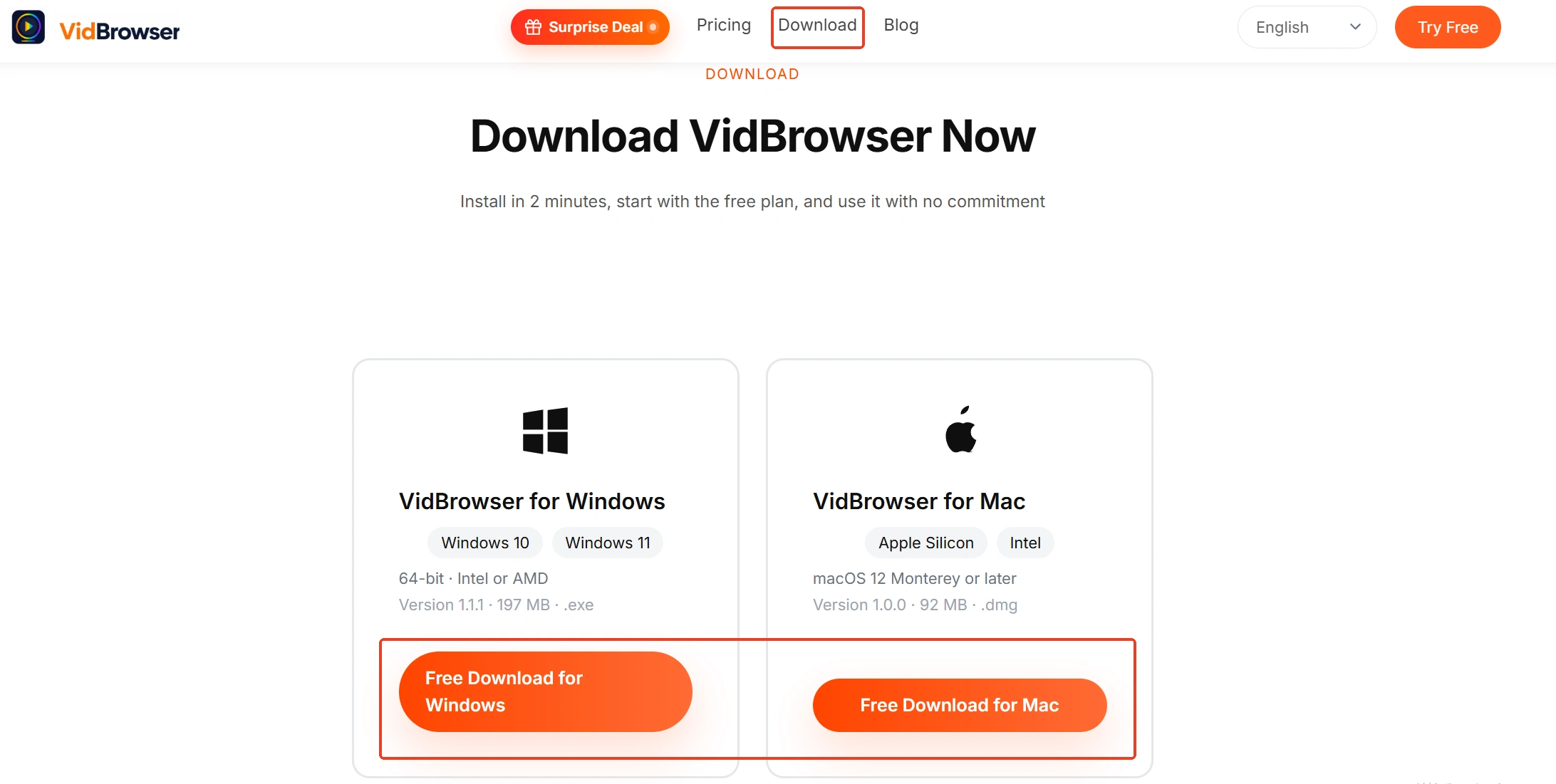
ステップ 1: VidBrowser をダウンロードしてインストール
VidBrowser はデスクトップ向けの動画ブラウザで、Windows と Mac で動画の視聴・区間の切り出し・ローカル保存に向き、ダウンロードと録画の二大機能を内蔵しています。
ステップ 2: VidBrowser で Fanvue を開いてログイン
自分のアカウントでログインし、購読中のクリエイターのページを開きます。保存範囲は、あなたが閲覧を許可されている範囲です。
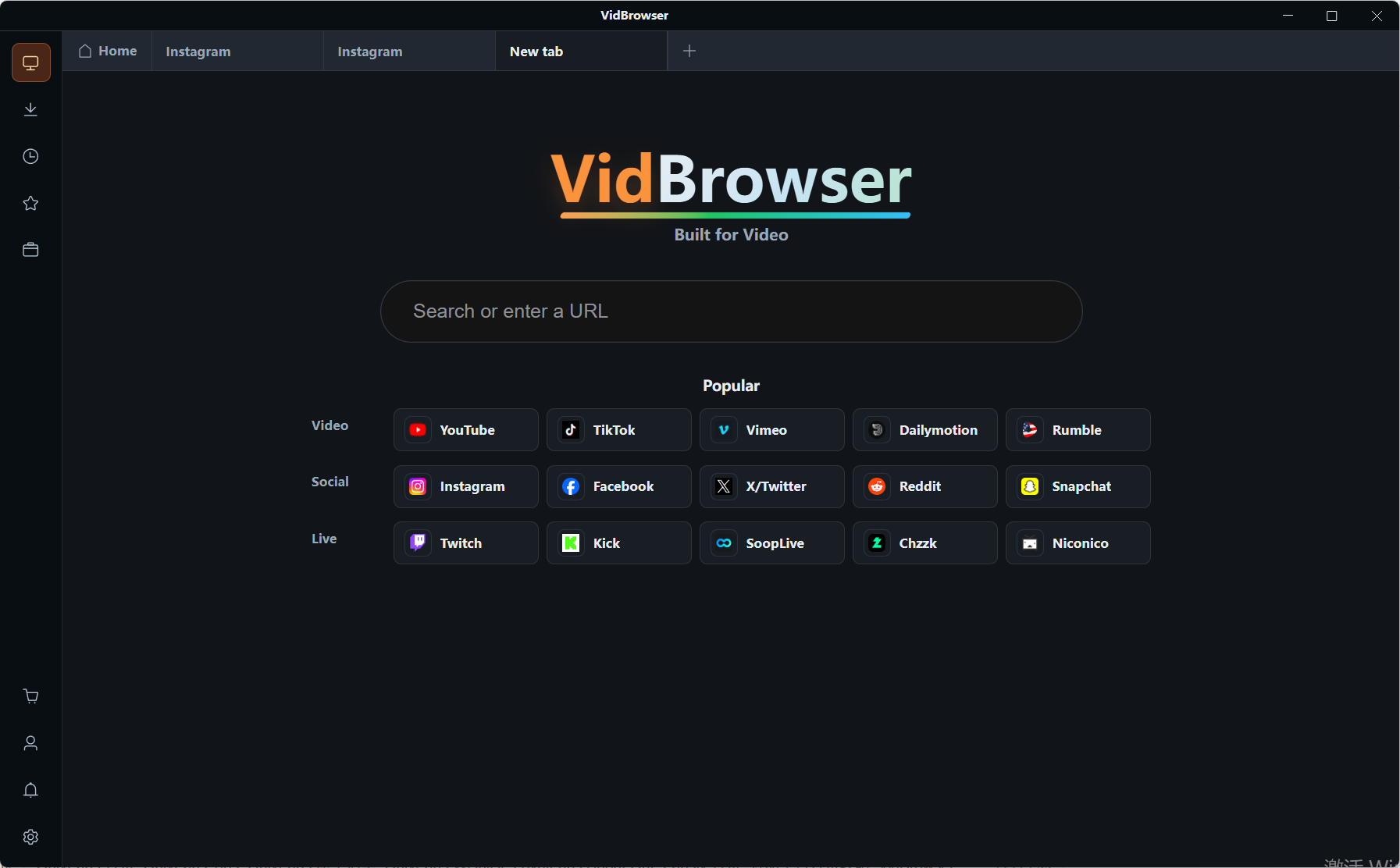
ステップ 3: 残したい動画を再生
残したい動画やリプレイを開き、画面が正常に再生されるのを待ちます。
ステップ 4: 録画機能で保存(保護付きコンテンツの第一選択)
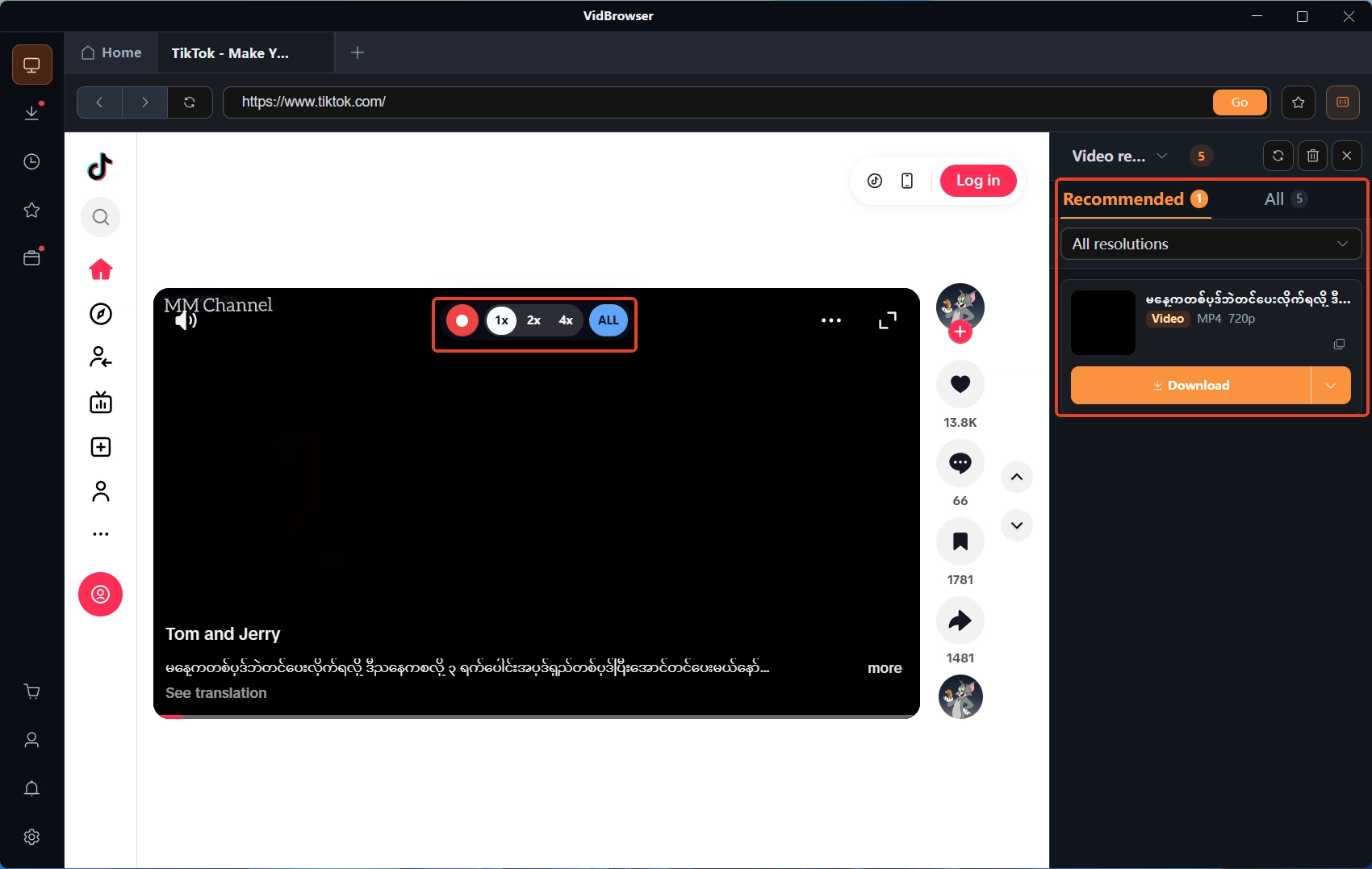
Fanvue のような購読型プラットフォームの動画はほとんどが著作権で保護され、一般のダウンローダーには届きません。そこで録画が主役です。画面にマウスを乗せると録画コントロールが重なって現れます。録画速度を選び(1x はリアルタイム、2x や 4x なら早く終わる)、「全録画」を押せば現在位置から動画全体を録り、左のボタンでいつでも一時停止できます。直接ダウンロードできる項目は右側の「ビデオライブラリ」パネルに現れ、オレンジの「ダウンロード」ボタンからワンクリックで MP4 保存、解像度を先に選ぶこともできます。
保存が終わったら、左のナビゲーションの時計アイコンでダウンロード履歴を確認。ファイルはもうあなたのディスクにあります。
まとめ
見分けは目分量に頼りません。ラベルの場所は公式が列挙し、3 区分すべてが表記対象。登録前に紹介文を見るのが公式が示した動作で、返金は「AI と知らなかった」に扉を開かず、チャットで直接聞けば正直な回答が得られます。確信が持てなければ報告か申立てへ、二つの経路は役割分担しています。コンテンツ面では、ダウンロード口があれば優先、録画が残りを引き受け、自分のディスクに保存されたものだけが本当に手元に残ります。
よくある質問
AI クリエイターに登録しました。後から返金できますか?
公式の答えはできません。登録の時点でラベルは紹介文にあり、開示は完了しています。「クリエイターが AI だった」という理由の返金申請は処理されず、だからこそ公式は最初に紹介文を見るよう繰り返し呼び掛けています。
AI ラベルに誤りはありますか?
あります。自動検知は実在者のコンテンツを AI と判定することがあります。コンテンツがすべて実在者なら見直しを申請できます。アカウントに AI コンテンツが残る間はアカウント単位のラベルが保持され、削除して初めて外れる可能性が出ます。
ラベルのない AI 疑いのアカウントはどう報告しますか?
相手のユーザー名を公式に指定された宛先 support@fanvue.com へ送ると、プラットフォームが確認します。送る前に自分でももう一度確認できます。表示名の横、紹介文、そして個々のコンテンツに AI バッジがあるかどうかです。