OnlyFansにダウンロードボタンが見つからない、見落としではない:プラットフォームの合図は三種類
Xで「これ保存できるよ」と書き込んでいる人を見かけたのに、自分の画面ではボタンが見つからない。OnlyFansでは画面をくまなく探してもダウンロードの文字がどこにもない——まず自分を疑うのはやめよう。「ダウンロード許可」の話は、プラットフォーム間の差が思った以上に大きい:機能として組み込んでいるところ、オフライン再生だけを許すところ、何もないところがある。この記事では各プラットフォームに散るダウンロードの合図を一枚の地図にまとめ、まず合図を読み、それから動き方を決める。
ダウンロード許可のサインは三種類——動く前に見分ける
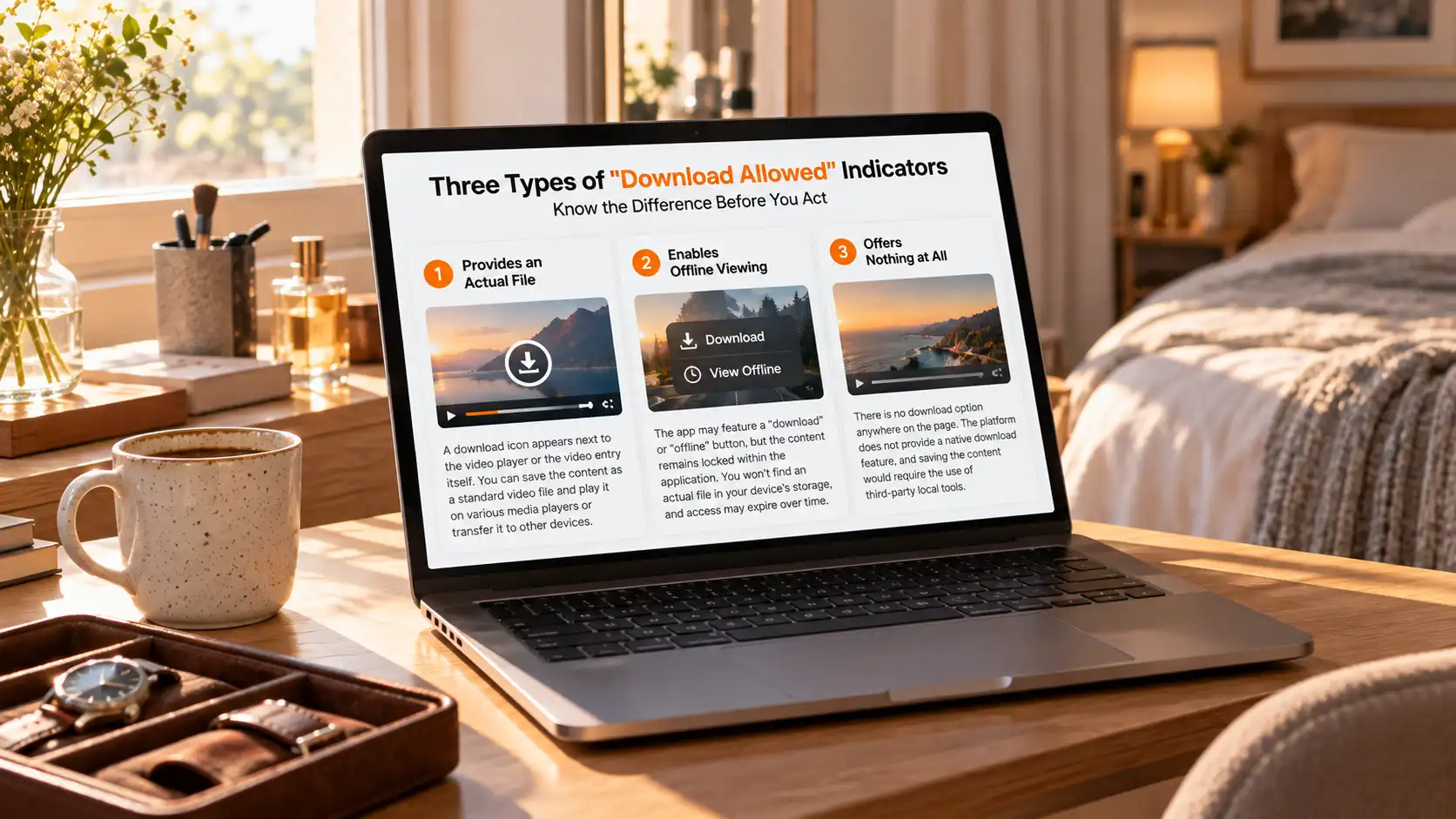
「ダウンロード許可」のサインは三種類ある:本物のファイル、オフライン再生、そして何もなし。種類ごとに取るべき行動はまったく違うので、混ぜて読むのが一番の時間の無駄になる。
一番直接的なのは、プレーヤーの横か動画の項目にダウンロードのアイコンが出ているタイプ。プラットフォームか作者が許可を手渡したという意味で、保存されるのは普通の動画ファイルだから、どんなプレーヤーでも再生できるし別の端末へコピーもできる。
二つ目は要注意。アプリにも「ダウンロード」や「オフライン」のボタンがあるが、中身はアプリの中に閉じ込められていて、端末の保存領域に対応するファイルは存在しないし、期限が切れれば視聴もできなくなる——もらったのは視聴権であってファイルではない。
三つ目が最もよくあるパターン。ページを端まで探してもダウンロードの入り口がどこにもない。プラットフォーム側が用意していないという意味なので、保存はローカルツールの仕事になる。
サインが出ている場所では、保存できるのは本物のファイル
「ダウンロード許可」を製品に組み込んだサブスク系プラットフォームで、指差して示せるのがLoyalFansのVideo Store。作者は動画一本ごとに値段を付けるとき「Allow Download」のスイッチを入れられる。入るとファン側の項目にダウンロードのサインが現れ、タップすればそのまま保存できる——仕組みはLoyalFansの利用規約に裏付けがあり、OnlyFans・Fansly・LoyalFansの三つの中でダウンロード経路を内蔵しているのはここだけ。適用範囲には境界もある:Video Storeの有料動画に限られ、画像には効かず、無料コンテンツにサインは出ない。一本ずつの詳細は購入済みコンテンツの回で解体済み:購入済みコンテンツの見つけ方と保存法。
サブスク系以外にも覚えておきたい場所が二つ。Xのモバイルアプリは一部の動画にダウンロードを用意している——一部、という点に注意。制限も多く、どの投稿でもこの方法で保存できるわけではない。Vimeoはダウンロードの権利を作者の手に置いており、「ダウンロード可」「購入後にダウンロード可」「ダウンロード不可」の三段階で、同じサイトでもページごとに扱いがまるで違う。この層の共通点ははっきりしている:サインの裏には明示的な許可があり、誰がいつ、どのコンテンツに開けたのかが全部表に書いてある。
公式のオフラインボタンは別物:くれるのは視聴であってファイルではない
「ダウンロード」ボタンを見つけても早まるな——ボタンの名前はダウンロードでも、手に渡るのはアプリ内のオフライン再生権という場合がある。この層の代表は大きな確立したプラットフォームだ:YouTube Premiumのオフライン機能、NetflixとDisney+の公式ダウンロード、学習系プラットフォームのアプリダウンロード。Udemyを例に取ると、公式の説明は率直だ——プライバシー保護のためダウンロードパッケージは暗号化され、端末の保存領域に対応ファイルは存在せず、一部のコンテンツは30日で期限が切れ、ネットに戻ればまた使えるようになる——あの「ダウンロード」リストの項目が、コピーできるMP4だったことは一度もない。学習系の全体像(Web側は講師がレッスンごとに決め、アプリ側は暗号化パッケージの規則)はオフライン保存の回で解体済み:講座動画をオフラインで残す方法。
ついでに食い違いやすい記述をひとつ整理しておく:以前のサブスクコンテンツの回では、OF・Fansly・LoyalFansはプラットフォームレベルでオフラインモードを持たないと結論づけた——あれはプラットフォーム級のオフライン機能の話。LoyalFansのダウンロードスイッチは動画一本ごとの作者設定で、両者は矛盾しない——有料サブスクのオフライン保存に背景を一通り書いた。
サインを確認してから保存する:三つの確認と四ステップの段取り
新しいプラットフォームでは、まず三つの確認をする:プレーヤーの横にダウンロードのアイコンを探す、アプリ内にオフラインボタンを探す、両方空ならサインなしとして扱う。確認でサインが出たら、まずプラットフォーム純正のダウンロードを使う——許可は明示的だしファイルは直接落ちるので、この段階でツールは不要。三つの確認が空振りしたら、ようやくローカルツールの番で、四ステップで進む:
ステップ 1:VidBrowserをダウンロードしてインストール
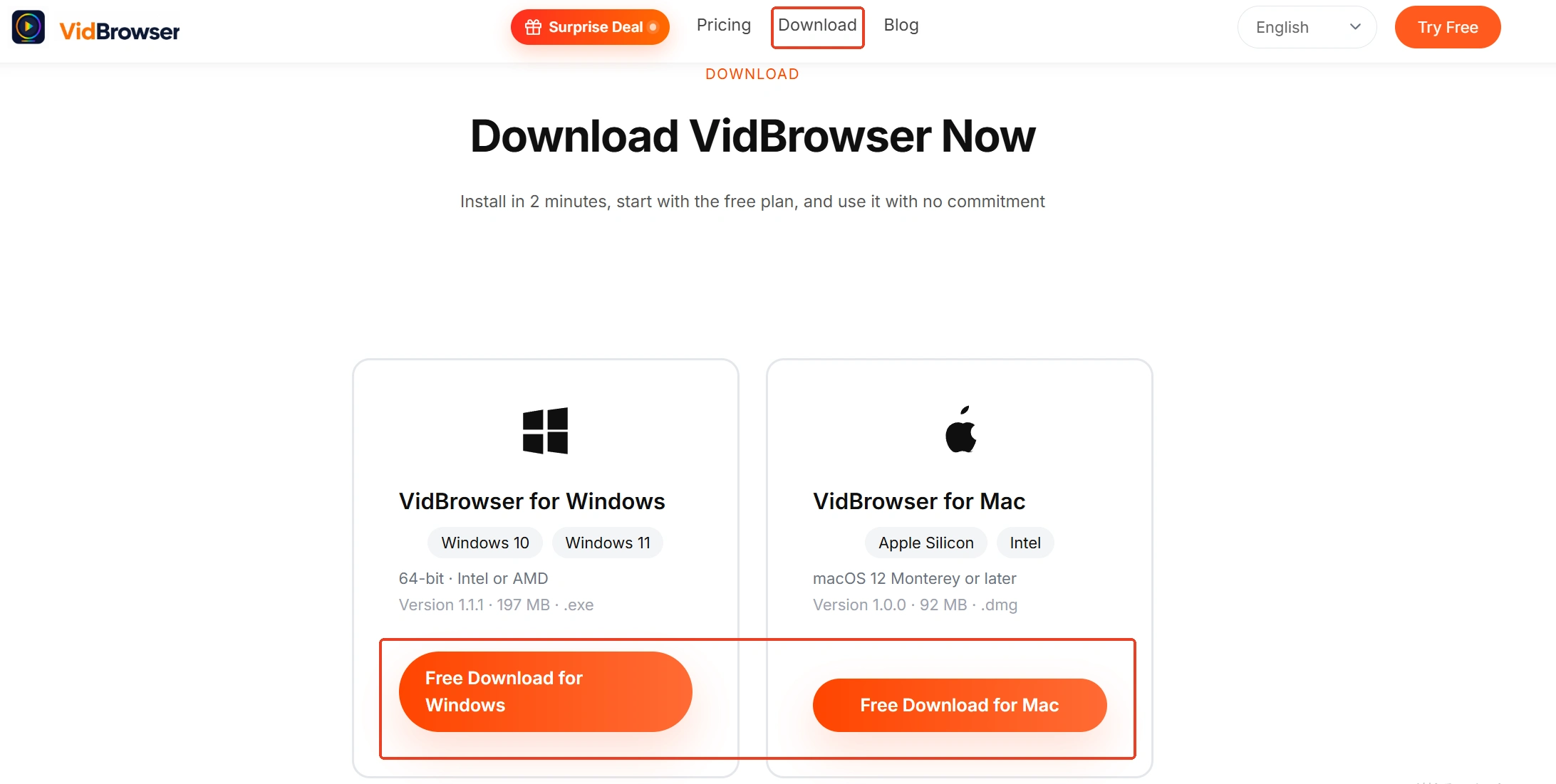
VidBrowserはWindowsとMac向けのデスクトップ動画ブラウザで、動画の視聴、部分の切り出し、ローカル保存に対応し、ダウンロードと録画を二大機能として内蔵している。インストーラーはVidBrowser video downloaderのページから入手でき、インストールは数分で終わる。
ステップ 2:VidBrowserでプラットフォームを開き、ログインして再生
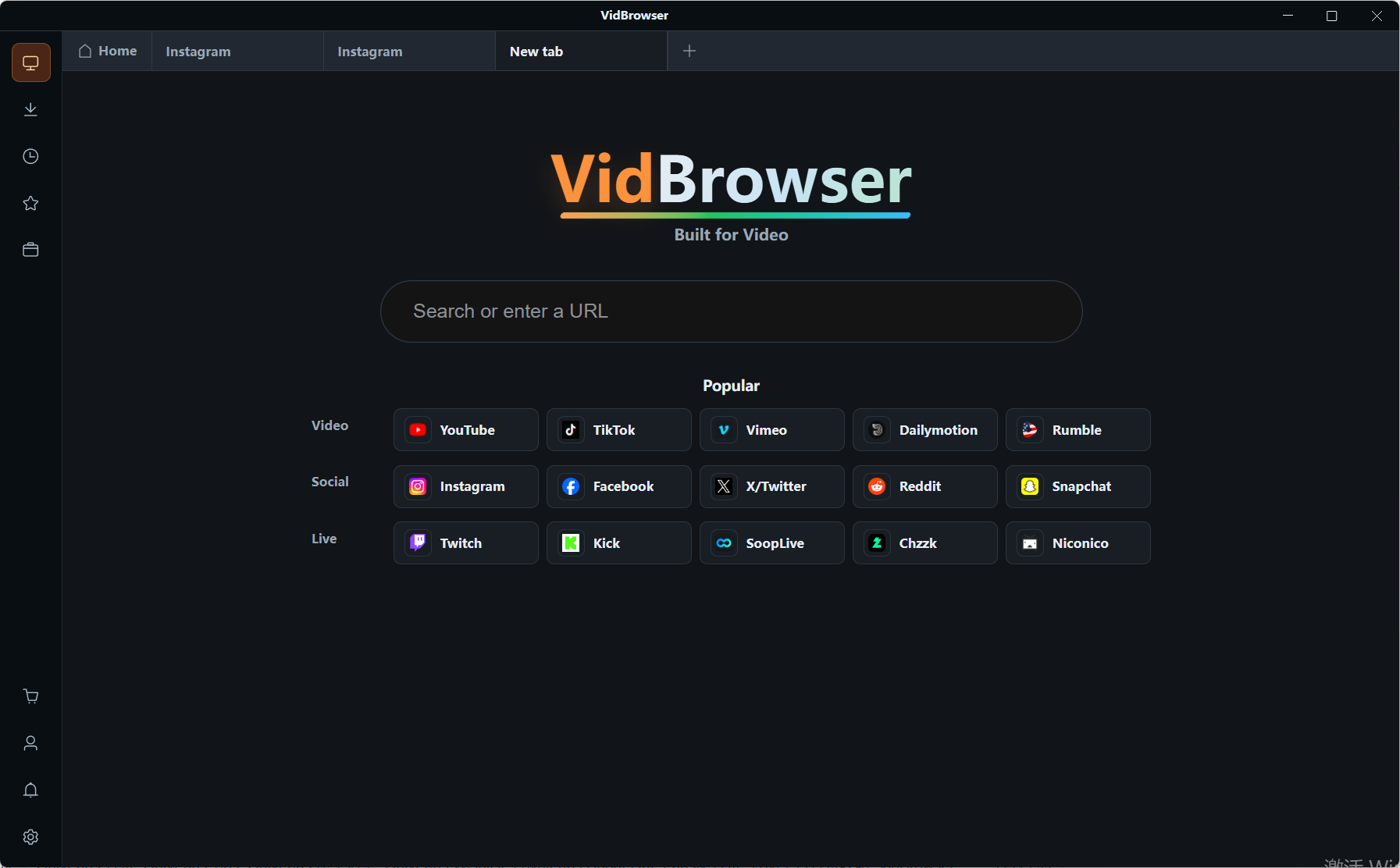
内蔵ブラウザで目的のプラットフォームに入り、アカウントにログインし、残したい動画のページを普段どおりに開く。
ステップ 3:サインがある場合は、メディアライブラリからそのまま保存
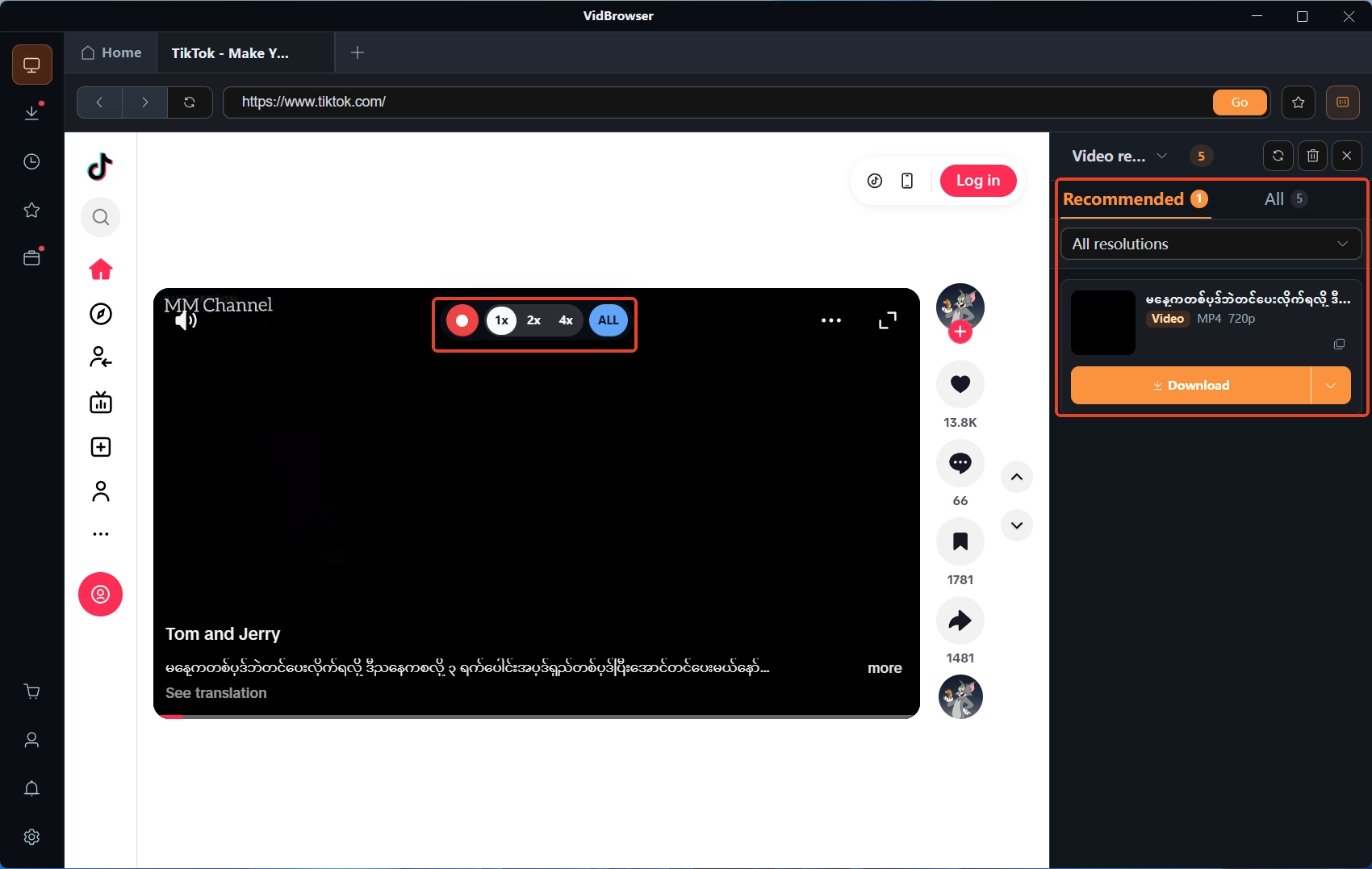
ページがダウンロードの条件を示した場合、右側の「Video Library」パネルに検出された動画が並び、各項目にオレンジの「ダウンロード」ボタンが付く。解像度フィルタで規格を選んでから押せるし、左の「時計」アイコンのダウンロード履歴には各タスクの進行・サイズ・保存先が記録される。
ステップ 4:サインがない場合は、録画で保存(保護コンテンツの第一選択)
サブスク系の動画は大半が保護されていて、通常のダウンロードが届かない部分は録画に回す:動画の上にマウスを重ねると録画コントロールが重なって表示され、録画速度を選び(1xはリアルタイム、2xや4xなら速く終わる)、「全録画」を押せば動画全体を記録でき、左の録画ボタンでいつでも一時停止できる。再生できるものは録れる。録り終えたらファイルが正常に再生できるか確認しておく。
まとめ
三つの確認で最も覚えておきたい区別は「本物のファイル」と「オフライン再生」:前者は落ちた瞬間に自分のものになり、後者は期限が切れた瞬間に取り上げられる。動く順番はサインに従う——サインがあればまず純正ダウンロード、三つの確認が空振りしたらローカルツールの録画へ。そしてLoyalFansのVideo Storeのような一本単位のスイッチの前では、「プラットフォームにオフラインがない」を「何も保存できない」と読み替えないこと。
よくある質問
ダウンロードのサイン付きで保存した動画は、そのまま転送できる?
ダウンロードのサインが与えるのは保存の許可であって、再配布の許可ではない。自分のオフライン視聴用に取っておくのは通常問題ないが、再アップロードや編集配信は別の規則に入り、著作権は作者やプラットフォームに留まる——転送の前に用途を考えること。
同じプラットフォームなのに、サイン付きの動画とそうでない動画があるのはなぜ?
ダウンロードの権利は多くの場合、一本ずつ設定されるからだ。LoyalFansのスイッチは作者が動画ごとに入れ、Xは一部の動画にダウンロードを用意し、Vimeoは作者の段階に従う——同一プラットフォーム内の差は常態であって、故障ではない。
公式にオフライン保存したコンテンツは期限切れになる?
大半はなる。Udemyの暗号化パッケージには30日の期限ルールがあり、ストリーミング各社のオフラインコンテンツも有効期間で管理されているのが普通。中身を長く手元に置きたければ、普通のファイルを生み出す保存方法に頼るべきで、アプリ内のオフラインリストに頼ってはいけない。