
YouTubeで改変も商用もできる動画がある。アップロード者がCC BYライセンスを自ら掛けているからだ。絞り込み方、クレジットの書き方、ファイルの保存方法まで
他人が撮影した映像を自分の動画に使いたい、でも著作権が怖い——これは二次クリエイターがもっともよくぶつかる不安です。YouTubeには実は、安心して改変でき、さらには商用にも使えるカテゴリーの動画が眠っています。アップロード時にクリエイターが自ら「クリエイティブ・コモンズ表示ライセンス」を掛けている動画、いわゆるクリエイティブ・コモンズ(CC BY)です。
ただし「使える」は「使い放題」ではありません。ライセンスが何を許すのか、クレジットをどう書くのか、動画をどう保存するのか——この三つがはっきりして初めて、素材を本当に安心して再利用できます。この記事では公式の見解と実際の操作を一度に揃えます。
YouTubeのクリエイティブ・コモンズ動画とは:クリエイターが自ら掛けたCC BYライセンス
クリエイティブ・コモンズ動画とは、アップロード時にライセンスの種類を「クリエイティブ・コモンズ表示ライセンス(CC BY)」に選んだ動画のことで、条件を守る限り誰でも複製・改変・再利用でき、商用利用も含まれます。YouTube公式ヘルプセンターのライセンスの種類ページに明確に書かれています。プラットフォームのアップロード用ライセンスは二つだけです。すべての動画は既定で「標準YouTubeライセンス」が掛かり、その条項は複製と再配布を明確に禁じています。クリエイティブ・コモンズ表示ライセンスは、アップロード者が自ら選ぶ第二の選択肢で、一度掛かれば他のクリエイターはCC BYの条件に従ってこの作品を再利用できます。
どの動画でもこのライセンスを掛けられるわけではありません。公式が挙げる来源は三つです。自分が作ったコンテンツ、CC BYライセンスで公開されたコンテンツ、そしてパブリックドメインに属するコンテンツ。動画がContent IDの著作権クレームを受けたら、CC BYは二度と掛けられません。つまり、フィルター結果に並ぶクリエイティブ・コモンズ動画の一つひとつには、アップロード者による「この素材にライセンスを与える権利は私にある」という表明が込められています。
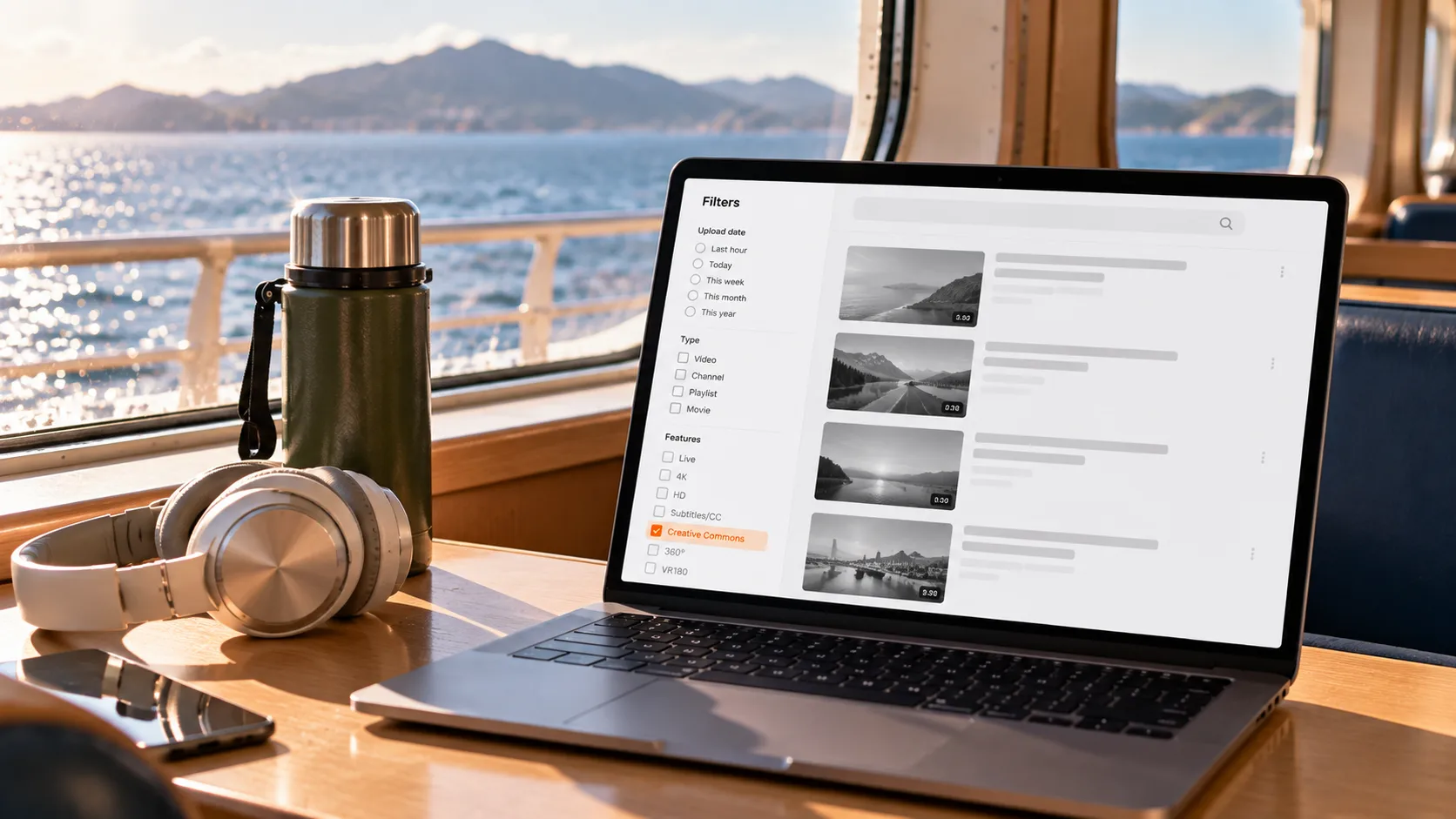
クリエイティブ・コモンズ動画を二ステップで絞り込む。確認の拠所は動画下のライセンス行
サイト内フィルターの入口は検索結果ページにあります。「フィルタ」を押し、「機能」の欄で「クリエイティブ・コモンズ」を選べば、リストに残るのはこのライセンスを掛けた動画だけです。これはYouTubeが備えている機能で、デスクトップでもスマホでも使え、第三者の素材庫に頼る必要は一切ありません。
絞り込んだ結果は念のため確認を。動画を開き、概要欄の「もっと見る」を展開すると、ライセンス行にこの作品が「標準YouTubeライセンス」か「クリエイティブ・コモンズ表示ライセンス」かが明記されます。ライセンス行が最終的な拠所です。タイトルや概要の記述は古くなることがありますが、この行は動画のライセンス設定に連動しています。
CC BYが与える権利と求めてくるもの:署名の四点セット
CC BYが与える権利はかなり広い。複製、再配布、リミックス、改変、その上での二次創作、どんな媒体でも目的でも、商用も含まれます。しかも利用者が条項を守っている間、ライセンス付与者はこれらの自由を取り消せません。これはCreative Commons公式条項の原文そのもので、六つのCCライセンスの中で最も寛容です。YouTube Studioで選べるCCの選択肢はこの一つだけで、より厳しい五つの変種は選べません。
埋めるべきものは署名に集約されます。YouTube公式ヘルプセンターが列挙する署名情報は四つです。
- 作品のタイトル
- 作品の作者
- 作品の出典(URL)
- ライセンス情報、例えば「CC BYで許諾」
文字オーバーレイでもナレーションでも構いません。Creative Commonsの条項はこの上にさらに二つ加えます。改変の有無を明示すること。そしてクレジットの仕方が合理的であること——原作者があなたやあなたの作品を推薦しているようには書けません。
ライセンスが届かない二つの領域も頭に入れておきましょう。動画に映る人はそれぞれ肖像権とプライバシーの権利を持っていて、この層はCCライセンスでカバーされません。また、クリエイティブ・コモンズ動画から音声だけを取り出してBGMにしたい場合、手順はこのYouTube音声抽出チュートリアルにあります。
クリエイティブ・コモンズ動画をローカルに保存する方法:四ステップで、署名はファイルと一緒に
ライセンスが「使っていいか」を解決するなら、保存は「手元にあるか」を解決します。YouTubeにはクリエイティブ・コモンズ動画向けの直接ダウンロードボタンがなく、メンバー限定のオフラインダウンロードはアプリ内キャッシュ方式で、汎用ファイルは手に入りません。経緯はこのYouTube Premium公式オフラインダウンロードガイドにあります。YouTube動画の通常の保存ルートはYouTube動画ダウンロードガイドにすでに揃っているので、ここではクリエイティブ・コモンズ素材の最短経路をたどります。
操作は四ステップです。
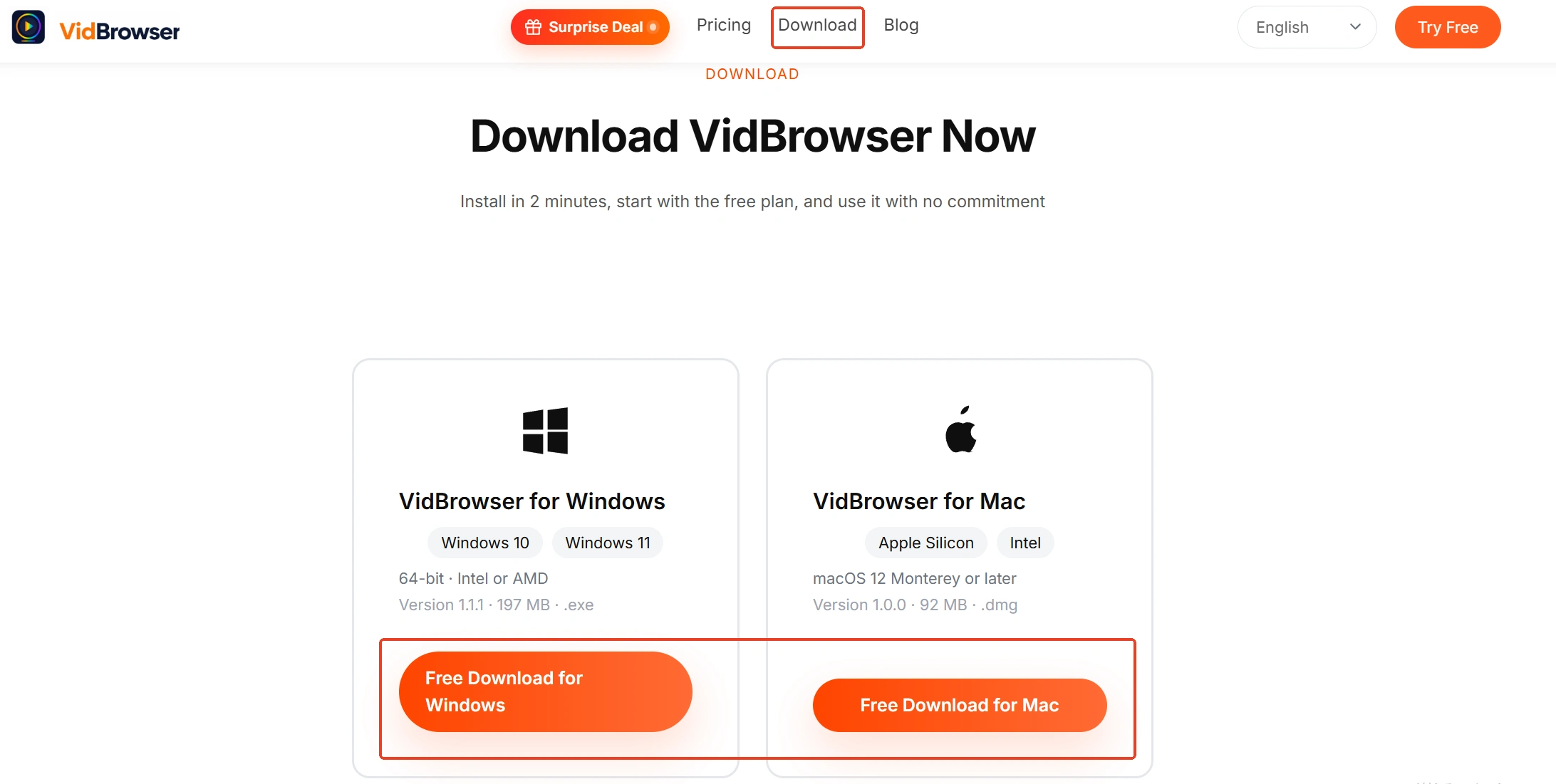
ステップ1:VidBrowserをダウンロードしてインストール
VidBrowserはWindowsとMac向けのデスクトップ動画ブラウザで、動画の視聴、クリップの切り出し、ローカル保存に向いており、ダウンロードと録画の二大機能を内蔵しています。インストーラはVidBrowser動画ダウンローダーページから入手でき、インストールは数分で終わります。
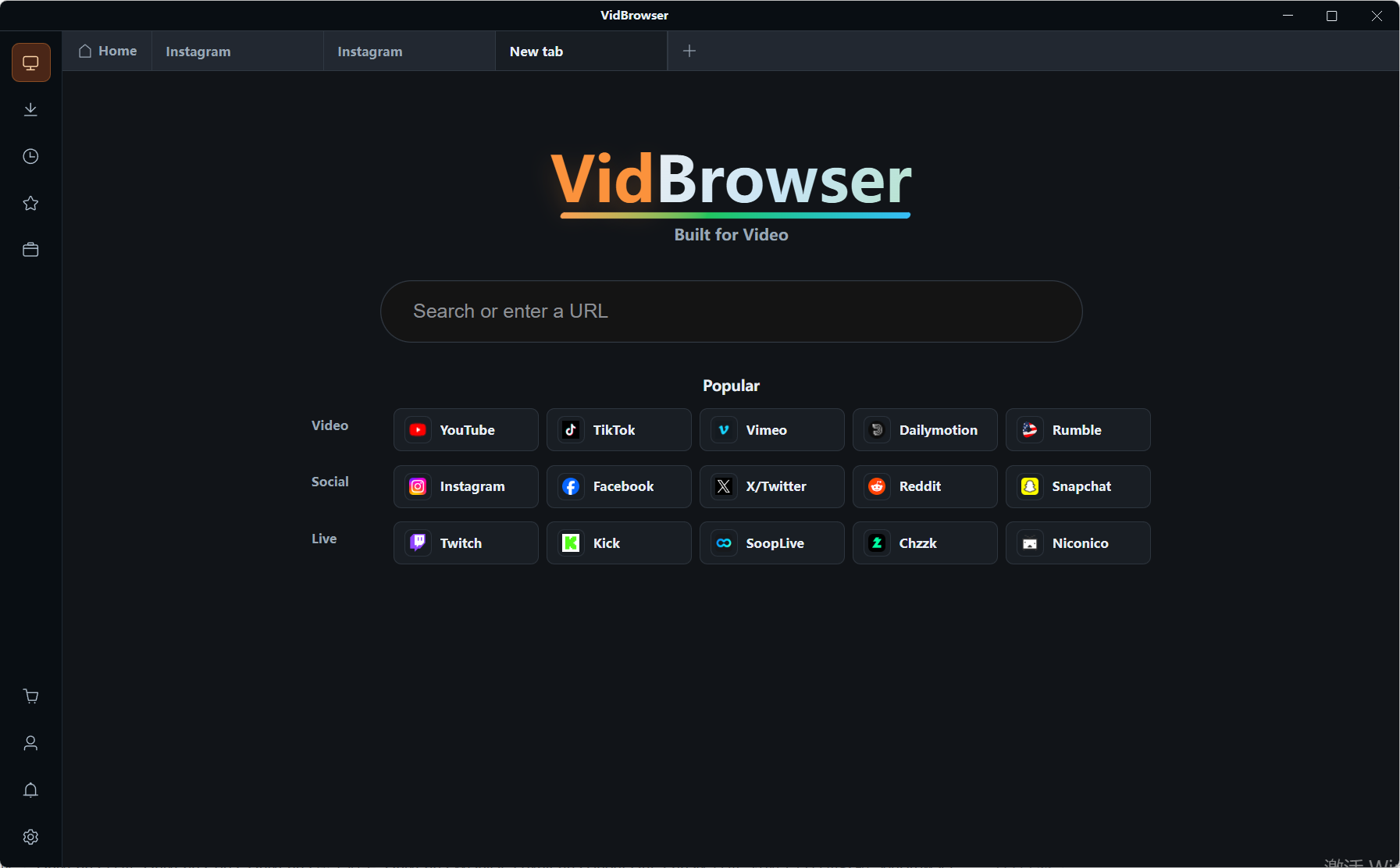
ステップ2:VidBrowserでYouTubeを開き、クリエイティブ・コモンズ動画を絞り込む
VidBrowser内蔵のブラウザでYouTubeを開き、先ほど説明した方法でフィルタの「クリエイティブ・コモンズ」にチェックを入れ、使いたい素材を見つけて再生します。
ステップ3:ダウンロード機能で動画を保存
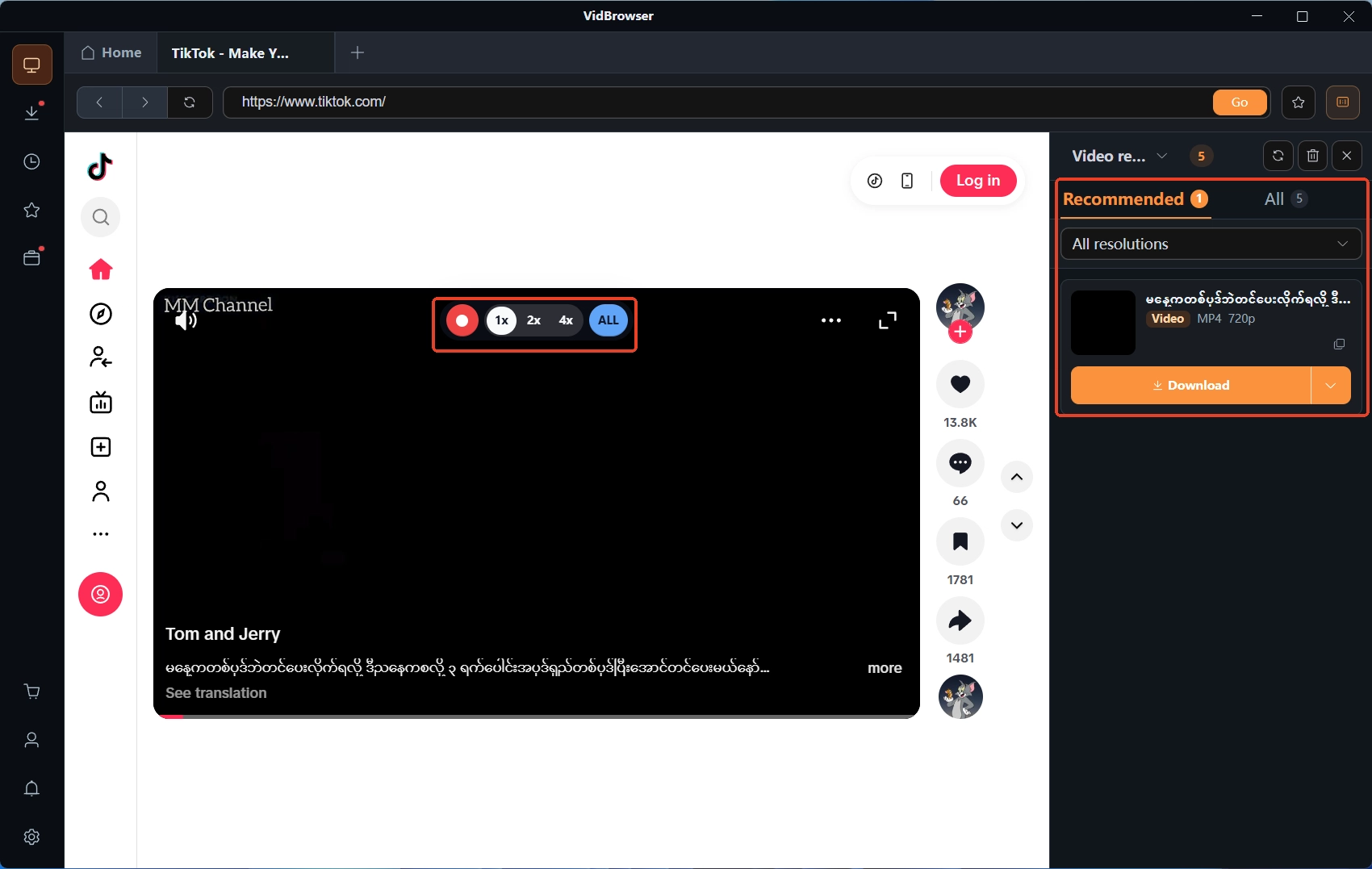
マウスを動画に重ねると、右側の「動画メディア」パネルに検出された動画リソースが並び、各項目にオレンジ色の「ダウンロード」ボタンが付きます。解像度フィルターのドロップダウンで画質を先に選んでからダウンロードを押すこともでき、ファイルはMP4で保存されます。クリエイティブ・コモンズ素材は普通の公開動画なので、ダウンロードの道はたいてい通ります。
ステップ4:ダウンロードが通らない場合は録画で。ついでに署名情報もアーカイブ
一部の動画でダウンロード項目が見当たらないときは、録画で代替します。録画コントロールが画面に重なって表示され、録画速度を選び(1xはリアルタイム、2xや4xなら速く終わります)、「全録画」を押すと動画全体を録り、左側の録画ボタンはいつでも一時停止できます。保存したら左側ナビの「時計」アイコンを開いてダウンロード履歴を確認し、署名の四点セットを同じフォルダーに記録しておけば、再利用のときすぐ取り出せます。
まとめ
クリエイティブ・コモンズは、YouTubeで本当に「先にライセンス、後から利用」が成立している動画タイプです。フィルターで二ステップ的にねらいを定め、ライセンス行で最終確認し、CC BYが与える権利の代償は完全な署名です。素材をローカルに保存し、署名情報をファイルと同じ場所に置いておけば、その後の改変でも商用でも、証拠の連なりは揃ったままです。
よくある質問
クリエイティブ・コモンズ動画は商用利用できる?
できます。CC BYの公式条項は、複製・改変・再利用があらゆる目的に適用され、商用も含まれると明記しています。条件は完全なクレジットです。クレジットは原作者の推薦のようには書けず、動画に映る人の肖像権もライセンスの範囲外です。
改変した動画にもクレジットは必要?
必要で、改変について一言増えます。CC BYはクレジット時に原作品に改変を加えたかどうかの明示を求めるので、二次創作を公開するときは「〇〇さんの動画を改変」のような注記を署名情報に加えてください。
クリエイティブ・コモンズ動画の保存は、普通の動画の保存と同じ?
ライセンスの面ではまったく別物です。普通の動画の既定ライセンスは複製と再利用を明確に禁じており、保存は個人のオフライン保管に落ち着くのがほとんどです。クリエイティブ・コモンズ動画はクリエイターが複製と改変の権利を自ら開放したもので、二次利用のために保存するのは正当で、ライセンスに守られています。技術的な操作は両者同じです。


