
YouTubeの動画をダウンロードするには?プレミアムコンテンツも保存できる?(2026年完全ガイド)
YouTubeの動画をダウンロードするのは簡単そうに聞こえますが、実際にはそう単純ではありません。
通常の動画であれば、ネット上にさまざまな方法が溢れており、少し検索するだけで見つかります。しかし、YouTubeプレミアムのコンテンツ——有料会員限定の独占動画、ドキュメンタリー、オリジナルシリーズなど——をダウンロードしようとすると、これまでの方法がことごとく失敗することに気づくはずです。得られるのは壊れたファイルか、空のデータだけです。
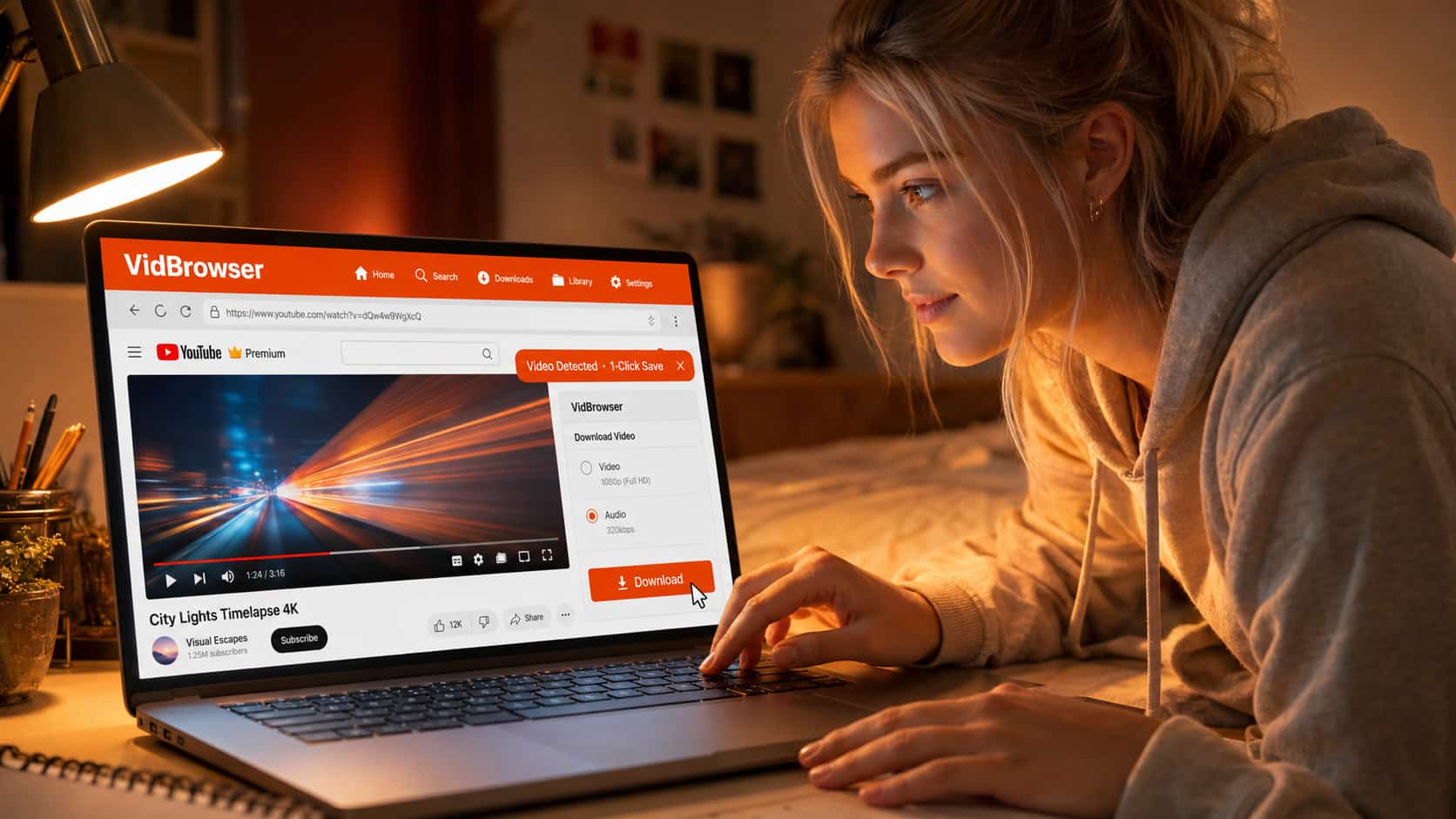
このガイドでは両方のケースを解説します。通常のYouTube動画のダウンロード方法と、プレミアムコンテンツがなぜ難しいのか——そして実際に機能する解決策を紹介します。
通常のYouTube動画をダウンロードする方法:利用できる選択肢
まず良いニュースから:DRM保護のない通常のYouTube動画には、いくつかの方法があります。それぞれ一長一短があります。
方法1:yt-dlp(最も強力だが、コマンドラインが必要)
yt-dlpは現在利用できる動画ダウンロードツールの中で最も対応プラットフォームが多く、画質の柔軟性も高い——完全無料で積極的にメンテナンスされています。通常のYouTube動画への対応は安定しており信頼できます。解像度やフォーマットを選べ、プレイリスト全体を一括ダウンロードすることも可能です。
難点は、コマンドラインの操作が必要なことです。技術的な背景がない人には本当の壁になります。インストールと設定だけでも時間がかかり、ターミナルのコマンドに慣れていなければ最初の一歩で詰まってしまいます。
方法2:オンライン解析サイト(最も簡単だが制限が多い)
「YouTube 動画 ダウンロード」で検索すると、多くのオンラインサイトが見つかります。リンクを貼り付けるだけで解析してくれ、ソフトのインストールも不要。操作は最もシンプルです。
ただし制限は明らかです。画質は多くの場合720pが上限、10分超の長い動画は処理が非常に遅い、広告やポップアップだらけのサイトも多い、そしてYouTubeプレミアムのコンテンツには完全に対応できません。さらに、こうしたサイトは本質的に不安定です——今日は使えても、明日には消えているかもしれません。
方法3:ブラウザ拡張機能(便利だが信頼性に欠ける)
Chrome Web StoreにはYouTubeダウンロード用の拡張機能がいくつかあり、一見とても便利に見えます——動画ページで一クリックするだけ。
ただし、Googleはこれらの拡張機能を定期的に削除しており、多くの開発者が適切にメンテナンスしていないため、不具合が頻発します。プライバシー上のリスクを抱える拡張機能もあるため、信頼できるソースのものを選んでください。
方法4:VidBrowser(最も手軽で、あらゆる状況に対応)
VidBrowserは動画検出・ダウンロードエンジンを内蔵しています。ブラウジング中に動画を見つけたら、リンクをコピーしたりツールを切り替えたりすることなく、ワンクリックで保存できます。通常のYouTube動画、YouTubeプレミアムのコンテンツ、さらに1,000以上のプラットフォームに対応し、すべてひとつのインターフェースで完結します。コマンドラインを使いたくない、大量の拡張機能を入れたくないという方には、最も手軽な選択肢です。
YouTubeプレミアムのコンテンツはなぜダウンロードが難しいのか?
YouTubeプレミアムの独占コンテンツ——オリジナルシリーズ、メンバー限定動画、一部のドキュメンタリー——は、DRM(デジタル著作権管理)によって保護されています。NetflixやDisney+が使う暗号化の仕組みと同じです。
具体的には、YouTubeプレミアムのコンテンツはWidevine DRM暗号化で配信されます。プレミアム動画を再生するたびに、ブラウザはまずGoogleの認証サーバーに接続し、プレミアム会員の状態を確認したうえで、一時的な復号化キーを受け取ります。動画ファイル自体は常に暗号化された状態で、キーはアカウントとデバイスに紐付けられており、再生が終わると失効します。
つまり、yt-dlpやオンラインサイトでYouTubeプレミアムのコンテンツをダウンロードしようとしても、取得できるのは暗号化されたビデオストリームだけ——復号化キーがなければ、ダウンロードしたファイルは開けません。「ログインが必要です」や「このコンテンツはダウンロードできません」というyt-dlpのエラーをよく見かけるのは、まさにこの理由からです。
画面録画も同様に信頼できません。Widevine L1のハードウェアレベルの保護が有効な場合(最新のほとんどのPC)、Chromeがプレミアムコンテンツを再生している間、録画ソフトは真っ黒な画面しか取得できません——OnlyFansを録画しようとしたときに画面が黒くなるのと同じ原理です。
VidBrowser:通常動画もプレミアム動画も両方ダウンロード可能
VidBrowserのYouTube対応は2つのレベルで機能しています。
通常のYouTube動画:VidBrowser内でYouTube動画を開くと、ブラウザが自動的に動画リソースを検出し、ダウンロードの案内を表示します。ワンクリックでローカルに保存でき、複数の画質オプションから選べます。
YouTubeプレミアムのコンテンツ:これがVidBrowserの真の差別化ポイントです。フルブラウザとして、DRM認証フローに参加します。YouTubeが会員確認を完了し復号化キーを発行した後、VidBrowserは合法的な再生ステップに介入して動画コンテンツをローカルに保存します。これは暗号化を回避するものではなく、認証された連鎖の中で行われる処理です。
実際のテストでは、VidBrowserはYouTubeプレミアムコンテンツのダウンロードを安定してサポートしています。保存される画質はストリーミング再生と同等です。ファイルは標準のプレーヤーで直接開け、YouTubeプラットフォームに依存せず、サブスクリプション終了後も有効期限が来ることはありません。
動画ダウンロード以外にも、VidBrowserは通常のブラウザよりもYouTubeの視聴体験を格段に向上させます:
- サイト全体で広告なし:プリロール広告、バナー広告——すべてブロック。YouTubeプレミアムなしでも広告なしで視聴できます。
- AIによるハイライト検出:動画コンテンツを自動的に分析し、最もよい場面をマーク。長い動画でキーポイントを素早く見つけられます。
- 動画クリップとAI編集:特定のシーンを切り取る必要があるときは、ブラウザ内で直接操作できます——別の編集アプリを開く必要はありません。
ステップごとの手順:VidBrowserでYouTube動画をダウンロードする方法
ステップ1:VidBrowserをダウンロードしてインストールする
VidBrowserの公式サイトから無料でダウンロードできます。WindowsとMacの両方に対応しており、通常のソフトウェアと同じようにインストールできます。
ステップ2:VidBrowserを開き、YouTubeにアクセスする
VidBrowserのアドレスバーにyoutube.comと入力します。プレミアムコンテンツをダウンロードしたい場合は、Googleアカウントにログインし、YouTubeプレミアムの会員資格が有効であることを確認してください。
ステップ3:目的の動画を見つけて再生を始める
通常の動画は、普段通りに検索して開いてください。プレミアムコンテンツの場合は、サブスクリプションを確認し、動画が問題なく再生できることを確認します。動画の再生が始まると——VidBrowserがページ内の動画リソースを自動的に検出します。
ステップ4:ダウンロードボタンをクリックして保存先を選ぶ
VidBrowserのインターフェースにダウンロードの案内が表示されます。ダウンロードをクリックし、保存場所と画質を選択して完了を待ちます。リンクをコピーする必要も、他のツールに切り替える必要もありません。
ステップ5:ローカルプレーヤーで開く
ダウンロードしたファイルは標準的な動画フォーマットです。VLC、IINA、Windowsの標準プレーヤーで直接開けます——追加の手順は不要です。
VidBrowserを無料でダウンロードして、まず試してみてください。無料版では1日5本の動画を保存でき、通常動画とプレミアム動画の両方がその制限内に含まれます。
よくある質問
yt-dlpはYouTubeプレミアムの動画をダウンロードできますか?
DRM保護のない通常のYouTube動画に対しては、yt-dlpは問題なく機能します。しかし、YouTubeプレミアムの独占コンテンツはWidevine DRMで保護されており、yt-dlpは現時点でこれに対応できません——試みるとエラーが返されるか、再生できないファイルが生成されます。
YouTube動画のダウンロードは違法ですか?
YouTubeの利用規約は無許可のダウンロードを明示的に禁止しています——これは契約上の問題です。法的な観点では、個人使用目的のダウンロードはほとんどの地域でグレーゾーンに位置し、リスクは低いです。再配布や商業利用は別の話です。この記事は法的アドバイスではありません。
YouTubeプレミアムのコンテンツを画面録画できますか?
Widevine L1のハードウェア保護が有効なデバイス(最新のほとんどのPC)では、Chromeがプレミアムコンテンツを再生しているときに画面録画ツールを使うと、真っ黒な画面しか取得できません——OnlyFansを録画しようとしたときと同じ原理です。L3レベルの古いデバイスやブラウザでは保護が有効にならないこともありますが、そういったケースはますます少なくなっています。
VidBrowserでダウンロードしたYouTube動画はスマートフォンで視聴できますか?
はい。ファイルはローカルに保存されます——スマートフォンに転送すれば、どの動画プレーヤーでも再生でき、YouTubeプラットフォームに依存しません。
VidBrowserは他にどんなプラットフォームに対応していますか?
TikTok、Netflix、Disney+、OnlyFans、Twitter、Bilibiliなどを含む1,000以上のプラットフォームに対応しています。さらにすべてのサイトで広告なし閲覧、AIによる動画編集機能も搭載。VidBrowserはひとつのツールで複数のプラットフォームをカバーします——サイトごとに別々のアプリをインストールする必要はありません。


