
CleverGetは1つのダウンローダーを数十の専用モジュールに分けている。代替品は「どの層を置き換えたいか」で選ぶ
CleverGetの代替品を探す人の多くは、すでにしばらく使った経験があります。汎用版を入れたうえで、特定プラットフォームの専用モジュールを追加するかどうか迷っている段階です。このツールの特徴は、公式サイトがダウンローダー製品ラインをプラットフォーム別の専用モジュールに分割し、汎用のVideo Downloaderを併設している点です。WindowsとMacの両方で使えます。モジュールが多くなると、問いは「どのツールに乗り換えるか」から「どの層を置き換えたいのか」へ変わります。この記事では製品の実際の形に沿って選び方を整理し、最後にリンクを貼らない保存ルートを示します。
CleverGetは1つのダウンローダーを六十以上の専用モジュールに分割している
CleverGetの代替品選びの第一歩はスペック比べではなく、「専用モジュールマトリクス」という形を認識することです。CleverGet公式サイトを開くと、製品ページに地域・プラットフォーム別の専用ダウンロードモジュールが六十以上並び、ストリーミング、スポーツ、ヨーロッパやアジアの複数プラットフォームをカバーし、汎用のVideo Downloaderと無料のCleverGet Recorderも併設されています。つまり「対応サイト数」という数字を、そのまま製品ラインにしたのです。
この形は二つのことを決めます。モジュールを入れることは体験を選ぶことではなく「どの扉から入るか」を選ぶことになります。そして代替品論の粒度も変わり、比較対象は製品ライン全体ではなく、特定の専用モジュール一つになり得ます。もう一点、留意したいのは、マトリクスが広いほど保守の負担も重くなることです。プラットフォームがサイトを変更すれば対応モジュールを追従更新する必要があり、代替品を評価する際の正当な確認点になります。
認めるべきは先に認める:シーズン一括と内蔵ブラウザが力の入れどころ
公式ページの記述に沿えば、CleverGetの強みは「一括」と「手間いらず」の両端にあります。明示されている能力は次の通りです。
- シーズン丸ごとの一括ダウンロード — 公式には、あるシーズン、さらには全シーズンのエピソードを一覧化し、現在のエピソード・選択した複数エピソード・シーズン全体をまとめて落とせると書かれています。
- 内蔵ブラウザ — ストリームのアドレスを自分で探す必要がなく、専用ブラウザ内でログインして再生するだけ。
- 出力と画質 — MP4/MKV/WEBMの3コンテナ、画質は8Kまでの表記、一括タスクの並列処理、メタデータはファイルとともに保持。
シーズンごとに視聴して季節単位で保存したい人には、この組み合わせは確かに手軽です。再生とストリーム取得を同じ内蔵ブラウザに収めたことで、アドレス探しの手間も消えます。もう一つ触れておきたいのが無料のCleverGet Recorderです。公式が独立した製品として並べているのは、録画が自社体系の中でダウンロードモジュールと並ぶ独立ルートであることを示しています。この記事はツールの形と利用フローの比較のみで、いずれかの会社のコンテンツポリシーや料金には触れません。
専用モジュールが多いほど選択はむしろ単純になる:コンテンツがどこに住んでいるかを見る
読者への判断動作は一つだけです。保存したいコンテンツを「ログイン要否」で二つに分ける。分け終えれば、代替品の選択はほぼ自動で決まります。
- ログイン不要の公開動画 — 汎用層で足ります。この種のコンテンツは誰でも解析でき、選択はフローの快適さで決めて構いません。この層の仕組みは「汎用ダウンローダーの原理と限界」を参照。
- アカウントとサブスクで開くコンテンツ — このツールの答えはプラットフォームごとの専用モジュール。確認すべきは対応モジュールがあるか、更新が追いついているか。
- 両方ある — ならばそれぞれに一本ずつルートを用意します。一つのモジュールに全部を期待しないこと。
乗り換える価値があるか確信が持てないなら、結論の前に試用です。SnapDownloaderの記事の「試用期間の3つのテスト」をそのまま使えます。本当に保存したいコンテンツでフローを一周すれば、どのスペック表を読むより速い。まず形を固めてから詳細を見たいなら、「ニーズ別対応表」を基準表として使えます。
リンクを貼らないルート:再生ページのその場で保存する
代替品論の果ては、保存という動作を再生の瞬間へ引き戻すことです。VidBrowserのようなデスクトップ動画ブラウザはプラットフォーム別モジュールに分かれていません。開けば使え、操作は4ステップです。
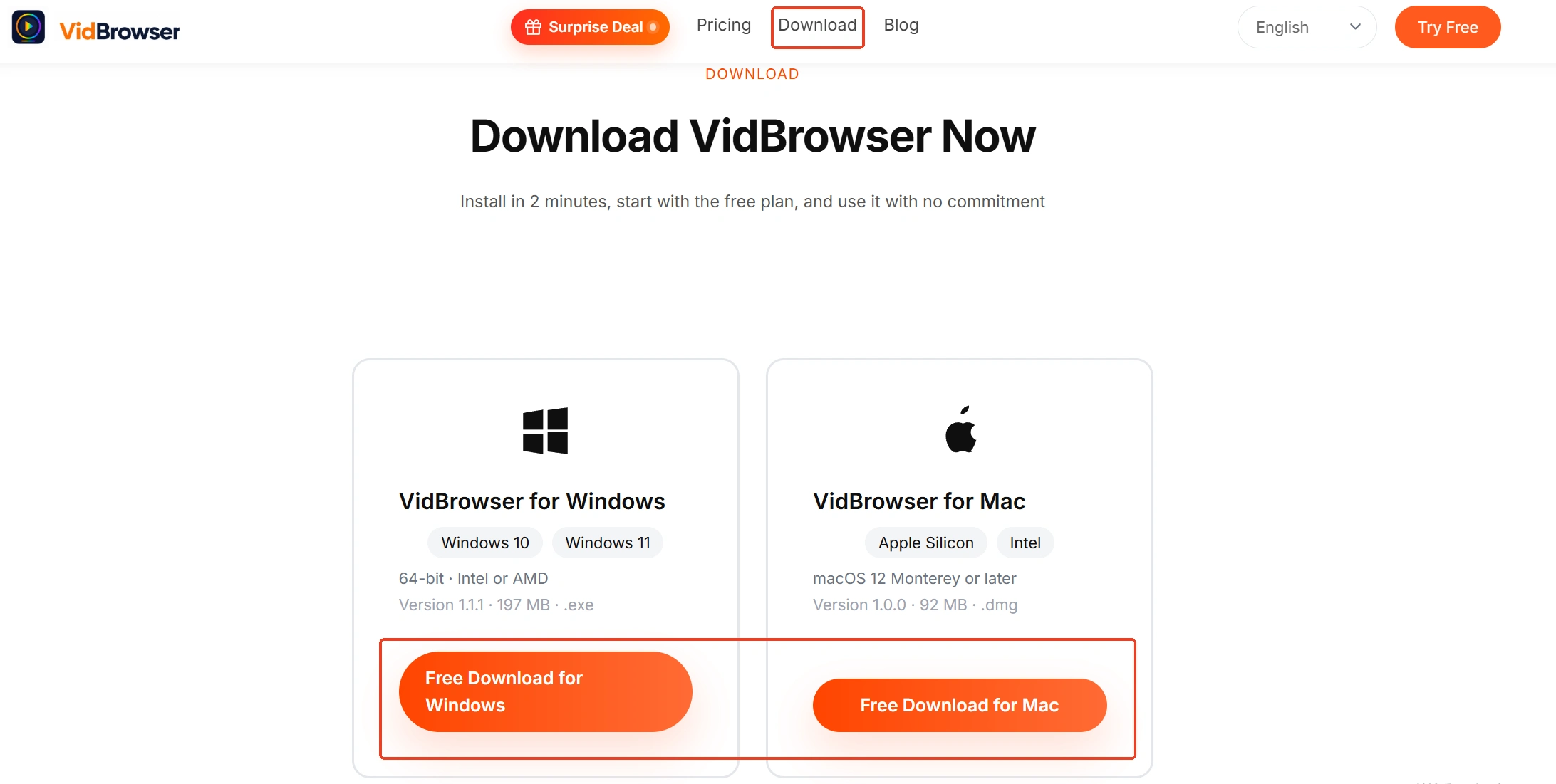
ステップ1:VidBrowserをダウンロードしてインストール
ダウンロードとインストールは「VidBrowser動画ダウンローダーページ」をご覧ください。VidBrowserはWindowsとMacで動画の視聴・部分切り出し・ローカル保存に使えるデスクトップ動画ブラウザで、ダウンロードと録画の2機能を内蔵し、インストールは数分で終わります。
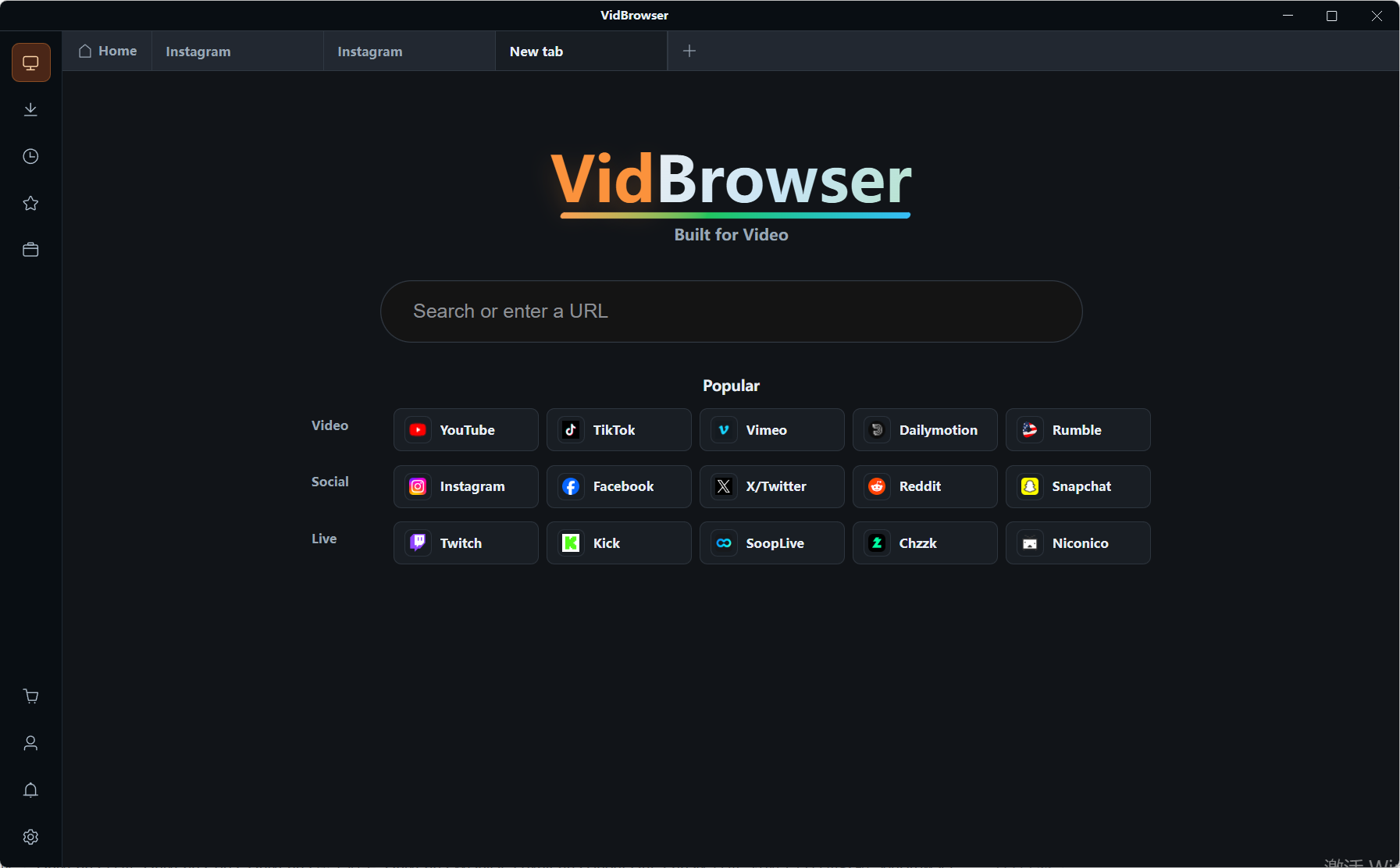
ステップ2:動画ページを開いてログイン
VidBrowser内蔵のブラウザで動画ページを開き、アカウントにログインして再生に入ります。事前のサイトリストは持たず、ページが再生できるなら検出できます。
ステップ3:動画を検出したらそのままダウンロード
右側の「動画メディアライブラリ」パネルに検出された項目が並びます。解像度フィルタで最も鮮明な版を先に選び、項目右のオレンジ色の「ダウンロード」ボタンでMP4として保存します。
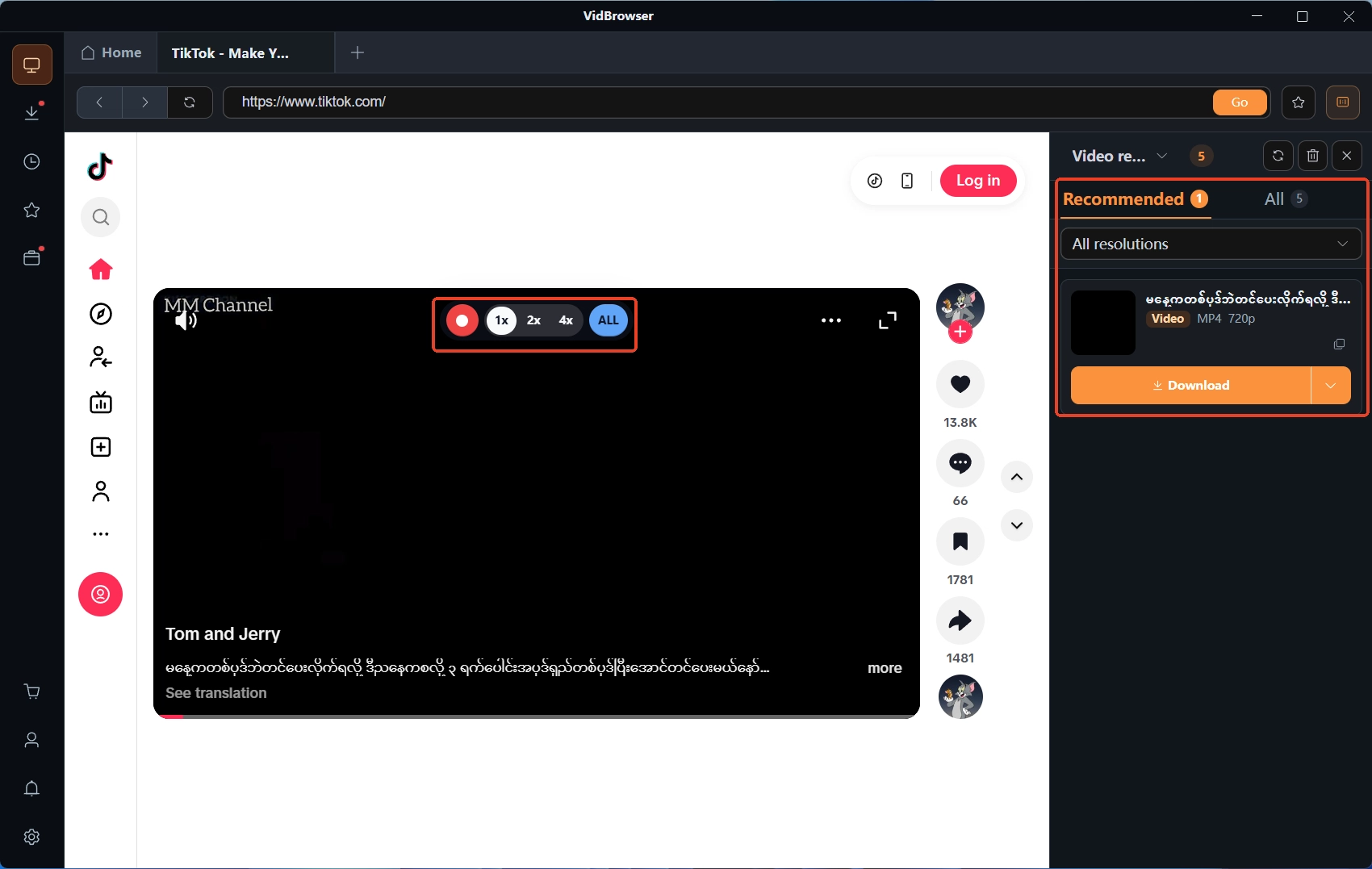
ステップ4:保護されたコンテンツは録画機能で
サブスク系プラットフォームの動画の多くは著作権で保護され、通常のダウンロードでは取れません。動画にマウスを乗せると録画コントロールが画面に重なって表示されます。録画速度を選び(1xはリアルタイム、2x・4xなら速く終わる)、録画を開始し、左の録画ボタンでいつでも開始・一時停止できます。保存済みタスクは左の「時計」アイコンのダウンロード履歴にまとまっています。
まとめ
CleverGetの形は「専用モジュールマトリクス」です。プラットフォーム別モジュール六十余りに汎用層を一つ、力の入れどころはシーズン一括と内蔵ブラウザ。だから選択は一つの動作に要約できます — ログイン要否でルートを振り分ける。公開コンテンツは汎用層で足り、サブスクコンテンツは対応モジュールの確認。どちらを選んでも、4ステップのブラウザルートが保存を再生の瞬間へ引き戻し、リンクを貼る工程を省きます。
よくある質問
CleverGetに無料版はある?
公式サイトは無料のCleverGet Recorderを録画系として別掲しています。汎用Video Downloaderの試用制限はサイトに明記されていないため、インストール前に公式ページを基準にしてください。
六十以上の専用モジュールを全部入れる必要は?
ありません。コンテンツの出所に合わせて入れます。よく見るプラットフォームの対応モジュールだけ入れ、残りは汎用層に任せる。対応モジュールが存在しない場合は、汎用層かブラウザルートへ戻ります。
CleverGetはどのシステムに対応?
公式サイトはシステム要件としてWindows 7/8/8.1/10/11(64ビット)を明示しています。Mac版はページ上のWIN/MAC切替から入手します。


