
OnlyFansで期待した4Kは再生画面に現れない。上限がどこにあり、デバイスのせいではない理由、そしてプラットフォームが配信する最高画質を残す方法まで
登録時にプレビューははっきり見えるのに、本編を開くとどうも物足りない。一番きれいな画質を残したいのに、その「一番」がどの段階まで届くのか分からない。OnlyFans の画質をめぐる議論の多くは、同じ誤解に引っかかっている——「クリエイターがアップしたもの」を「あなたが受け取れるもの」と混同しているのだ。この二つの間には配信という工程一つぶんの隔たりがあり、区別できれば、保存できる最高水準は見えてくる。
OnlyFans の画質上限について、公式リストの規格は三項目だけ
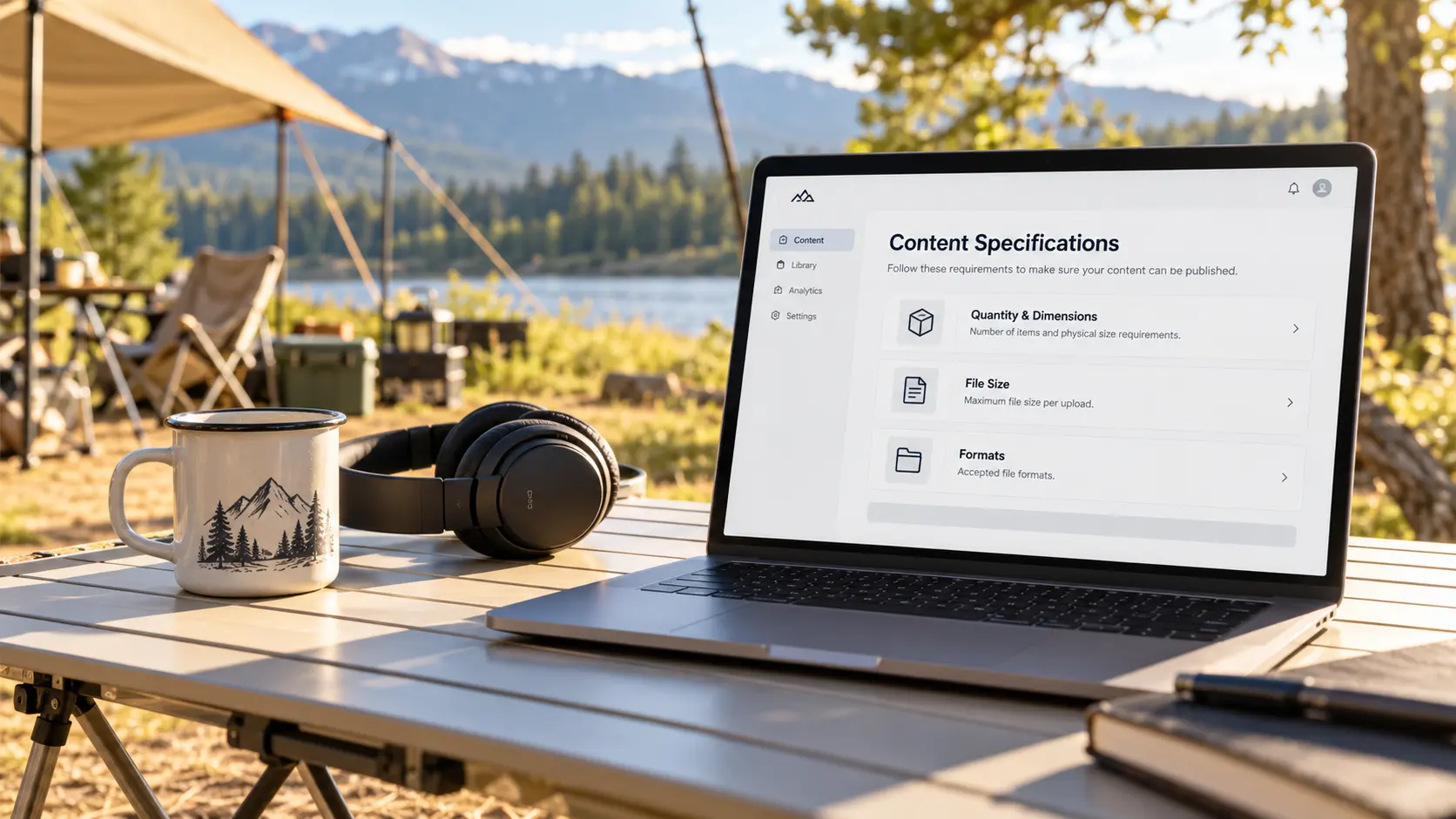
OnlyFans は解像度やビットレートの要求を一度も公表したことがなく、ヘルプセンターに書かれた規格はサイズ・数量・形式の三種類。ヘルプセンターの「投稿に含められるもの」のページにはこうある:ひとつの投稿に入れられるのは画像か動画 40 件まで、画像は 6000×6000 ピクセル未満、動画 1 ファイルは 3GB まで、対応形式は MP4・MOV・AVI——規格リストはこれで全部で、解像度については一語も書かれていない。
- 数量とサイズ:1 投稿 40 メディアまで、画像は 6000 ピクセルが一辺の上限;
- 容量:3GB は動画 1 本ごとの計算で、同一投稿内の複数動画はそれぞれ別の枠を使う;
- 形式:MP4・MOV・AVI の三種で、リスト外の形式は公式の対象外。
ネットで流れている「公式推奨ビットレート」には注意が必要だ:公式文書を一行ずつ照合したサードパーティの機材ガイドは、引用された「公式の要求」がどれも執筆者自身の提案だったと突き止めている。言い換えれば「なぜ 4K がないのか」という問いに公式レベルでは答えが存在しない——プラットフォームはどんな解像度の段階も約束したことがなく、4K は「廃止」されたのでもない。
4K が配信に現れない理由:撮れる・上げられるは、見られるとイコールではない
4K は禁止されていない。配信の工程にその段階がないだけで——あなたが見ているのはプラットフォーム処理後の版で、クリエイターのソースファイルではない。公式クリエイターガイドの撮影リストには「カメラを 1080p か 4K に設定する」とあり、4K 素材は撮っても上げても問題ないし、3GB 以内の 4K 短編を投稿に入れるのも完全にルール内だ。ずれが生じるのはその後:複数のサードパーティツールとレビューの実測はかなり一致していて、再生時に実際に配信される最高の段階は 1080p あたりに収まり、ソースファイルがそのままプラットフォームに置かれることはない。
アップロードは再エンコードされ、配信は段階ごとにストリームを出し分ける。この土台の分割と段階の仕組みはストリーミングの分割と段階の仕組みの記事で分解した通りで、OnlyFans はそのまた一つの担い手にすぎない。購読者にとっては、仕組みより結論のほうが重い:クリエイターのアップが起点を決め、プラットフォームの処理が受け取る版を決め、どちらもあなたの端末上では起きない——「画質の上限は端末の預かり所ではない」の出どころはここだ。
ぼやけて見える? まず二つの動作で問題の階層を切り分ける
判断の順序はソースが先、環境が後:ソース自体が低画質ならその先は全部無駄で、ソースが高画質で初めて再生環境の確認に移れる。どちらの手間も大したことがなく、一度やってしまえば自分で結論を出せる:
- 動作一、期間を横に比べる:同じクリエイターの別時期の動画を見る。全部ぼやけていれば、アップ側が最初からその水準——スマホ直撮り、光不足で、プラットフォームが弱いソースにディテールを足すことはない;新旧で鮮明さの差が大きければ、それは素材の古さの問題で、あなたのアカウントや端末には関係しない。
- 動作二、ファイルを見比べる:保存したファイルのプロパティに記された解像度と、視聴時の鮮明さを照らし合わせる。両者が一致すれば、受け取ったのはプラットフォームが配信した版そのもので、「もう少し上の版を取り逃した」ということは存在しない。
ついでによくある誤解を二つ片付ける:拡大ツールは画面を引き伸ばせるが、作り出すのは広がったピクセルであって、取り戻したディテールではない;同じ動画がスマホでは PC より安定して見えないなら、まず正規の入り口を使っているか確認を——各種「OnlyFans App」の出どころはOnlyFans App 編で一種類ずつ整理した。
プラットフォームが配信する最高画質を残す
どこまで保存できるのか。答えは一文:保存されるのはプラットフォームが配信した版。録画の価値は「見たもの」をそのまま落とし込み、ダウンロードの価値はリアルタイムの待ち時間を省くこと。操作は四ステップ:
ステップ 1:VidBrowser をダウンロードしてインストール
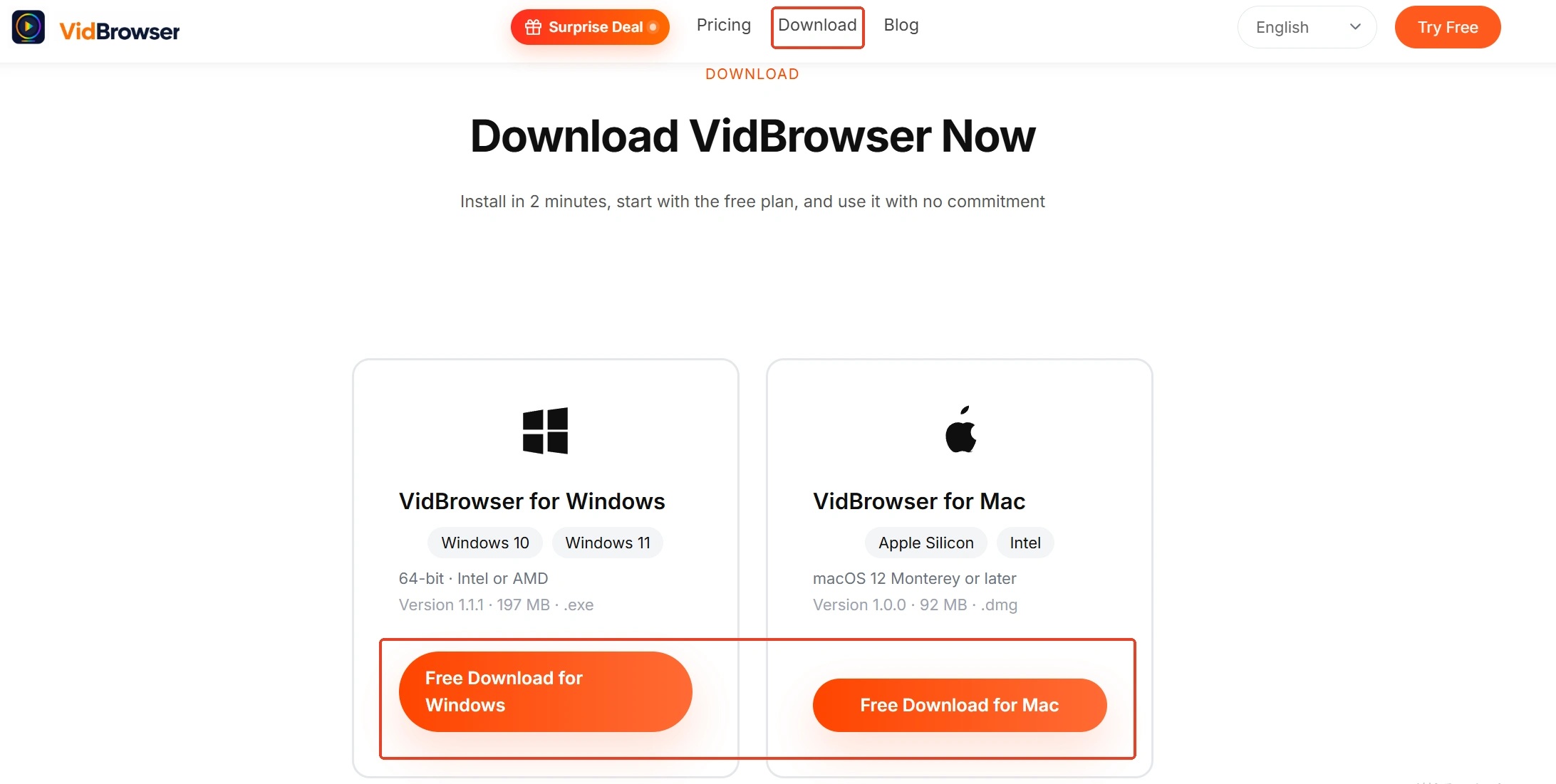
VidBrowser の OnlyFans ダウンローダーページからインストーラーを入手する。Windows と Mac で動くデスクトップ型ビデオブラウザで、動画の視聴・クリップ切り出し・ローカル保存に対応し、ダウンロードと録画の二大機能を内蔵。インストールは数分で終わる。
ステップ 2:VidBrowser で onlyfans.com を開いてログイン
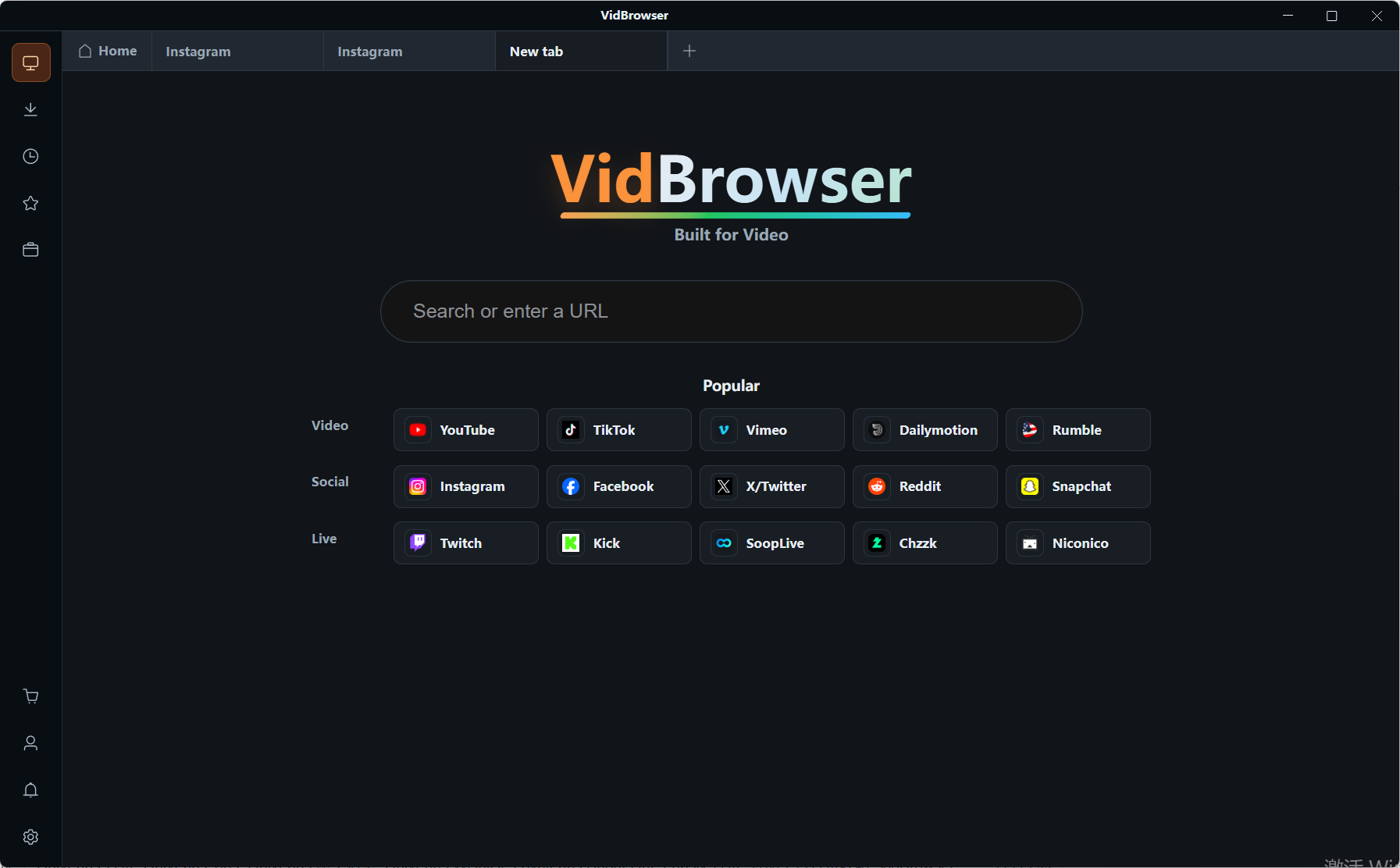
アドレスバーに onlyfans.com のアドレスを入れてログインする。本質はブラウザなので、ログイン後の画面は普段とまったく同じだ。
ステップ 3:解像度表記が最も高い項目を選ぶ
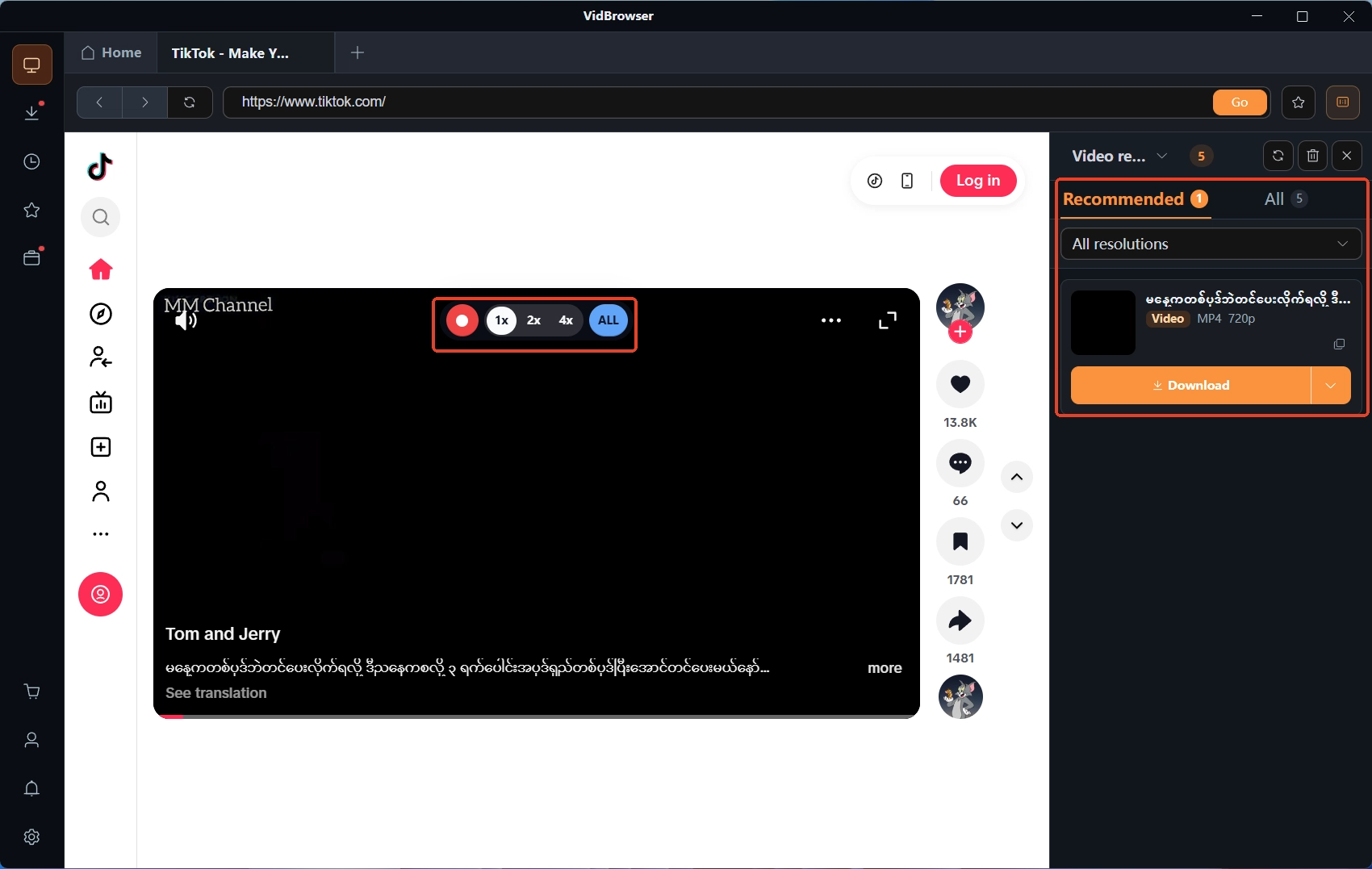
目的の動画を開いてプレーヤーを普通に読み込ませると、右側の「動画メディアライブラリ」パネルに検出された動画リソースが並ぶ。解像度フィルタは既定で「全解像度」で、選ぶと該当する解像度の項目がダウンロードボタンの横に展開する——解像度表記が最も高い項目を選べば、それがプラットフォーム配信の頂点だ。
ステップ 4:録画機能で保存する(保護されたコンテンツの第一選択)
OnlyFans のような購読型プラットフォームの動画は大半が著作権保護下にあり、普通のダウンロードツールでは取れない。だから録画が最も確実な保存方法だ:動画の上にマウスを移動すると録画コントロールが重なって現れる——録画速度を選び(1x はリアルタイム、2x や 4x なら速く終わる)、「全録画」を押すと動画全体を録り、左側の録画ボタンはいつでも開始・一時停止できる。動画がそのままダウンロードできる場合、右側の「動画メディアライブラリ」パネルにはオレンジの「ダウンロード」ボタン付きの項目も並び、押せば MP4 で保存できる。全タスクのファイル名・サイズ・状態・保存先は、左ナビの時計アイコンの「ダウンロード履歴」で確認できる。幹の流れはOnlyFans 保存編と同じで、本編の上乗せは保存前の判断にある:ソースのぼやけをツールのせいにしてはいけず、プラットフォームが配信した版こそ保存できる天井だ。
まとめ
OnlyFans 画質の帳簿は単純だ:公式が管轄するのは 3GB と形式で、解像度はクリエイターのソースとプラットフォームの処理が共同で決め、配信工程に 4K の段階はない。だから「最高どこまで保存できるか」の答えはプラットフォーム配信の版——手を動かす前に二つの判断動作でソースの問題と配信の問題を切り分け、録画で見たものをそのまま落とし、ダウンロードリストでは解像度表記の最も高い項目を選ぶ。
よくある質問
OnlyFans の動画を 4K で保存できる?
無から生み出すことはできない。録ったものもダウンロードしたものも、どちらもプラットフォーム配信の版だ。配信に 4K がなければ、ツール側にその段階が生えることもない。保存後、ファイルのプロパティに記された解像度こそ、その動画がプラットフォーム上で到達した頂点だ。
課金額の高いプランにすると画質は上がる?
上がらない。OnlyFans の購読は単一プランで、価格による画質の階段はない。一本の動画の鮮明さは、クリエイターがアップしたソースの質とプラットフォーム処理後の配信版で決まり、支払った額には対応しない。
クリエイターが 4K 素材をアップする意味はある?
クリエイターには意味があるが、視聴者側の天井は変わらない。4K の原版はマスターの保管や長さ違いの版づくりに便利だが、購読者が見るのは常にプラットフォーム処理後の版で、鮮明さの判断は配信側で行うべきだ。


