
代替品を探す前に、SnapDownloaderの無料トライアルで三つのテストをしよう
ダウンロードツールの代替品を探している人は、たいてい同じところでつまずいています。比較表を七つも八つも見たけれど、表の中の印はどれも自分の使い方について何も語っていない。SnapDownloader はデスクトップツールとして評判が悪くなく、公式サイトは 900 以上のサイト対応、Windows と macOS 両対応、動画カット機能内蔵をうたっています。日常のダウンロードを任せるべきかどうか、表は答えを出せませんが、公式が明示する 48 時間のトライアルは答えを出せます。この二日間を試験会場に変えるやり方を解説します。三つのテストを終えれば、結論は自然に浮かび上がります。
SnapDownloader はどんなツールか、まず長所から
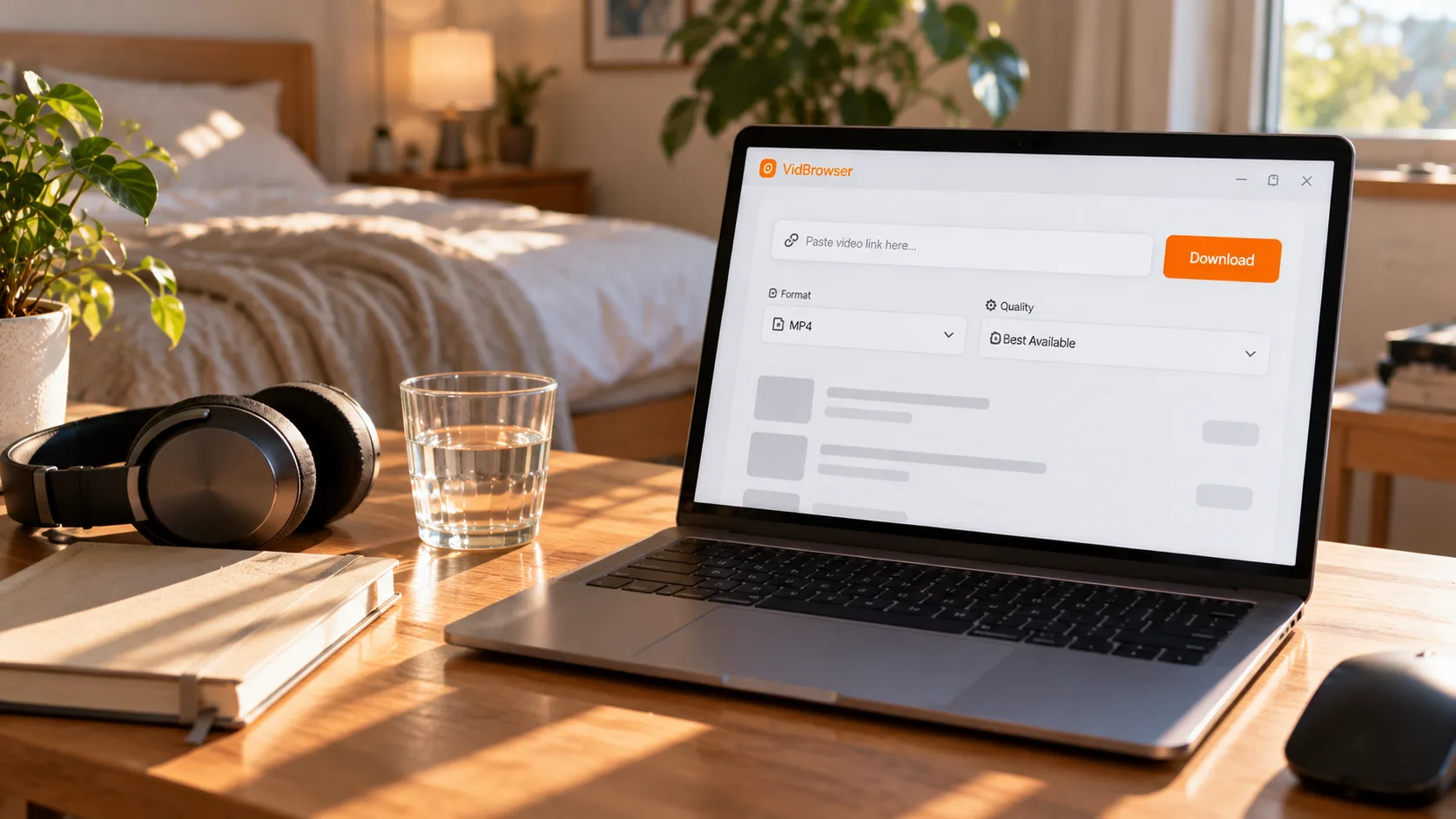
SnapDownloader はリンクを貼ってダウンロードするデスクトップクライアントで、公式の能力リストはかなり密度が高い。公式ホームページが一つずつ列挙しているのは、900 以上のサイト対応、最高 8K のダウンロード、YouTube のプレイリストとチャンネルの取得、一括キューと予約ダウンロード、音声の抽出、必要な部分だけを残せるカット機能で、Windows 11/10/8 と macOS 11.0 以降に対応。使い方は三段階の定番で、動画のリンクを貼り、形式と画質を選び、ダウンロードを開始します。これらはすべて公式ページが裏付けで、第三者の受け売りではありません。
試用のしかたも触れておきたい。公式サイトでは、トライアルは支払い情報の入力不要と明記され、インストール後は全機能が 48 時間開放されます。有料版でできることは、この二日間すべてできます。
試用前に知っておきたい、二つの能力の境界線
リンクを貼る方式は、「ページが差し出してくれるアドレス」から能力が始まることを決めています。ページが動画のアドレスを直接渡してくるとき、この種のツールは安定して解析します。しかしアドレスにログインセッションが必要な場合や、再生の過程で組み立てられる場合、リンクそのものはその情報を運べず、解析の段階で途切れます。この仕組みの詳細は 4K Video Downloader の無料枠の記事に書いたので、ここでは繰り返しません。
二つ目の境界はコンテンツの種類に関わります。サブスクリプション系プラットフォームの動画は大部分が保護されていて、一般的な解析ツールは取得できないのが普通です。多くのダウンローダーがこの種のサイトで一斉に動かなくなる理由もそこにあり、階層的な仕組みは ダウンローダーが動かなくなる理由の記事で分解しました。公式は機能一覧にプロキシ設定も載せており、地域で制限されるサイトへのアクセスに使えます — ただしプロキシが変えるのはネットワーク経路で、コンテンツ自体の許諾の境界は変わりません。この層はツールではなく、コンテンツに対するあなたの権利次第です。
トライアル期間にやる価値のある三つのテスト
二日間を画面の使い心地の確認に費やすより、意思決定に向いた三つのテストをしましょう。
テスト一:実際にダウンロードする三種類のコンテンツを、それぞれ一つ。メーカーの公開デモ動画は使わないでください。参考価値がありません。日常の本物のダウンロードリストから — 長い動画、短い動画、音声抽出を一つずつ — 選んで、解析の成功率を見ます。900 サイト対応は合計値で、あなたの状況では常用するサイトは七八個程度かもしれません。そのサイトたちが通って初めて、合計値に意味が出ます。
テスト二:リンクを複数まとめて貼り、一括処理とキューを試す。公式対応はプレイリスト、チャンネル、一括キューで、ここが単発ダウンローダーとの差が開くところです。プレイリストのリンクを貼り、キューがどう並ぶか、バックグラウンドで追加できるか、失敗タスクがどう表示されるかを見ます。日常がリスト丸ごとのダウンロードなら、この段階がどんなスペックより重要です。
テスト三:いちばん大事にしている出力を試す。8K は耳当たりがいいですが、ほとんどのソースに 8K の段はそもそもなく、現実の日常は 1080p 前後です。常用の解像度と形式で一つずつダウンロードし、ふだん視聴している機器で再生してみてください。ダウンローダー内のプレビューが滑らかでも、保存したファイルがあなたのテレビやタブレットで同じように滑らかとは限りません。
テスト結果の三つの行き先、三つの意思決定
三つのテストの結論は三つの行き先に分けられ、それぞれに明確な次の一歩があります。
一つ目、すべて順調。三種類とも解析でき、一括キューも安定し、出力ファイルが常用機器でそのまま再生できる — あなたの状況には十分で、残る意思決定は試用期限までに購入を整えることだけです。判断の窓をむだに過ごさないように。
二つ目、一部だけ順調。サイトのテストは通るのに一括が不安定、あるいは出力形式のどこかがどうしても取れない。この結果は、あなたの状況との重なりが部分的であることを示します。丸ごと置き換えるのは割に合いません — リンクを貼る仕事は任せ、再生してこそ保存できる内容は別のルートへ。二つの道を場面で使い分ければいい。
三つ目、まったく順調でない。三つのテストが次々と引っかかったら、次の代替品を慌ててダウンロードしないこと。試しては失敗する循環に落ちやすいのです。工具を変える前に三つの問いをはっきりさせます。一日に本当にいくつダウンロードするのか、コンテンツはどんな種類のサイトに住んでいるのか、課金して得る能力を使うのか。この三つの問いの完全版は、工具を変える前の三問メソッドの記事にあります。
リンクを貼らないルート:ダウンロードと保存を一つの窓に
テストの結論が「リンクを貼る道では自分のコンテンツをカバーできない」なら、ブラウザ型のツールがもう一つの道です。VidBrowser は先にアドレスをコピーする必要がありません。ふだん通りページを開いて動画を再生すれば、再生の過程でリソースを検出して保存の入り口を出し、ダウンロードと録画を一つのデスクトップアプリにまとめます。操作は四段階です。
ステップ 1:VidBrowser をダウンロードしてインストール
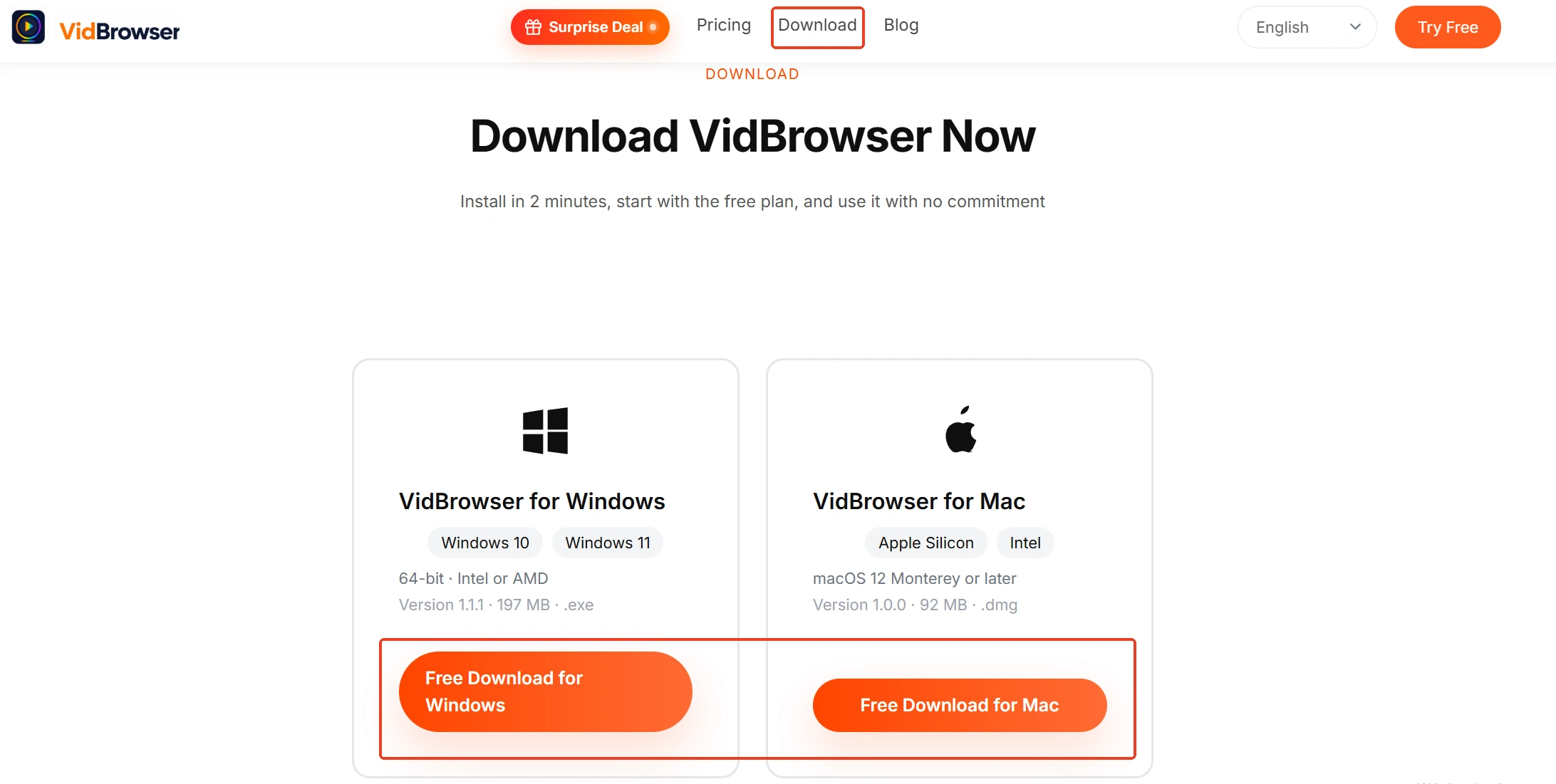
VidBrowser は Windows と Mac 向けのデスクトップ動画ブラウザで、動画の視聴、部分の切り出し、ローカル保存に対応し、ダウンロードと録画を内蔵しています。インストールは数分で終わります。
ステップ 2:VidBrowser 内でテスト済みのサイトを開いてログイン
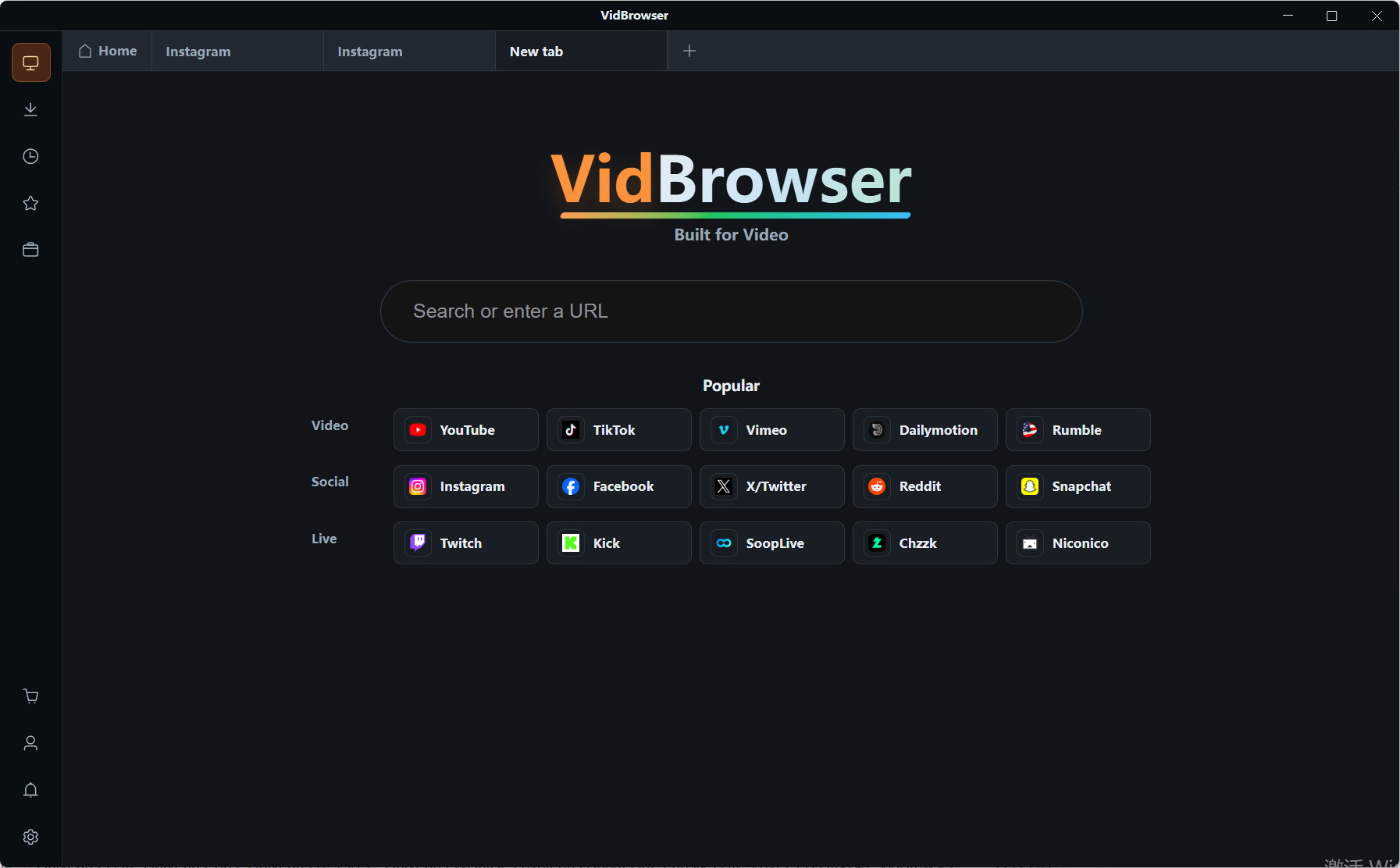
アプリ内でふだん通りサイトを開き、保存したい動画のページに入ってログインします。リンクを別途コピーする必要はありません。
ステップ 3:直接ダウンロード、または録画機能で保存(保護されたコンテンツの第一選択)
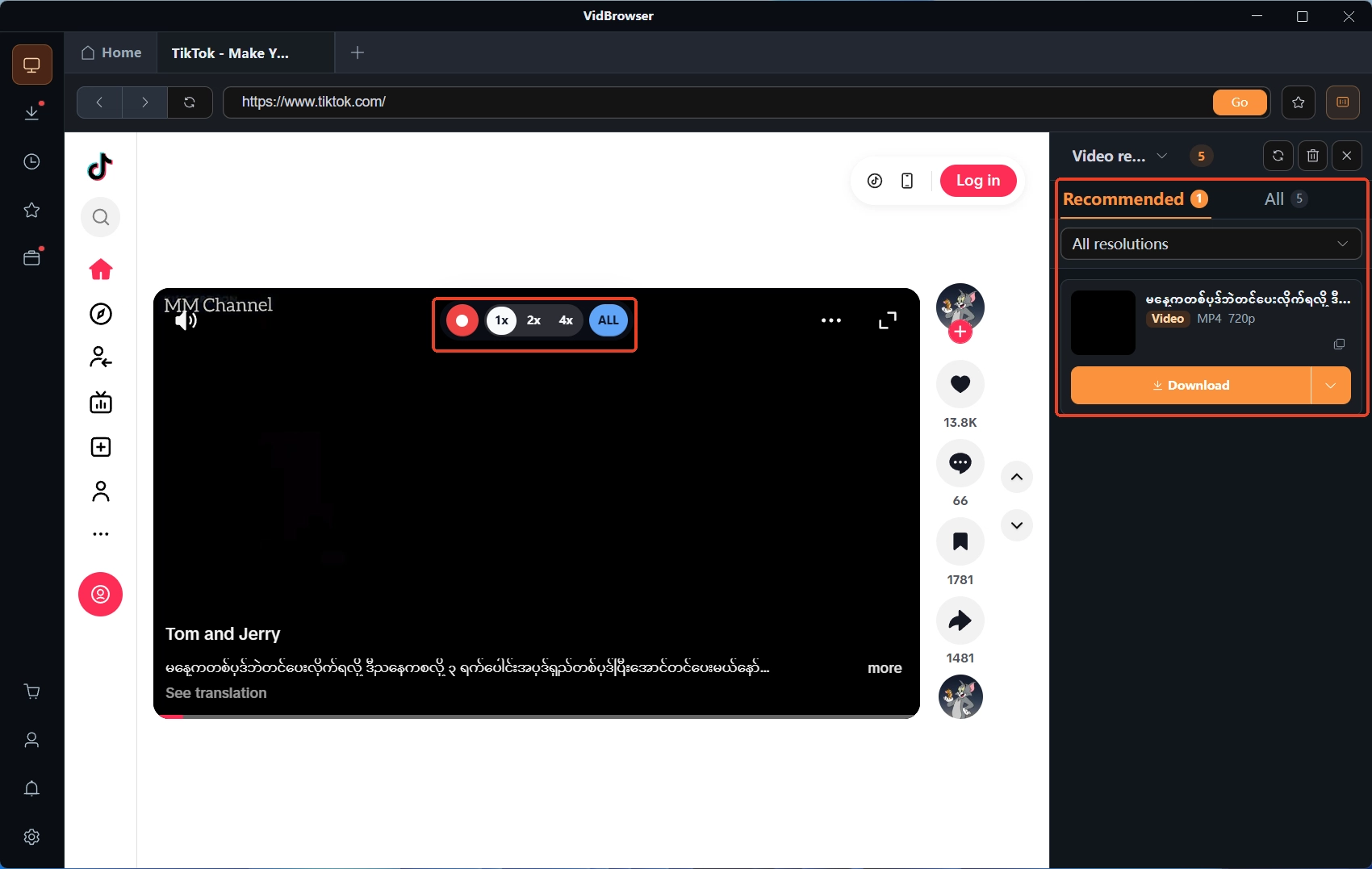
直接ダウンロードできる動画は、右側の「動画ライブラリ」パネルにオレンジの「ダウンロード」ボタン付きで並びます。クリックで MP4 に保存でき、解像度を選んでからでも構いません。ログインが必要なコンテンツや保護されたコンテンツは録画機能を使います。動画の画面にマウスを乗せると録画コントロールが重なって表示され、録画速度を選び(1x はリアルタイム、2x と 4x ならより速く終わる)、「全録画」を押すと動画全体を記録し、左側の録画ボタンでいつでも一時停止できます。
ステップ 4:ダウンロード履歴でファイルを管理
左のナビゲーションの「ダウンロード履歴」には全タスクの記録が並び、ファイル名、サイズ、状態がひと目で分かります。保存した内容は自分の流儀で整理すればいいのです。
二つのルートは排他ではありません。リンクを貼るツールは公開サイトのリスト丸ごとの仕事を担い、ブラウザ型は「見てからでないと保存できない」場面を担う。多くの人にとっての最適解は、どちらも一つずつ持っておくことです。
よくある質問
トライアル期間が終わると自動で請求されますか
公式サイトでは、トライアルに支払い情報の入力は不要と明記されています。請求を置いておく場所はありません。期限が過ぎればソフトは使えなくなり、買うかどうかは完全にあなた次第です。
900 以上のサイトのリストはどう確認しますか
公式ホームページに主要プラットフォームが列挙され、完全なリストは公式ページが基準です。リストを一つずつ照合するより、前の節の三つのテストを自分のコンテンツで行う方が、ずっと信頼できます。
ログインが必要なコンテンツがダウンロードできません、どうすれば
これはリンクを貼る方式の構造的な限界で、設定の問題ではありません。この種のコンテンツは再生できる状態でなければ保存できず、ブラウザ型ツールや録画機能が対応するルートです。


