
無料枠が足りない?4K Video Downloader代替ツールを実検証
4K Video Downloader を長年使ってきた人なら、最近になって気づいたことが二つあるはずです。無料枠がどんどん狭くなっていること、そしてアプリ内に広告が表示されるようになったこと。さらに気になるのは、オリジナル版が 2026 年 2 月 1 日付で正式に更新を終了したことです。新機能は Plus 版だけに投入され、旧ユーザーの「永久ライセンス」も新製品へは自動移行しません。こうして「4K Video Downloader 代替」を検索する人が増えています。ただ、ランキング表を急いで見る前に、自分がどの種類の制限でつまずいているのかを突き止めてください。それ次第で答えはまったく変わります。
4K Video Downloader 無料版の 2026 年の実際の制限:30・10・5
4K Video Downloader Plus 無料版の核心的な制限は、1 日 30 件までのダウンロード、プレイリストは 1 回の解析で 10 件まで、チャンネルは 5 件まで、同時実行は 1 タスクのみ。さらに Plus 版からはアプリ内に広告が表示されます。この数字群が無料版の上限を直接決めます。公開動画を単発で保存するだけなら問題ありませんが、ライブラリをまとめて移そうとすると何度も壁にぶつかります(詳細は 4K Download 公式サイト)。
公式の料金ページによると、有料は三つのプランに分かれます。Lite が約 15 ドル/年、Personal が約 25 ドルの買い切り、Pro が約 45 ドルの買い切り(販売経路により多少前後します)。支払えば制限は確かに緩和されます。しかし旧ユーザーの心を本当に冷えさせたのはライセンス移行の問題です。オリジナル版の更新終了後、以前購入した永久ライセンスは引き継がれず、サードパーティのレビューでは Microsoft Store の評価が 3.7/5 まで落ちたと報じられています。お金を払う前にまず答えてほしい問いがあります。保存したいコンテンツは、リンク解析型ツールの手が届く範囲なのか、ということです。
代替ツール 4 選の横並び比較:yt-dlp と JDownloader 2 は誰に向くか
代替ツールに万能選手はいません。yt-dlp は対応サイトが最も広い一方でコマンド入力が必須、JDownloader 2 は一括キューが最強なのに画面が複雑、Video DownloadHelper は手軽さが勝りながら 1080p で止まることが多い。順に見ていきます。
- yt-dlp:オープンソースで無料、1,000 以上のサイトに対応し、形式・解像度・字幕を細かく制御できます。技術派の頂点です。ただしすべてコマンドライン操作で、プラットフォームの仕様変更のたびに自分でバージョンを更新する必要があり、一般ユーザーには敷居が高めです。
- JDownloader 2:無料で件数無制限、一括リンクとキュー管理が強みで、リンクをまとめて放り込んでゆっくり落とす使い方に向きます。弱点も明白です。Java ベースでインストーラは必ず公式サイトから入手すること、画面が情報過多でエンジニア寄りの道具に見えることです。
- Video DownloadHelper:Firefox と Chrome の老舗拡張機能で、ウェブ閲覧中に動画を自動検出し、その場で保存できます。一部の形式変換にはコンパニオンアプリが必要で、多くのシーンで解像度が 1080p どまり。高画質を追うと失望します。
- オンライン解析サイト:インストール不要でリンクを貼るだけ。ただし画質の目減り、ポップアップ広告、プライバシーへの懸念がセットでついてきます。応急処置としては可、常用はおすすめしません。
この 3 つのサインが出たら、無料枠は本当に足りていない
ツールを変えるべきかは 3 点で決まります。1 日のダウンロード本数、チャンネルのバックアップ要否、そして保存したいコンテンツにログインが必要かどうか。
- サイン 1:1 日 30 件の枠が底をつく。公開動画を 1 日 10 本程度保存する人は無感覚ですが、素材をアーカイブする人や毎週決まって動画を移す人は、月末になるといつも残り枠を数えています。
- サイン 2:プレイリストとチャンネルが途中で断たれる。リストは 10 件、チャンネルは 5 件のみ。数百エピソードのコレクションを丸ごとバックアップしようとすると、手作業での移し替えを何度も強いられます。広告に次いで離脱を招く制限です。
- サイン 3:保存したいコンテンツにログインが必要。各社の公式説明はいずれも明快です。4K Video Downloader を含むリンク解析型ツールは、暗号化や保護のかかったコンテンツを扱えません。yt-dlp もこれを突破できません。これは特定製品の弱さではなく、「リンクを貼って解析する」という路線全体の天井です。
最初の 2 つのサインは、課金するか無制限の無料ツールに乗り換えることで解決できます。3 つ目はどれに乗り換えても無駄です。路線自体を変えるしかなく、ここで別の製品カテゴリの話になります。
発想を変える:VidBrowser のようなビデオブラウザで、見ながら保存する
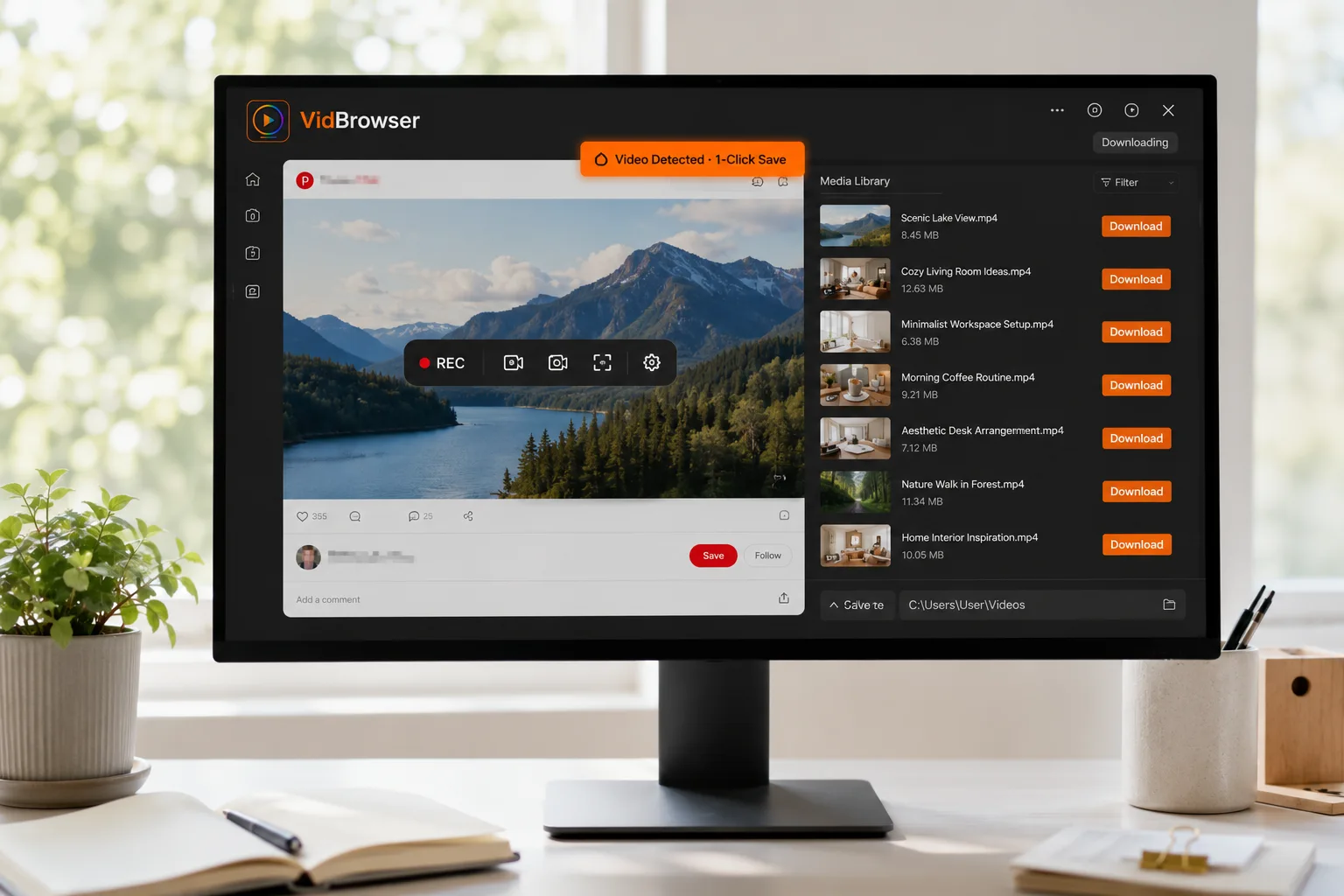
ビデオブラウザ(video browser)は別の製品路線です。リンクを貼って解析するのではなく、ブラウザで動画ページを開き、検出できたものはそのままダウンロード、検出できないものは録画でカバーします。解析型ツールの手が届かないコンテンツにとって、これが活路です。
手順は数ステップだけです。
ステップ1:VidBrowser をインストールして開く
VidBrowser は Windows と Mac に対応したデスクトップ型ビデオブラウザで、ダウンロードと録画の二大機能を内蔵しています。無料版は 1 日 5 回のダウンロード、1 回の録画は最長 5 分。課金しなくてもずっと使えます。
ステップ2:動画ページを VidBrowser で開く
アドレスバーからサイトへ入り、ログインし、普通に再生します。通常のブラウザと何ら変わりません。
ステップ3:コンテンツに応じてダウンロードか録画かを選ぶ
右側の「動画メディアライブラリ」パネルに検出された動画が並びます。解像度を選び、オレンジの「ダウンロード」ボタンで MP4 に保存します。検出できない保護対象コンテンツやライブ配信に当たったら、マウスを動画に重ねて録画コントロールを呼び出し、1x のリアルタイム、2x または 4x の倍速で早く終わらせるかを選んで「全録画」をクリック。左側の録画ボタンでいつでも一時停止できます。
ダウンロード履歴は「履歴」でいつでも見返せます。よく見るページはお気に入りに追加すれば、システムフォルダを掘り返す必要はありません。録画の具体的な使い方は、サイト内の 録画・ダウンロード完全ガイドが詳しいです。
ダウンロードツールは価格ではなく利用スタイルで選ぶ
選択の分かれ目は利用頻度とコンテンツの種類であって、どの画面が綺麗かではありません。当てはまる行を探してください。
- 週に 1、2 本の公開動画を保存する程度:4K Video Downloader 無料版かオンラインサイトで十分。わざわざ苦労する必要はありません。
- 毎日保存し、チャンネルのバックアップもしたい:先に枠の問題を解決。yt-dlp か JDownloader 2 の無料無制限が現実的です。
- ライブやログイン必須のコンテンツを保存したい:録画という路線だけが安定します。録画機能内蔵のビデオブラウザに直接行きましょう。
- 画質の上限が気になる:4K どころか 8K が取れるかは、ページが実際に出せるソース次第。仕組みの詳細はサイト内の YouTube 4K 画質の特集を参照してください。
それでも決められないなら、サイト内の 動画ダウンロードツールの全体比較が 5 系統のツールをシーン別に整理しています。本記事と併読すると選択がはっきりします。
FAQ
4K Video Downloader の無料版はまだ使えますか
使えます。オリジナル版は機能追加をやめただけで、インストール済みのバージョンは動作します。ただし枠の縮小、アプリ内広告、プラットフォーム対応の遅れは趨勢です。ヘビーユーザーは早めに代替案を用意すべきです。
yt-dlp のようなツールにリスクはありますか
ツール自体はオープンソースで合法です。リスクは用途にあります。自分が視聴権限を持つコンテンツを個人的な收藏の範囲で保存するだけにし、配布や再販はしないでください。また必ず公式 GitHub から入手を。第三者が再パッケージしたインストーラには偽物が少なくありません。
無料の代替ツールの中で、一番 4K Video Downloader に近いのはどれですか
グラフィカルな画面で件数無制限なら JDownloader 2 が最も近いです。コマンドラインが苦でなければ yt-dlp 一択。さらにライブやログイン必須のコンテンツまでカバーしたいなら、VidBrowser のダウンロード+録画の組み合わせが最も守備範囲が広いです。


