
YouTube 4K/8K 原画質のダウンロード方法|解像度フィルターと展開ダウンロード(2026年)
YouTube で見る 4K/8K のドキュメンタリー、自然風景、映画予告——大画面で見るため、創作素材のため、壁紙のために保存したい。ところが一般的なダウンロードツールで取得すると、保存されるのは 360p や 720p の低画質ばかり。YouTube には 2160p/1440p/1080p の高画質ソースがあるのに、ダウンロードでは手に入らない。YouTube の高画質動画を保存する際に多くの人が直面する、まさにこの痛点がテーマです。
この記事では、YouTube の画質システムの仕組み、なぜ一般的なツールでは 4K 原画質が取れないのか、そして2026年に解像度フィルターを使って原画質を直接保存する方法を解説します。
YouTube の画質選択は、思ったより複雑
YouTube には「HD」と「SD」の2段階しかないわけではありません。同じ動画はサーバー側で複数の解像度バージョンに切り分けられて同時に保存され、選んだ段階のストリームが再生されます。一般的な段階は 144p から 2160p(4K)まであり、新しいコンテンツは 4320p(8K)まで出ます。同じ動画の段階ごとに解像度だけでなくビットレートも違います——2160p の高ビットレート版は映像が細かく、1080p の低ビットレート版は圧縮の痕跡が出ることがあります。
さらに YouTube Premium 限定の高画質段階もあります:1080p Premium と 4K Premium——通常アカウントではこの2つは表示されず、Premium に登録しないと選べません。簡単に言えば、通常アカウントは 1080p まで選べますが、より高いビットレートの選択肢は Premium だけです。
つまり「原画質を保存したい」なら、前提としてまずその画質段階を選べる状態であること。そうでなければ、保存できるのも低画質です。
なぜ一般的なツールは 4K 原画質を取得できないのか
多くの一般的なダウンロードツールは「推測」で動きます——動画ページ内のいくつかのインターフェースアドレスを探し、最高が 1080p ならデフォルトで 1080p を落とし、2160p は解析に失敗したり 720p で誤魔化したりします。理由は、YouTube の動画ストリームは分割配信されており、高画質版(2160p)と低画質版(720p)ではインターフェースの経路が違い、ツールが正しく特定しないと対応するバージョンを取得できないからです。
もう一つのよくある落とし穴はファイルサイズ:4K は1分で軽く数百 MB、数十分のドキュメンタリーは数 GB に達し、一般的なツールはダウンロードが終わる前にエラーになることがよくあります。
VidBrowser の解像度フィルターと展開ダウンロード
VidBrowser のやり方は違います:動画に何段階あるかを「推測」するのではなく、YouTube がその動画に用意している全解像度バージョンをリストアップし、選べるようにします。
任意の YouTube 動画を開くと、右側の「ビデオメディアライブラリ」パネルに現在の動画の全解像度バージョンが自動表示されます——144p から 2160p まで、それぞれフォーマット(MP4 / WebM / AV1 / VP9 / H.264)とファイルサイズが記載され、それぞれにオレンジ色の「ダウンロード」ボタンが付いています。
さらに重要なのが解像度フィルター:
- パネル上部に「すべての解像度」ドロップダウンがあり、デフォルトで全バージョンを表示します。
- 4K だけ欲しい?2160p を選択。1080p だけ?1080p を選択。スマホ用に小さいものが欲しい?720p か 480p を選択。
- フィルター後、リストは条件に合うバージョンだけを表示し、ダウンロードボタンの右側に「展開」ボタンが現れます——クリックするとその解像度の具体的なフォーマットが表示されます(エンコーダーによって画質が違うことがあります)。
- 該当バージョンの「ダウンロード」をクリックすれば MP4(または元の WebM 形式)で保存されます。
この設計の核心的な利点は「見たまま得られる」こと——リストに表示された解像度がそのままダウンロードできる解像度です。推測不要、間違いなし、4K 原画質が「こっそり 1080p になる」こともありません。
基本フローは他の YouTube 動画と同じです(開き方や VidBrowser の基本操作は、こちらのYouTube 動画のダウンロードガイドをご覧ください)。4K ダウンロードの要点はパネルで正しい解像度を選び、該当バージョンのダウンロードをクリックすることです。
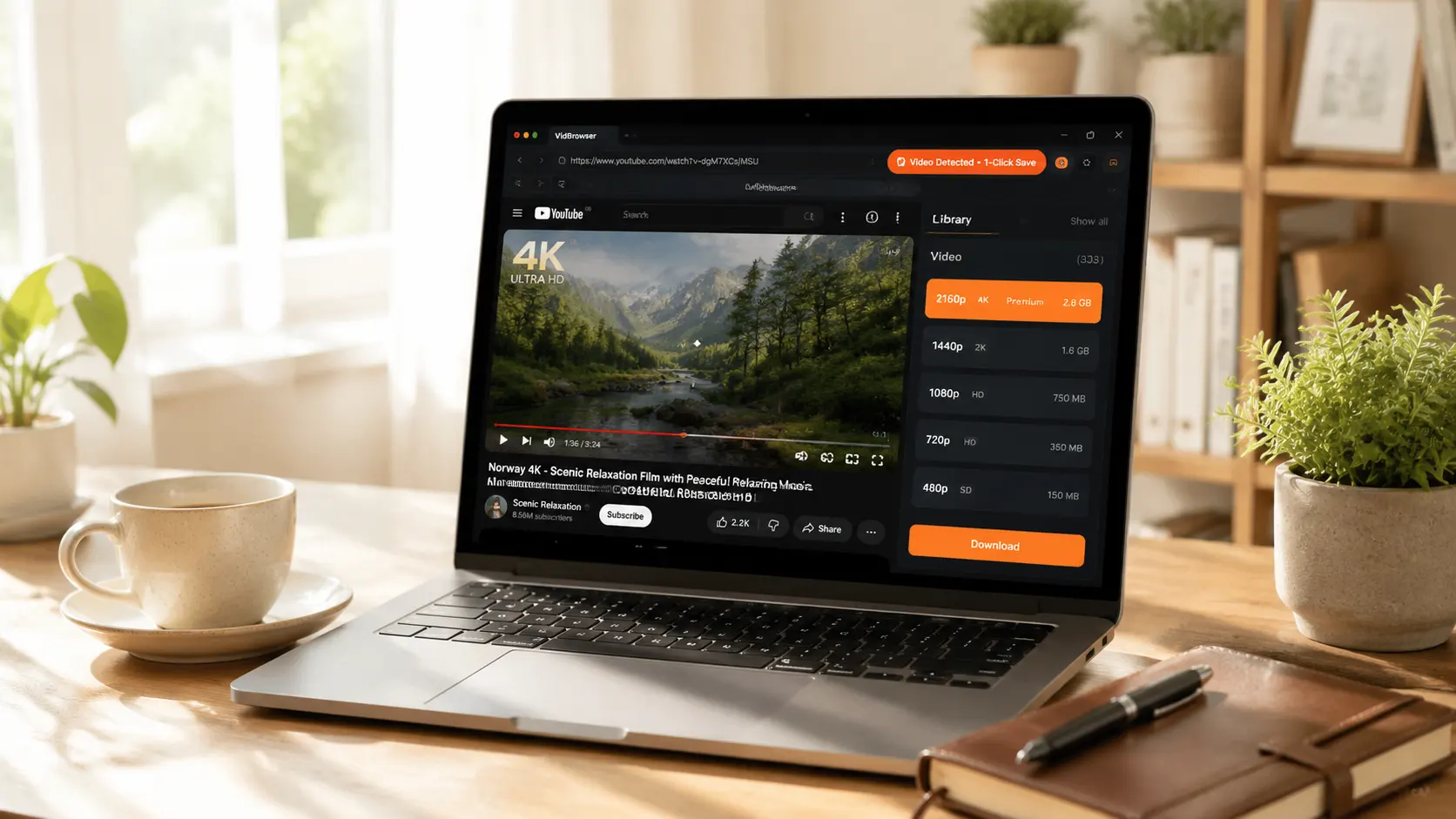
解像度の選び方、用途別
- 大画面テレビで見る / 創作素材:2160p か 1440p を選択。画質優先ですが、ファイルが大きくディスクを消費します。
- パソコン画面で見る / 再編集素材:1080p を選択。コスパ最高で、画質は十分、ファイルも比較的小さいです。
- スマホで見る / 容量を節約:720p か 480p を選択。通信量とディスクを節約できます。
- 音声だけ(音楽/ポッドキャスト):最下位の 144p/240p 動画ストリームを選び、音声だけ別途抽出します(抽出方法は別途の音声抽出チュートリアル参照)。
用途を先に決めてからダウンロードしましょう。4K を大量にダウンロードしてからディスクが足りないと気づくのを避けられます。
守るべき1つのライン
YouTube 動画の著作権はクリエイターに帰属します。自分のオフライン視聴や個人の創作素材として保存するのは問題ありませんが、再公開、転載、商用利用は著作権侵害になります。
よくある質問
4K 動画はどのくらいのサイズ?必要なディスク容量は?
4K は1分でおよそ100-200 MB、1時間の 4K ドキュメンタリーは8-10 GB になることがあります。4K をまとめてダウンロードする前に、少なくとも100 GB 以上の空き容量を確保することをおすすめします。
4K ディスプレイがなくても 4K をダウンロードする意味はある?
あります。4K 動画は編集時に切り抜けますし(4K を 1080p に切り出しても画質に余裕があります)、長期の素材ライブラリとして保管し、4K ディスプレイに買い替えてから「開封」できます。ただし小さい画面でしか見ないなら 1080p で十分で、4K のためにディスクを消費する必要はありません。
1080p Premium と通常の 1080p は何が違う?
ビットレートが違います——1080p Premium はビットレートが明確に高く、映像のディテールが豊かです(特に暗部、テクスチャ、速い動きのシーン)。ただし YouTube Premium への登録が必要で、通常アカウントではこの選択肢は表示されません。


