
MP3に変える前に、YouTubeが「オフライン再生」と「ファイル取得」を別ルートに分けていることを知る
YouTube の動画を「MP3 に変えたい」のは、検索需要が最も大きい部類に入るはずです。通勤中にプレイリストを流したい、編集時に参考動画から音を借りたい、寝る前に画面を見たくない、ポッドキャストをBGMにしたい——こうした場面はみな同じ検索語にたどり着きます。ただこの語の裏には二つのニーズが混ざっています。オフラインで聴くことと、本当の音声ファイルを手に入れること。プラットフォームはこの二つをまったく別に扱っているので、まずルールを把握してからどちらの道を進むか決めるのが順番です。
オフライン再生には公式の道がある。MP3 ファイルは YouTube は出さない
オフライン再生は公式が全面的に支える機能で、音声ファイルの取得は公式提供の範囲にほぼありません。ネットなしで音楽やポッドキャストを聴く公式の道は YouTube Music Premium です。会員は楽曲・アルバム・ポッドキャストをモバイル端末にダウンロードしてオフライン再生できます。公式ヘルプページは二つの重要な制限を明記しています。端末は 30 日に一度はオンラインになる必要があり、そうでないとダウンロード内容が失効すること。そしてダウンロードした内容は YouTube Music アプリの中に留まり、MP3 ファイルとして端末の保存領域には現れないことです。
公式には便利なスイッチもあります。オフライン ミックステープをオンにすると、アプリが再生履歴に沿って自動でコンテンツをダウンロードし、一曲ずつ押す必要がありません。見落としやすい細かい点として、ポッドキャストのダウンロードは会員状態と無関係で、課金しなくても番組をアプリに保存してオフライン再生できます。一方「MP3 変換」が欲しいのは二つ目のほうです。どのプレーヤーでも開けて、編集できて、カーナビに移せる音声ファイル。この層に公式の道はありません。プレミアムのオフライン動画も同じくアプリ内で暗号化保存され、ファイルとして書き出せません。この点はプレミアムのオフラインの記事で分解しました。二種類のオフライン副本はどちらも「しばらく貸されるライセンス」に近く、渡されるファイルではないのです。

第三者系 MP3 変換サイトが線を踏む理由:規約はこう書いている
YouTube の規約はダウンロードについて率直です。ページに YouTube 自身が提供するダウンロードまたは類似のリンクが表示されていない限り、いかなるコンテンツもダウンロードしてはなりません。この規則は動画の著作権状態を見ません。動画自体がオープンライセンスでも、サードパーティのツールで取れば、違反するのはプラットフォームの規約のままです。「YouTube to MP3」で見つかる変換サイトは、すべてこの類に入ります。
線を踏むこと以外にも、衡量に値する現実のリスクが二層あります。こうしたサイトの収益は広告とポップアップに大きく依存し、誤タップによるインストールや画面の強制遷移で体験が悪く、変換後の音声はビットレートもまちまちで、音質の劣化が常態です。音楽はさらに権利者が最も厳しく監視するカテゴリで、変換サイト自体がまとめて停止させられることも多く、今日使えたリンクが明日には死んでいます。コンテンツ ダウンロードの合法境界の記事は、プラットフォーム規約と著作権法が別々の体系だと説明しました。MP3 の場面ではこの見立てがことさら当てはまります。
公式が用意した三つの正攻法:それぞれ境界が違う
グレーなサイトを避ければ、プラットフォーム側には実は三つの道があり、向いている人がそれぞれ違います。
- ただオフラインで聴きたい:Music Premium のオフライン ダウンロード。体感が最も滑らかな公式の選択肢で、代償は 30 日ごとのオンライン確認、アプリ内に閉じ込められるコンテンツ、他のプレーヤーへの変換不可。Music Premium には単独の契約プランがあり、需要が「聴く」で止まるなら、動画プレミアム一式に払う必要はありません。
- 自分のコンテンツが欲しい:クリエイターの出口。動画をアップロードした本人は、YouTube スタジオから自分の動画ファイルをダウンロードでき、まとめて取り出すには Google エクスポートを使います。MP4 を手にしたら音声トラックの抽出は簡単です。ダウンロード解像度の上限は Shorts 保存の記事に詳しく書きました。
- コンテンツ自体がオープンライセンス:ライセンス条項に従う。クリエイティブ・コモンズなどのオープンライセンスのコンテンツは、ライセンスの範囲内で複製・再利用できますが、ライセンスの要件(たとえばクレジット表記)は守る必要があります。
三つの道に共通するのは「出所が正当」であることです。プラットフォーム公式の機能か、自分のコンテンツか、または権利者がライセンスを開放したコンテンツかのどれかです。
出所が正当なら、音声を抽出して保存する
合法な出所の動画ファイルが手元にあれば、音声の抽出は純粋な技術作業です。よくある用途はどれも素朴です。自分の動画からポッドキャスト用のトラックを作る、講義の録画を道中で聴く音声に変える、編集プロジェクトのためにきれいな同時録音を残す。ツールページの「音声抽出」なら数ステップで済みます。出所の正当な動画をローカルに落とし(自分のアップロードはスタジオから、またはデスクトップ動画ブラウザーの録画機能で一部を残す)、あとはツールに任せます:
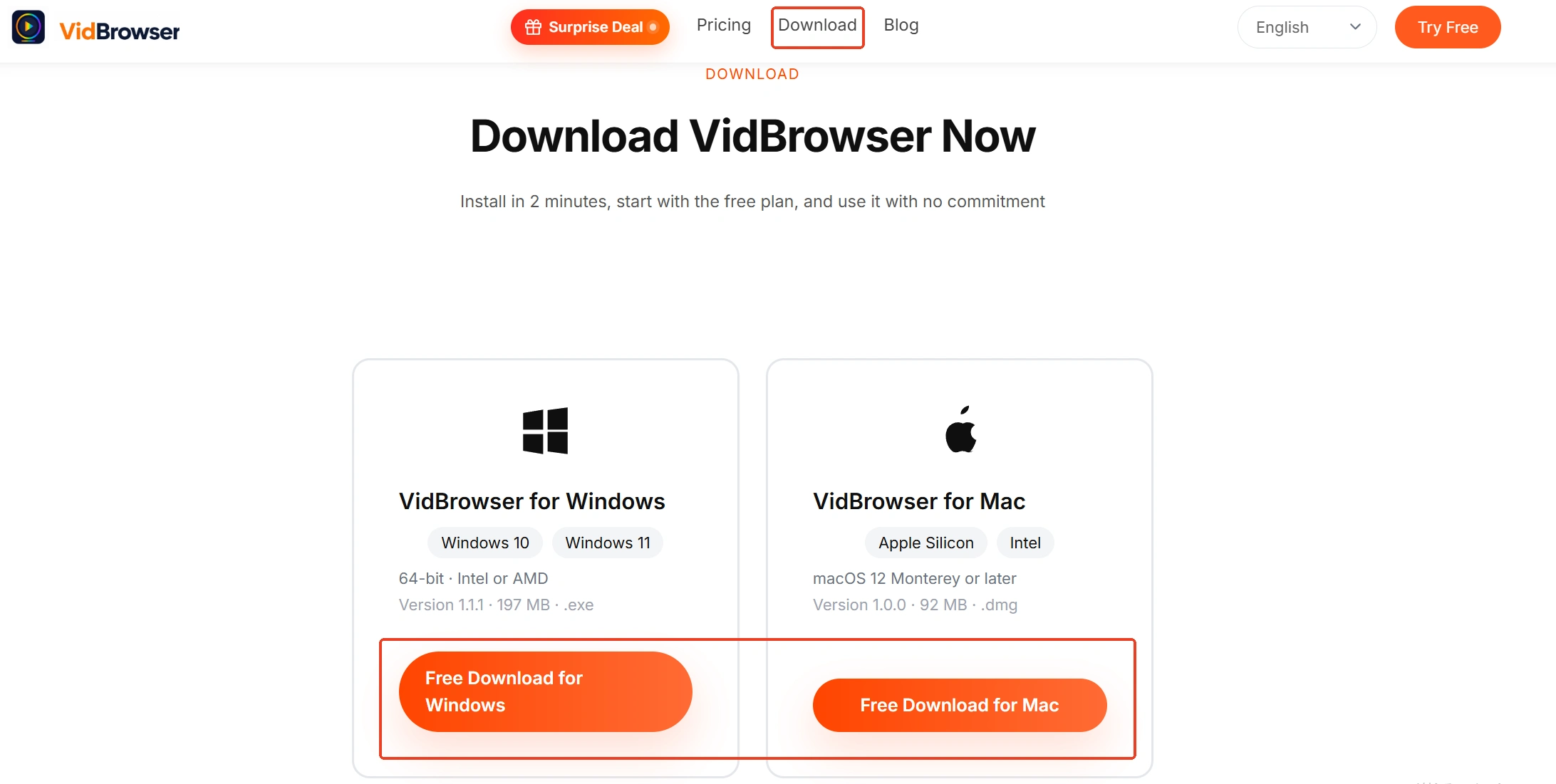
ステップ 1:VidBrowser をダウンロードしてインストール
VidBrowser の公式サイトにアクセスし、Windows または Mac 版をダウンロードしてインストールを済ませます。音声抽出機能はツールページにあります。
ステップ 2:出所が正当な動画ファイルを用意
自分のアップロードはスタジオからダウンロードします。または VidBrowser の内蔵ブラウザーで自分のコンテンツを再生し、ローカルに録画して残す方法もあります。録画は映像と音声が同期して残るので、トラック抽出のあと、映像の部分はローカルのバックアップとして残せます。
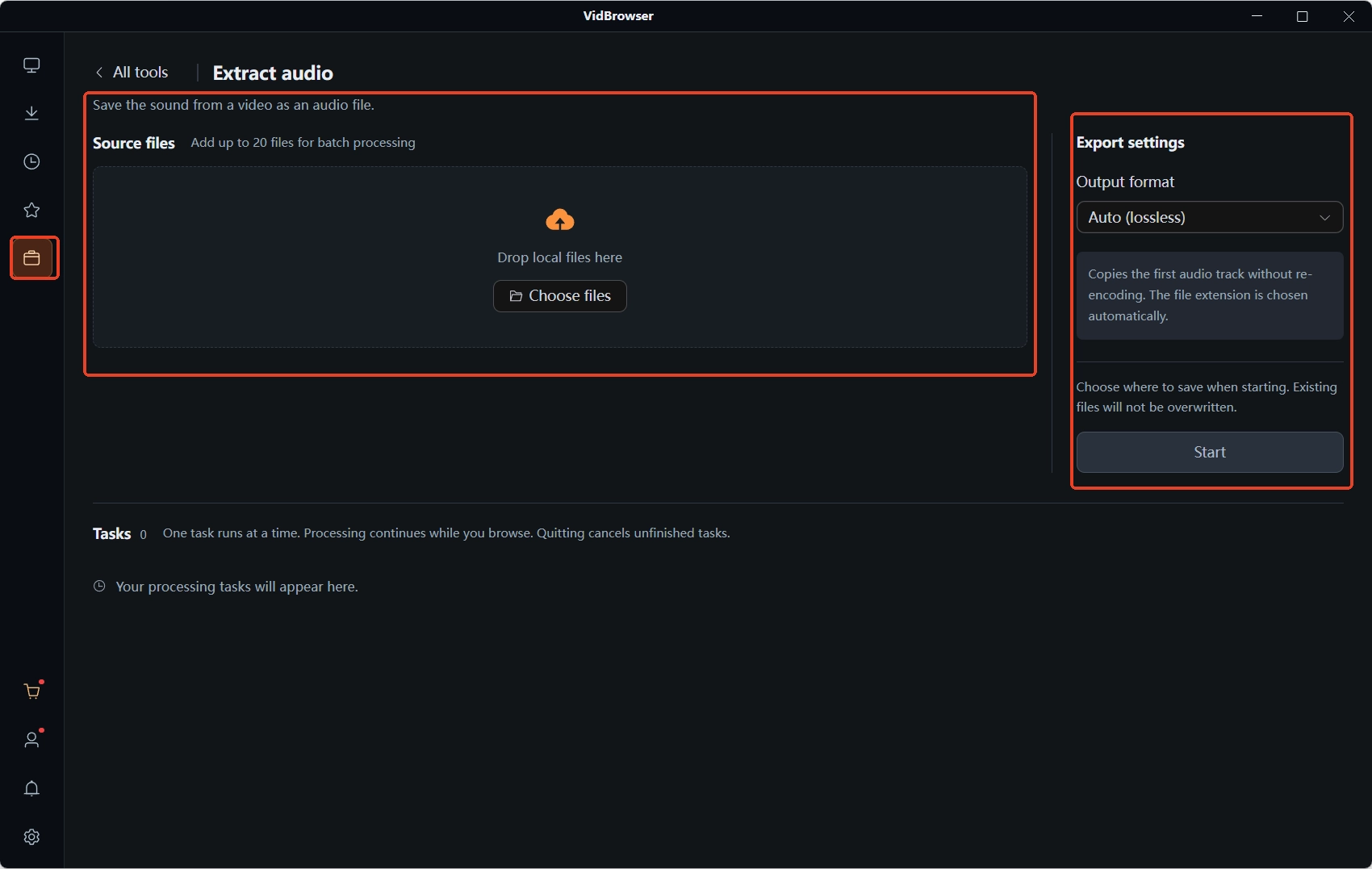
ステップ 3:ツールページの音声抽出を開く
ソフト左側のツール一覧から「音声抽出」を見つけ、動画ファイルをドラッグします。ロスレスの直接コピーは速く、出力形式は元ファイルに従います。具体的な操作は音声抽出チュートリアルに全工程があるので、ここでは繰り返しません。
ステップ 4:音声ファイルを書き出して整理
処理が済んだ音声をローカルに保存すれば、それだけでもう自由に再生も編集もできる音声ファイルです。プレーヤーは好きに選べ、カーナビに移しても問題ありません。
よくある質問
サードパーティの MP3 変換サイトでアカウント停止になるか
規約の面ではサードパーティによる取得は違反にあたり、理論上プラットフォームはアカウントに対処する権利がありますが、実際の執行はツール側に集中し、個人ユーザーに向くことは多くありません。より現実的なリスクはこうしたサイトの広告・遷移・リンク切れで、体験も安全も自分の手にはありません。
YouTube Music Premium でダウンロードした曲は MP3 ファイルか
違います。ダウンロードしたオフライン コンテンツは YouTube Music アプリ内に閉じ込められ、30 日ごとにオンライン確認が必要で、公式は MP3 として書き出す道を用意していません。
自分の動画から音声を抽出する方法
まず YouTube スタジオから自分のアップロードをダウンロードし、次にデスクトップ動画ブラウザーの音声抽出ツールでトラックを切り出します。出力形式は元ファイルに従い、数分で音声ファイルが手に入ります。


