
動画から音声を取り出すには?動画をミュートするには?
取材動画を保存して、道中聴く用に音声だけ残したい。あるいはゲーム録画がフォルダーいっぱいあって、原音がうるさすぎて処理しないことには使えない。片方は音を残すこと、もう片方は音を消すこと——方向は正反対ですが、ファイルの中では同じ箇所にたどり着きます。音声トラックです。VidBrowser のツールボックスには、この二つの方向にそれぞれ対応する機能があります。音声抽出は音だけを別に保存し、動画のミュートは音を取り除いて映像はそのまま残します。
音声抽出か動画のミュートか——音が欲しいのか、映像が欲しいのかを先に分ける
二つの入口は左のナビの「ツール」ページに並んでいて、判断基準はシンプルです。音が欲しいなら音声抽出、音なしの映像が欲しいなら動画のミュートを使います。
音声抽出は動画の中の音を独立した音声ファイルとして保存し、元の動画には手を加えません——インタビュー、ポッドキャスト、ライブの一幕など「音が映像より役に立つ」コンテンツに向いています。動画のミュートはその逆で、映像はまるごと残しつつ音声トラックだけを取り除きます——後に自分で音楽を被せたい素材や、原音なしで見てほしいクリップに向いています。
どちらの操作も映像そのものには触れません。音声抽出はトラックを読んで別ファイルに保存するだけで、ミュートの出力は映像を再エンコードしません。ここがフォーマット変換との本質的な違いです。変換はファイル全体に手を入れますが、この二つは音声トラックという一本だけに作用します。
無損失の直接コピーが速さの源であり、出力フォーマットは元ファイルに従う
音声抽出モードの「自動(無損失)」は、最初の音声トラックをそのままコピーするもので、再エンコードを行いません。
再エンコードしないとはどういうことか。FFmpeg の公式ドキュメントはこのやり方を stream copy と呼んでいます。データがそのまま引っ越し、デコードしてまたエンコードする往復を省くため、処理ははるかに速く、音は余計な圧縮をもう一回り通らずに済みます。同じ公式 Wiki の音声エンコードガイドでは、推奨ビットレートは AAC が 128Kbps から、MP3 は 192Kbps になって初めて推奨帯に入ります——AAC はより新しい符号化方式で、低いビットレートで同等の聴感を支えられるため、今の動画の音声トラックの大多数が MP3 ではなく AAC なのです。
ついでに検索の癖を一つ整理しておくと、多くの人が「mp4 から mp3」と検索しますが、本当に欲しいのは「この動画の音だけを別に保存する」ことです。無損失抽出で得られる音声フォーマットは元ファイルのトラックが決めます。MP4 の中身はたいてい AAC 系で、MP3 とは限りません。聴感の差はごく小さく、プレイヤーも編集ソフトも両方受け付けます。
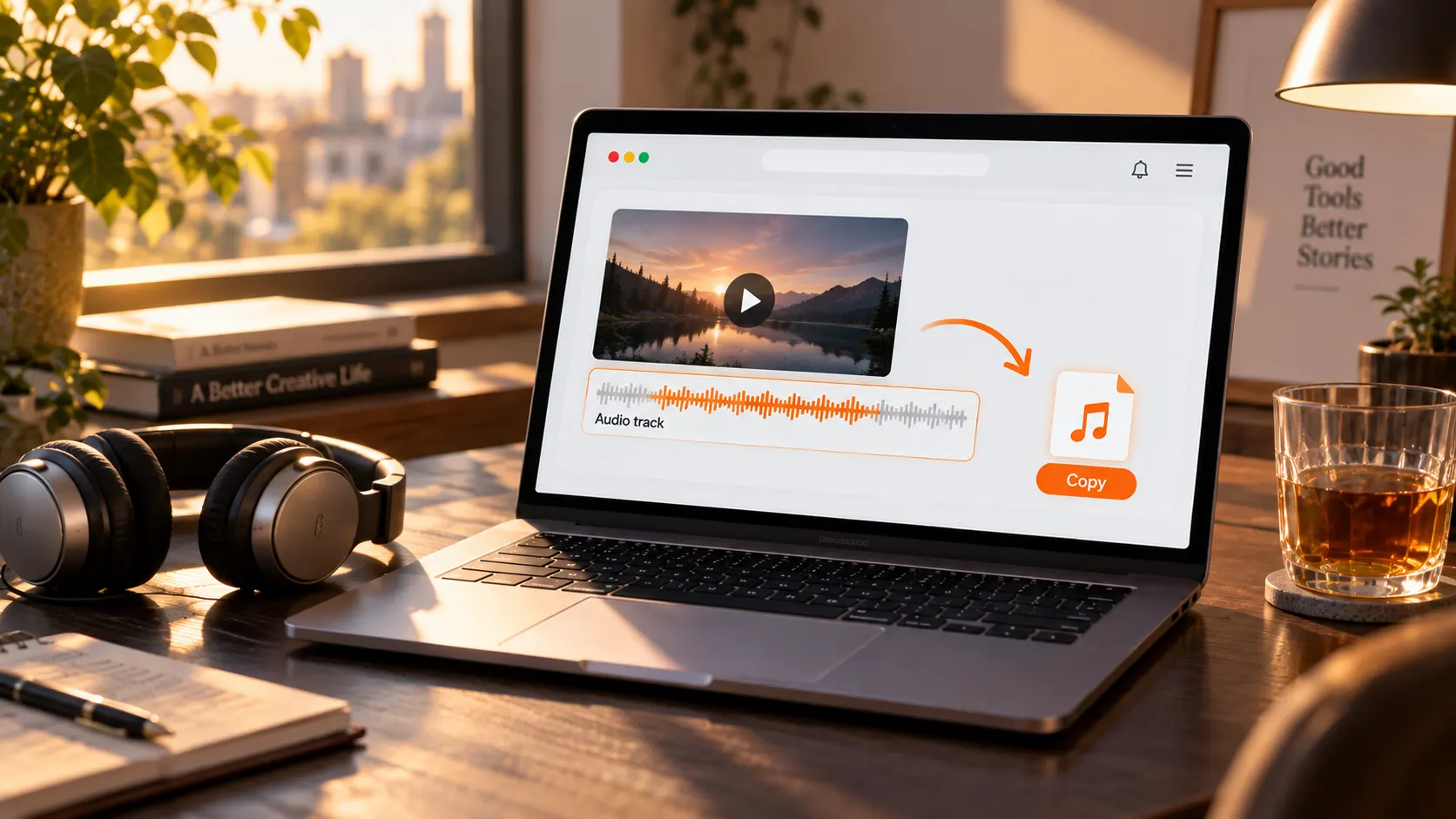
投稿前に原音を処理する方が、後から消されるよりずっと安心
原音を取り除いてから自分の音楽を被せるのは、投稿前にやっておきたい一段です。
Twitch のようなプラットフォームはBGMへの判定が有名なほど厳しく、音声認識システムが未許諾のトラックを見つけると、アーカイブは区間ごと消されることも、削除されることもあり、権利者から DMCA 通知が追加で来ることもあります。以前に Twitch のアーカイブが削除される二つの経路を書きました。あちらは事後の執行の話で、今回はその手前の一段——投稿前に原音を取り除き、権利を保有している音楽を被せれば、認識システムには引っかかる対象が残りません。ゲーム録画、ライブの切り抜き、BGM 入りの vlog、いずれもこの順序で通用します。
もう少し日常的な場面もあります。ライブ録画に残しておきたくない私事が含まれていれば、保存前にトラックごと消音する。横型の素材は二次的な編集に回すなら、原音を取ってから自分の解説を被せた方が素材はきれいです。
素材をまとめて一括ミュート、一枚ずつやる必要はない
ミュート機能の説明には「動画の音声トラックを一括で除去、映像は再エンコードしない」と明記されており、この一括部分こそが音声抽出との主な役割分担です。
同じ扱いをしたい似た素材が山ほどあるとき、一括モードの強みが初めて出てきます。一度追加すれば出力は全部まとめて、途中で張り付く必要もありません。向いている場面は具体的です。一か月分のライブ録画を一気に消音して保存用にする、横型ショート動画の束から原音を取り除いて編集フローへ入れる、環境音のうるさい素材を先に消音してからナレーションを付けるかどうか決める——といった具合です。
音声抽出の方は一括を強調していませんが、単一ファイルの無損失コピー自体が速く、数本の動画から続けて音を取り出しても大した時間はかかりません。
ツールページからファイルを受け取るまで、五ステップで完了
ステップ 1: VidBrowser をダウンロードしてインストール
VidBrowser は Windows と Mac で動画を見る、区間を切り出してローカルに保存するためのデスクトップ動画ブラウザーで、ダウンロードと録画の二大機能を内蔵しています。インストールは数分で終わります。
ステップ 2: 左のナビで「ツール」ページを開く
音声抽出と動画のミュートの二つの入口がここに並んでいます。使う方をクリックしてください。
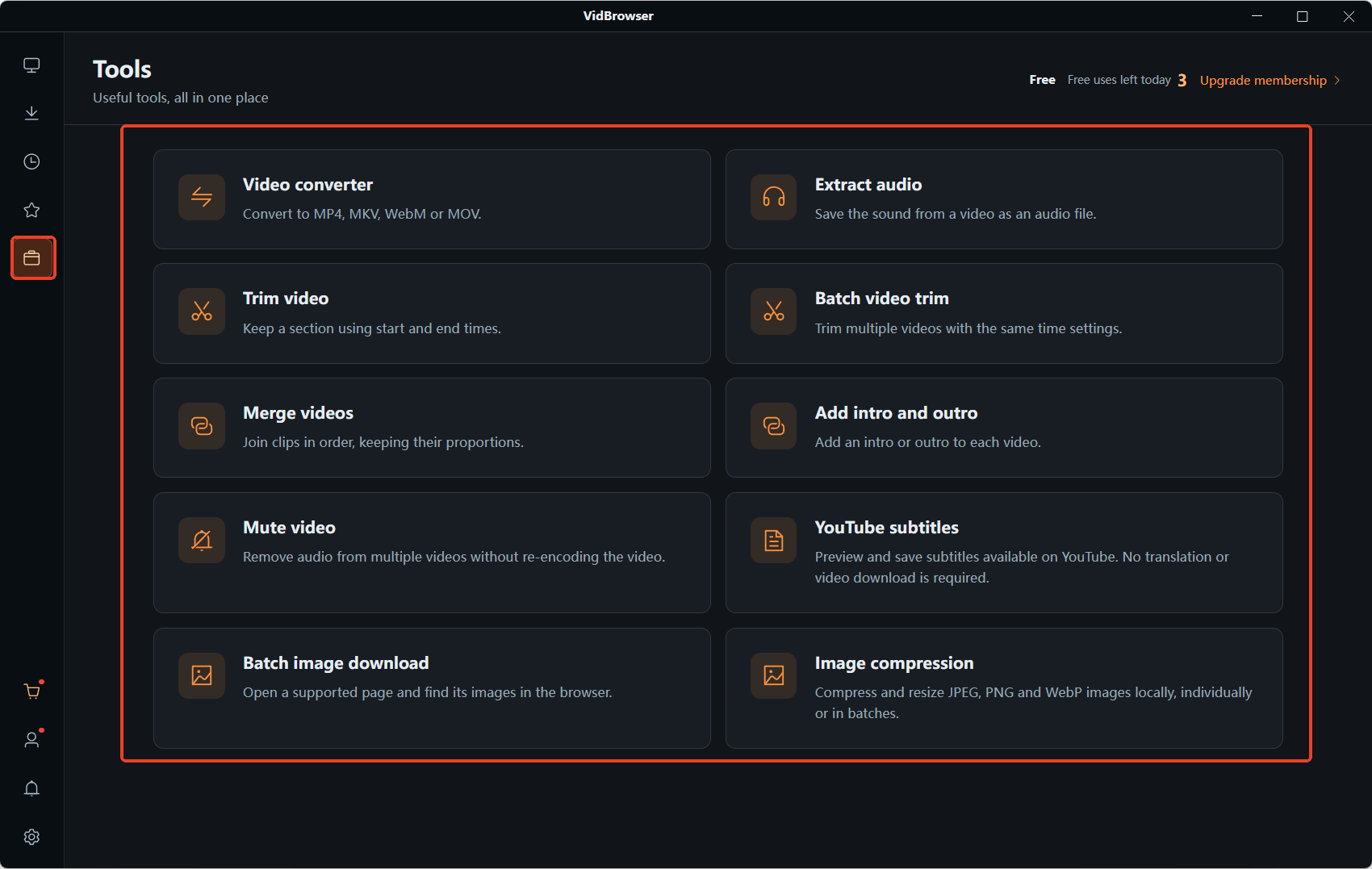
ステップ 3: 処理したいローカル動画を追加
ファイルをリストへドラッグするか、追加ボタンで選びます。複数のファイルを扱うときは一つずつ加えていけば大丈夫です。
ステップ 4: 目的に合わせて操作を選ぶ
音声抽出なら「自動(無損失)」を選び、最初の音声トラックをそのままコピーして再エンコードなし。動画のミュートなら確認して開始すると、音声トラックを一括で除去し、映像は再エンコードされません。
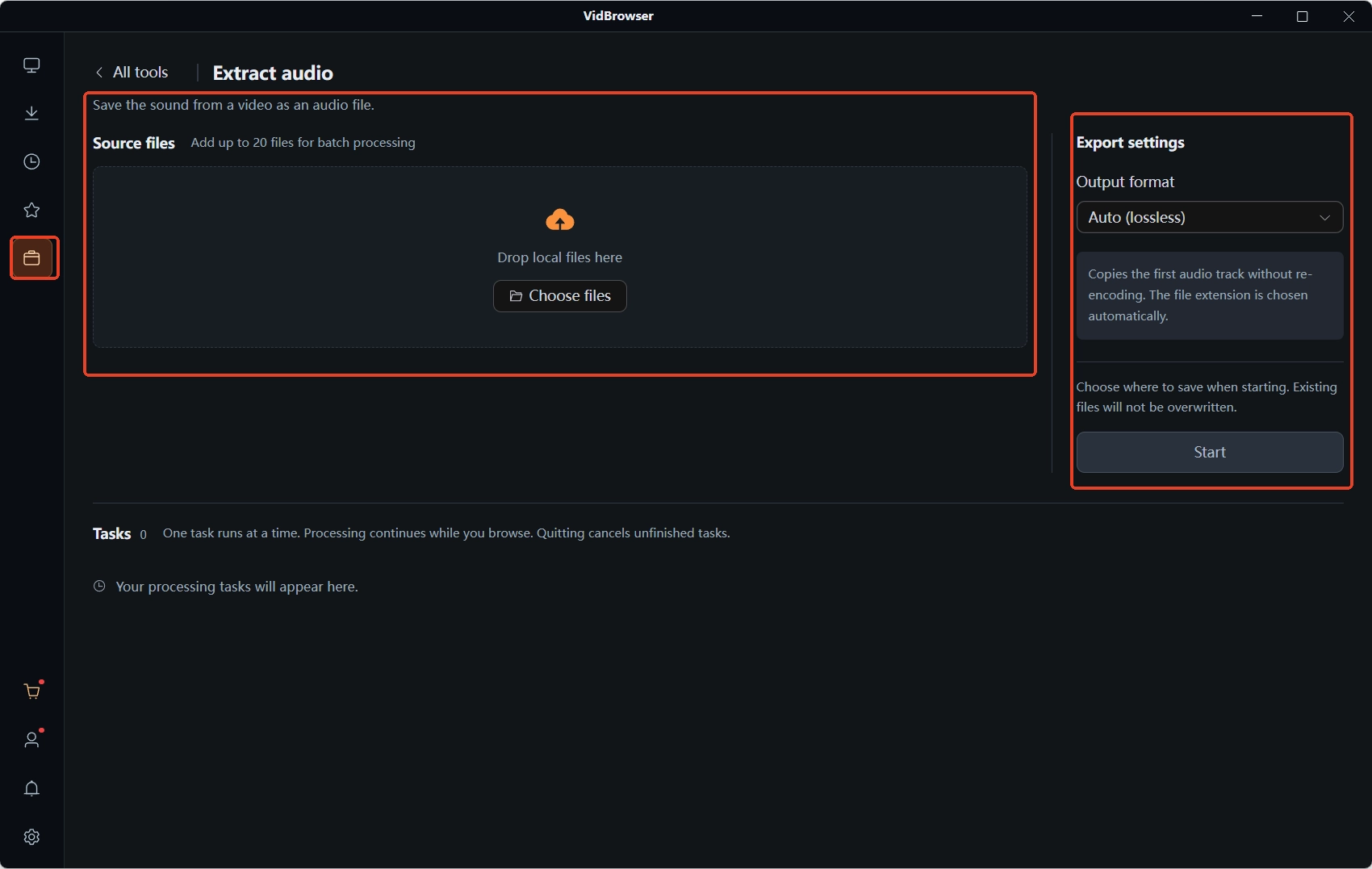
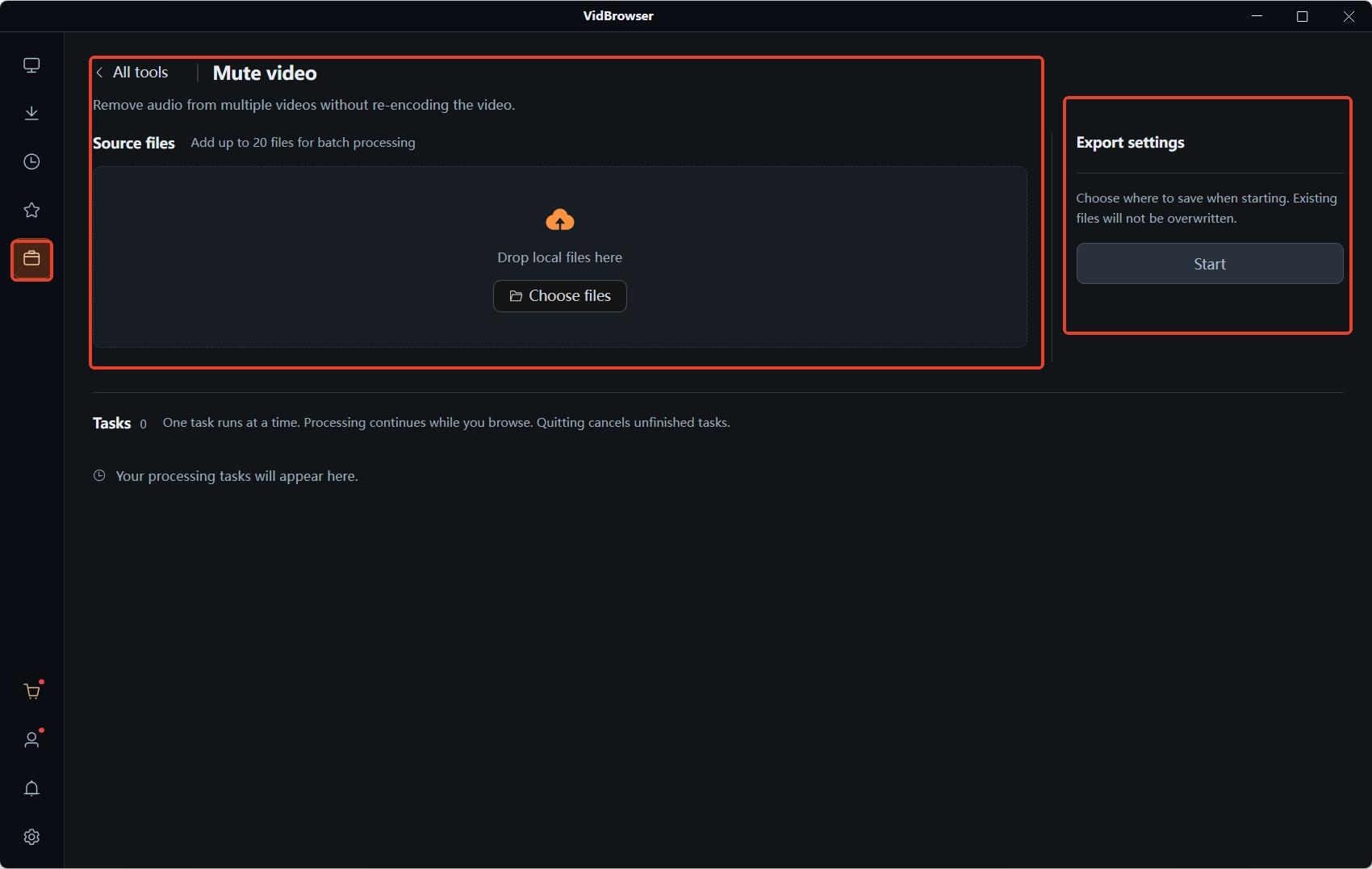
ステップ 5: タスクの完了を待ち、保存場所からファイルを受け取る
タスクは順番に処理されます。終わったら選択しておいた保存場所へ取りに行けば完了です。
分けた音と映像はどう保存・整理するか
取り出した音声もミュート後の動画も独立した新ファイルで、元ファイルはそのまま残ります。用途別に分けて保存しましょう。
素材庫を作るなら、元動画・取り出した音声・ミュート後の動画を三つのフォルダーに分け、名前に日付と出所を入れておけば後から探す手間が省けます。ふだん VidBrowser でウェブからダウンロードした動画もダウンロード先に入ります。その場所と整理の考え方は ダウンロードした動画はどこに保存されるにまとめてあります。
一つ区別しておきたいケースがあります。ダウンロードが終わった時点で音が出ない動画なら、それは音声トラック処理の話ではなく、たいていデコードかコンテナ互換の問題です。切り分けの考え方は ダウンロード動画に音が出ないときの直し方にあります。
よくある質問
音声抽出で元の動画は壊れますか?
壊れません。音声抽出はトラックを読んで新ファイルに保存するだけで、元の動画は一切変更されません。ミュートの出力も新ファイルで、元ファイルは残ります。
「mp4 から mp3」と音声抽出は同じものですか?
多くの場合、同じニーズの別の呼び方です。無損失抽出では出力フォーマットが元のトラックで決まり、MP4 動画のトラックはたいてい AAC で、MP3 になるとは限りません。聴感の差はごく小さく、一般的なプレイヤーと編集ソフトはどちらも対応しています。
ミュートした動画の音は取り戻せますか?
出力ファイルのトラックは既に取り除かれていて、そのファイル自身から戻すことはできません。元ファイルが残っていれば、もう一度処理すれば音は戻ります。一括処理の前に元ファイルがそろっているか確認しておくのが、一番簡単な保険です。


