
同じ有料講座でも、Udemy と Coursera の公式オフライン手段は正反対
有料の講座を買ったあとで一番落着かない瞬間は、「この講座はずっと残ってくれるのだろうか」と考えてしまう瞬間です。サブスクリプション・プラットフォームの「公式オフラインは一切なし」という話は、講座プラットフォームでは通用しません — Udemy と Coursera はどちらも公式のオフライン手段を用意していますが、その与え方は正反対です。片方はスマホの中に閉じ込め、もう片方はパソコン側で門を大きく開いています。それぞれのルートの境界を把握してこそ、隙間がどこにあり、どう埋めるべきかが分かります。
買った講座はどれくらいあなたのものか:両社の公式見解は異なります
買い切りの Udemy は無期限アクセスをうたい、サブスク型のコンテンツは契約サイクルに従います — 「無期限」には前提が付きます。Udemy の公式ヘルプセンターによれば、買った講座はアカウントが有効で、プラットフォームがその講座のライセンスを保持し続けるかぎりアクセスできます。講師が講座を公開停止したり、プラットフォームがポリシーや法的事由で削除したりする可能性もあります。サブスク(Coursera Plus、Personal Plan)はもっと直接的です。解約後は支払い期間の最終日までが限界で、進捗も修了証もいっしょに失効します。支払ったお金で手に入るのはハードディスク内のファイルではなく、長期のアクセス権 — だからこそローカルコピーを残す価値があるのです。
比較として:サブスクコンテンツのオフライン保存の記事では、OnlyFans、Fansly、LoyalFans の 3 社が出口を完全に封鎖していると書きました。講座プラットフォームは逆で、公式が自らオフラインパッケージを配ります — ただし両社とも境界線の引き場所が違います。
Udemy の公式オフラインはスマホアプリの中にあり、手に入るのは普通の動画ファイルではありません
講座全体、章全体、単一のレクチャーはいずれも Udemy のスマホアプリでダウンロードできますが、パッケージは暗号化されており、アプリ内でしか再生できません。公式の説明は率直です。プライバシー保護のためダウンロードパッケージは暗号化され、端末のストレージに対応するファイルは存在しません。また、プラットフォームのセキュリティ機構により、一部のコンテンツは 30 日で期限を迎えますが、ネットに接続すれば再びアクセスできます(公式のオフラインダウンロード説明参照)。さらに、すべての講座や教材(練習テストを含む)がダウンロードに対応しているわけではありません。
パソコンのブラウザ側は正反対です — 講座全体のオフラインパッケージはなく、ダウンロードの可否は講師が決めます。特定のレクチャーでダウンロードが有効になっていればプレイヤーに該当オプションが現れますが、大多数の講座ではこのスイッチはオフです。講座をまるごとパソコンに残したいなら、公式ルートにはほとんど期待できません。
Coursera は逆です:パソコンのブラウザで動画・字幕・文字起こしがダウンロードできます
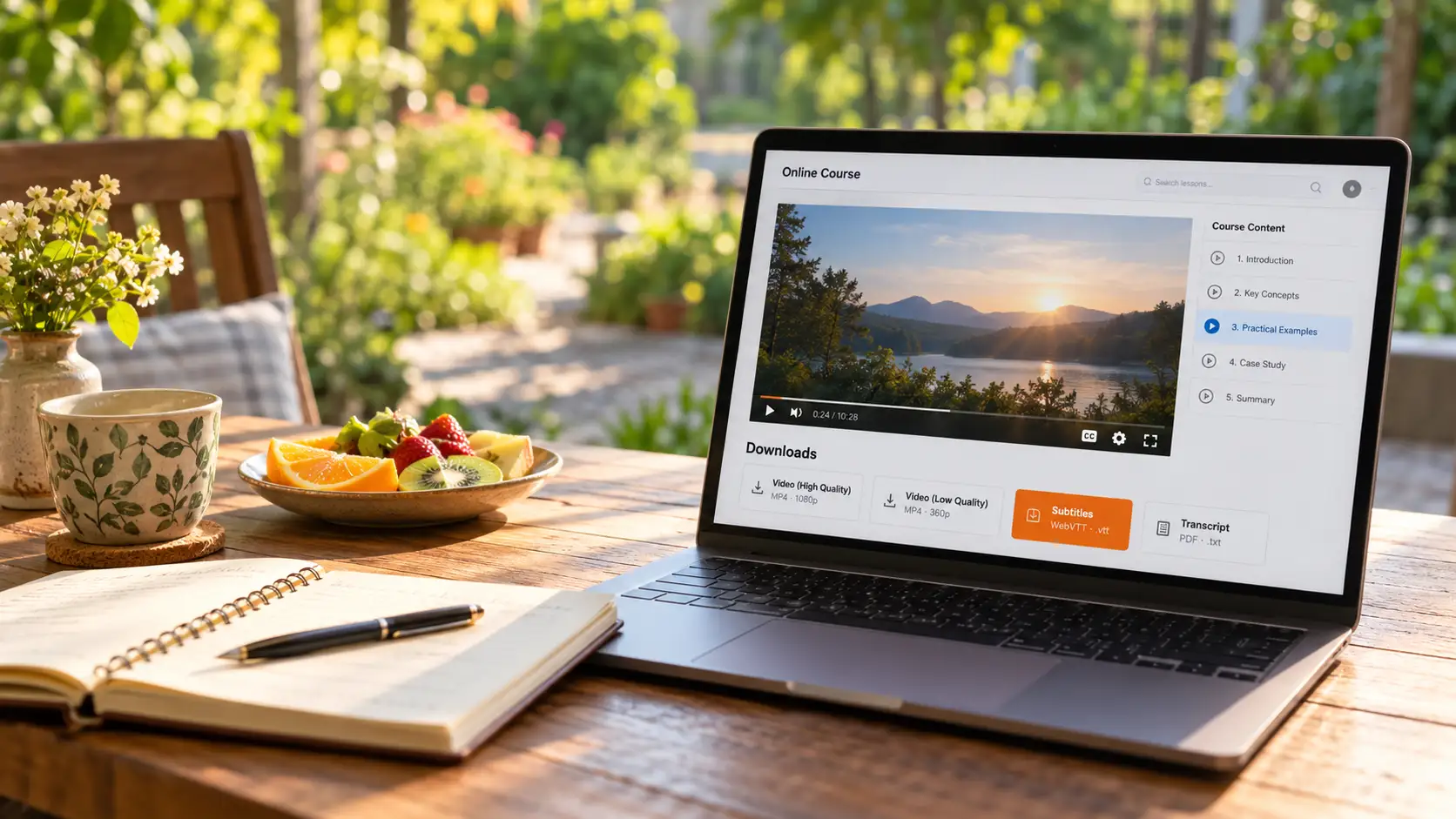
Coursera はデスクトップのダウンロードを丸ごと開放しています。動画、WebVTT 字幕、文字起こしの 3 点がそのまま落ちてきます。ブラウザ版プレイヤーの下にある Downloads エリアを探し、Lecture video options を開いて高画質か低画質かで動画を保存します。字幕が要れば Subtitles も押し、WebVTT ファイルを動画と同じフォルダに置けば、字幕対応プレイヤーで開くだけで並べて視聴できます。テキストの Transcript もダウンロードでき、ノートを取るのに便利です(Coursera 公式のダウンロードヘルプ参照)。スマホアプリではモジュール単位で保存します。iOS は Download Videos、Android は Save for Offline を選びます。
ひとつ細かい点:アプリでダウンロードした動画には翻訳音声トラックが付きません(元の言語はたいてい英語です)。ただし翻訳字幕と文字起こしはダウンロードできます。デスクトップの強みは明快です — 画質を選べるうえ、保存したものは普通の動画ファイルです。
当然視しがちな三つのことが、買った講座を静かに無効にしていきます
オフラインパッケージはファイルではない、期限切れは消失ではない、開けないのは暗号化のせいではない — 当然視しがちな三つは、どれも無駄骨の元です。
- 当然その一:スマホアプリでレクチャーをダウンロードした=動画ファイルを手に入れた。実際にはそれは暗号化パッケージで、アプリ内でしか再生できず、バックアップもパソコンへの移動もできません。機種変更やアプリデータの削除で、オフライン一式がゼロに戻ることもあります。
- 当然その二:30 日の期限切れ=コンテンツが消えた。期限で固められるのはオフラインコピーだけです。ネットに繋いで更新すればアクセスは復活し、講座そのものはアカウントに残っています。
- 当然その三:自分で保存した講座動画が開けないのは、プラットフォームの保護がローカルファイルまで及んだから。ローカルファイルのエラーはプラットフォームの暗号化とは関係なく、たいていは再生環境の問題です。ダウンロード動画の黒画面修復の記事で一通り確認済みです。
デスクトップで講座動画を残す:公式ルートを先に、足りない分は録画で補う
デスクトップの原則:公式に通れる道は先に通る、足りない一歩は録画で埋める。Coursera のレクチャーはブラウザの Downloads エリアで直接処理できます。Udemy のブラウザ版には講座全体のオフラインパッケージがなく、パソコンに長く視聴できる形で残したいなら録画が主な手段です。手順は四ステップ:
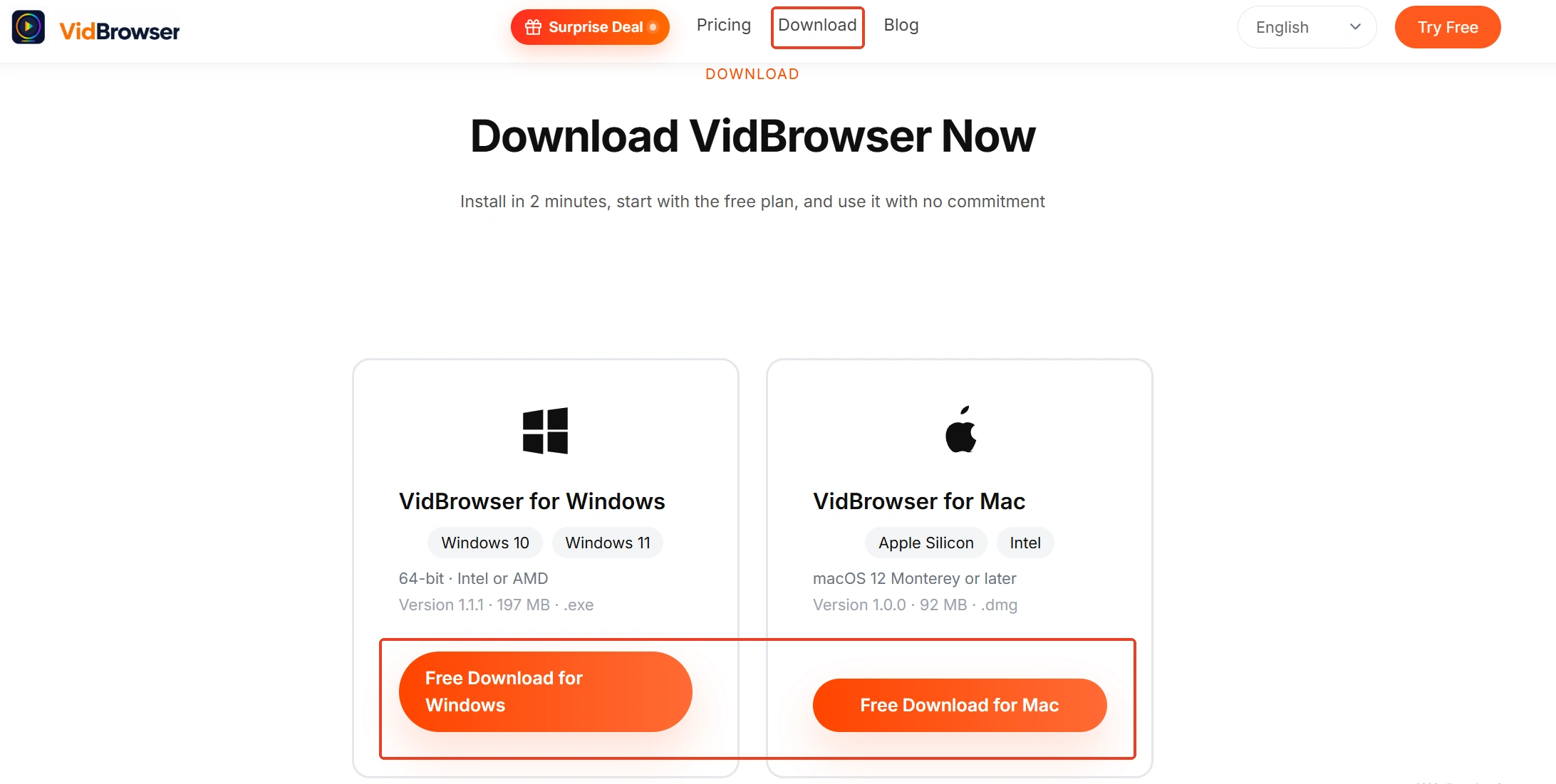
ステップ 1:VidBrowser をダウンロードしてインストール
VidBrowser は Windows と Mac 向けのデスクトップ動画ブラウザで、動画の視聴、クリップの切り出し、ローカル保存に対応し、ダウンロードと録画の二大機能を内蔵しています。インストールは数分で完了します。
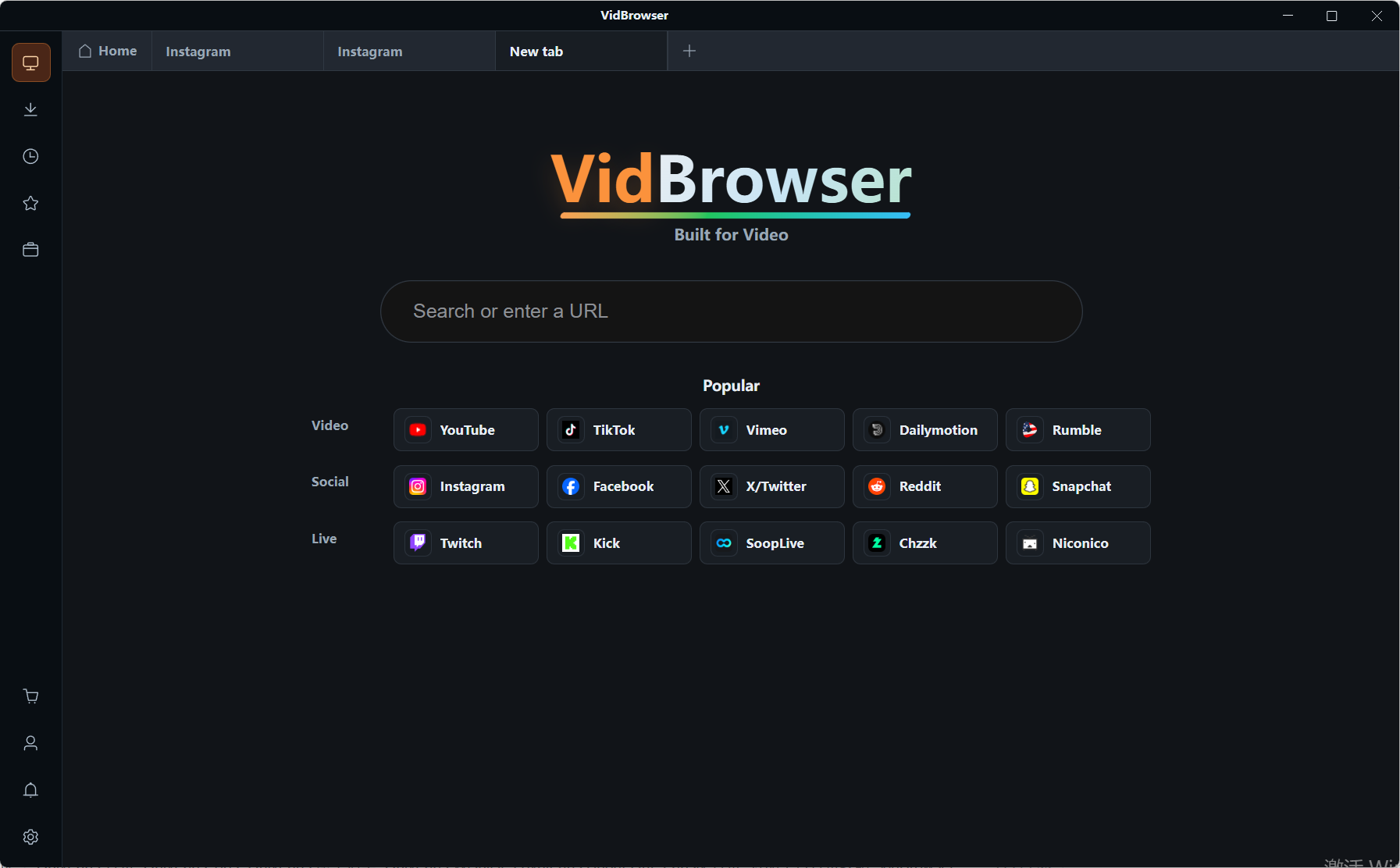
ステップ 2:VidBrowser で講座プラットフォームを開いてログイン
アドレスバーに購入済み講座の再生ページのアドレスを入力し、アカウントにログインします。
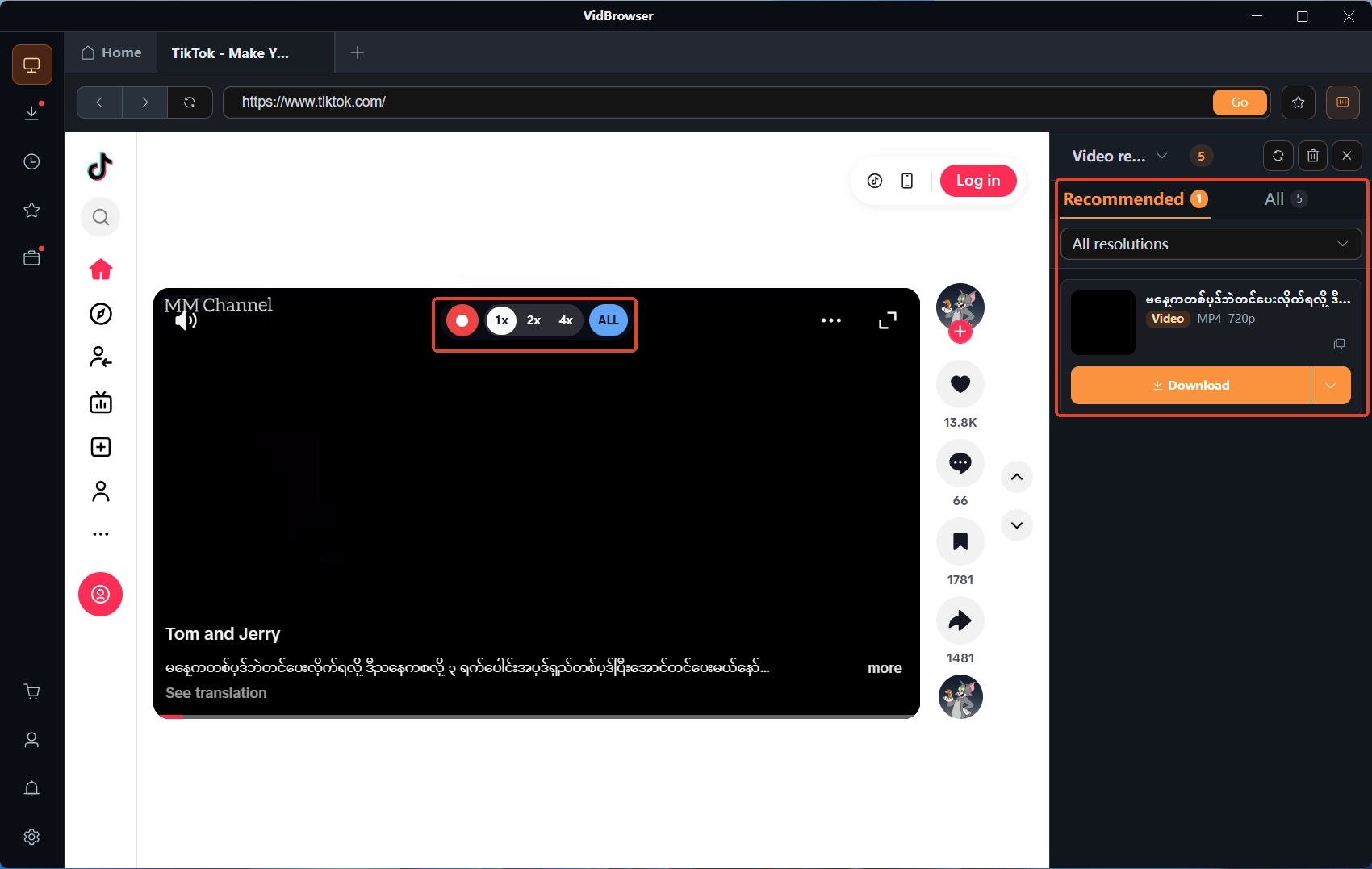
ステップ 3:保存したいレクチャーを再生
対象のレクチャーを開き、数秒再生します。講座動画の多くは保護対象コンテンツとして扱われ、右側の「動画ライブラリ」パネルにダウンロード可能な項目がないこともあります — あれば先にオレンジの「ダウンロード」ボタンを押し(先に解像度を選択)、なければ録画に切り替えます。
ステップ 4:録画で保存し、履歴で確認
マウスを動画の上に載せると録画コントロールが画面に重なって表示されます — 録画速度を選び(1x はリアルタイム、2x / 4x なら早く終わります)、「全録」を押すと動画全体を録画します。左側の録画ボタンはいつでも開始・一時停止でき、再生できるものは録画できます。ダウンロードと録画の履歴は左側ナビの「ダウンロード履歴」(時計アイコン)で確認できます。通勤途中で聴きたいなら、「ツール」ページの音声抽出機能でレクチャーを音声に変換すると、容量の節約になります。個人のオフライン学習は問題ありません。二次配布はこの記事の範囲外です。
よくある質問
スマホでダウンロードした Udemy のレクチャーがファイル管理に見つからないのは?
ダウンロードパッケージが暗号化されており、Udemy アプリ内でしか再生できないため、端末のストレージに対応するファイルは存在しません。普通の動画ファイルをパソコンに残したいなら、デスクトップで自分で保存する必要があります。
Coursera でダウンロードした動画を字幕付きで見るには?
Downloads エリアで Subtitles もあわせてダウンロードし、WebVTT ファイルを取得します。動画と同じフォルダに置き、字幕の読み込みに対応したプレイヤー(公式の例は VLC)で開けば OK です。文字起こしもダウンロードでき、ノート取りに向いています。
買った講座は本当にずっと残るのですか?
買い切りの Udemy 講座は公式に無期限アクセスをうたっていますが、前提はアカウントが有効であること、プラットフォームが講座のライセンスを保持し続けることです。講師の公開停止やプラットフォームによる削除があればアクセスに影響が出ます。サブスク型は解約と同時に失効します。「ずっと残る」に鉄の保証はありません。重要なレクチャーのローカルコピーを残すことにこそ価値があります。


