Zoom のクラウド録画はずっと残してくれません、期限が閉じる前にダウンロードを
会議が終わり、ホストがクラウド録画のリンクをグループに投げ込む。当日は開けて見られるのに、二週間後に開き直すとページにはファイルが削除されたと出る——Zoom ではこうした話は珍しくありません。クラウド録画は安心して聞こえますが、どこにいて、どれだけ残り、どうダウンロードするか、それぞれにルールがあり、そのルールはしばしば「当然」として扱われます。
Zoom のクラウド録画を自分のパソコンにダウンロードするなら、公式の入口はウェブポータルにあり、デスクトップクライアントにはありません。手を動かす前に、この会議がどちら側に録画されたかを見分け、三つの期限を認識し、それからダウンロードボタンを押します。
Zoom の録画はまず二つの道に分かれる:パソコンに録るか、クラウドに録るか
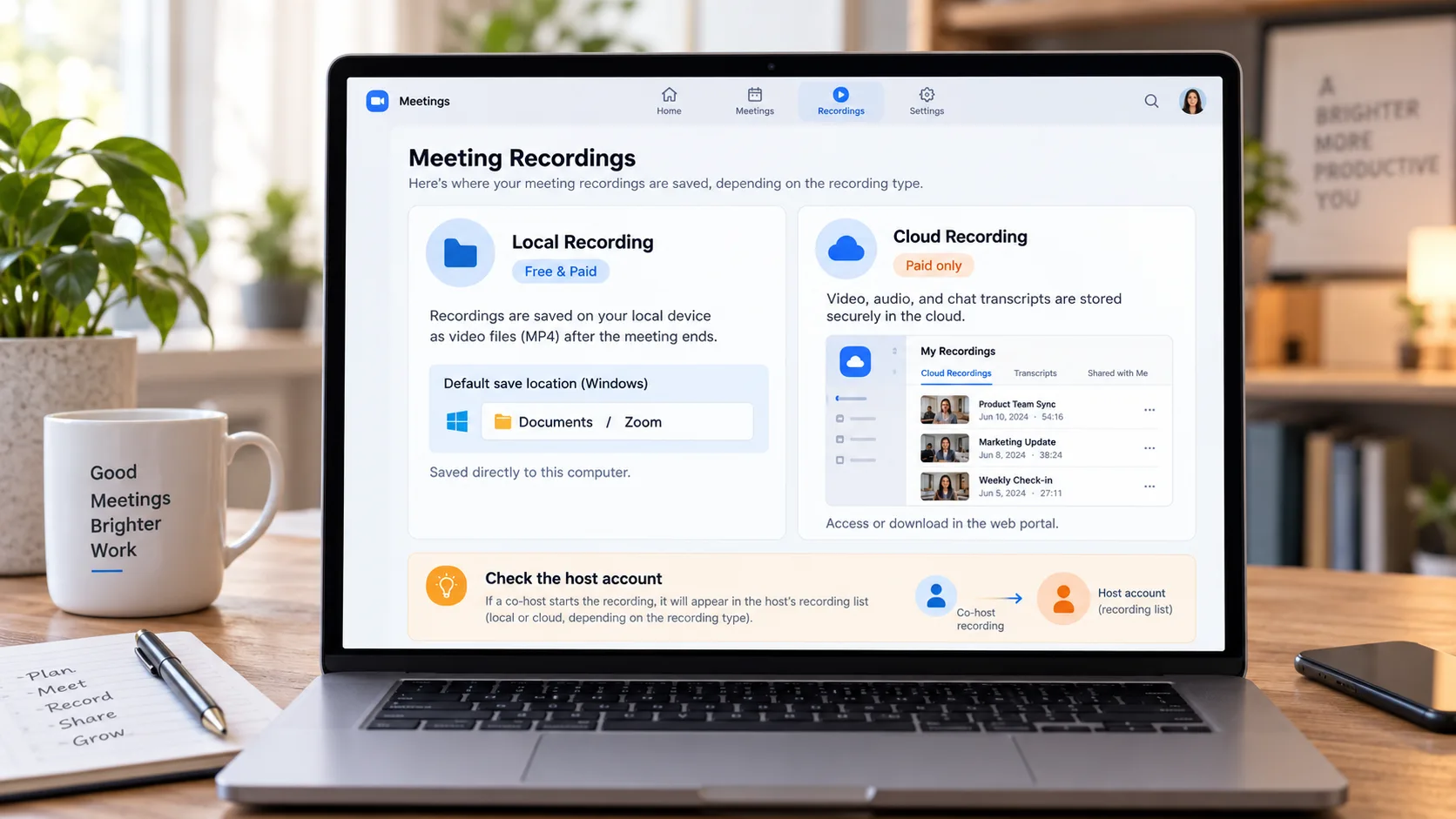
Zoom の録画はローカルとクラウドの二路に分かれ、ファイルの行き先はまったく別で、録画が見つからないとき最初に確認すべきはこの点です。公式ヘルプセンターの説明は明快です:ローカル録画は無料版にも有料版にも使え、録り終えたファイルはすぐ本機に落ち、Windows での既定位置はユーザーのドキュメントディレクトリ内の Zoom フォルダ;クラウド録画は有料アカウント専用で、映像・音声・チャット文が Zoom のクラウドに保存され、閲覧もダウンロードもウェブポータル経由で行います。
二つの道には見落としやすい違いがもう一つ:共同ホストが開始した録画は、ホストのポータル録画リストにしか表示されません。代理で会議を仕切っていて、自分のリストに録画が現れないときは、まずホストのアカウントを探します。録画の行き先さえ分かれば、その後の各ステップでどの画面を操作すべきかが分かります。
クラウド録画のダウンロード入口はウェブポータルにあり、クライアントにはない
クラウド録画はウェブポータルが一括管理し、公式のダウンロード経路はこうです:ポータルにログインし、「録画と文字起こし」に入り、「クラウド録画」タブへ切り替える。処理済みの録画がここに並び、会議 ID・テーマ・文字起こし内のキーワードで検索できます;録画のサムネイルを開き、録画ファイルページで「ダウンロード」を押し、確認を一度出せば始まります。
三つの細部に値します。一つ、処理中の録画はアクセスできず、会議直後に探すと少し待つかもしれません;二つ、スケジュール権限を持つユーザーも、自分が代理するユーザーがホストした会議の録画にアクセス・ダウンロードできますが、それらのファイルは削除できません;三つ、一つのクラウド録画は往々にして単一ファイルではなく、映像・音声・チャット文が別々に置かれ、録画ページを開けばファイル一覧が見えます。公式の管理ページがこの流れを一項ずつ説明しています。Zoom 公式サポートセンターのクラウド録画管理ページを参照。
クラウドの録画は永久保存ではない、三つの期限を頭に入れて
クラウド録画が Zoom のクラウドにどれだけ留まるかは、三つの期限が共同で決め、どれか一つでも閉じればリンクは開かなくなります。これは「どうダウンロードするか」より差し迫った問い——いつまでにダウンロードすべきか:
- 自動削除:アカウントで「指定日数後にクラウド録画を削除」を有効にすると、管理ページの各録画に残り日数が表示され、期限超過後はごみ箱へ入る前に 1 日の猶予があります;単一の録画は「自動削除を無効化」で個別に免除できます。
- ごみ箱:削除したクラウド録画はウェブポータルのごみ箱に入り、30 日間保管された後、24 時間以内に永久削除され、復活の扉は閉ざされます。
- 契約:有料契約の終了後、クラウド録画は 30 日間残ります。残したいなら期限前にダウンロードするか、再契約するしかありません。
公式の削除ルールページは猶予期間と復旧の窓を細かく書いており、動く前に一読の価値があります(Zoom 公式サポートセンターの録画削除管理ページ)。三つの期限は同じ一文を指します:クラウド側はあなたの管理下にない、本機側こそあなたのものです。
ダウンロードボタンのないクラウド録画は、録画機能で一部を残す
手元にあるのが再生リンクだけでダウンロード権限がないとき、録画は画面を本機に残す道です。操作は四ステップで終わります:
ステップ 1:VidBrowser をダウンロードしてインストール
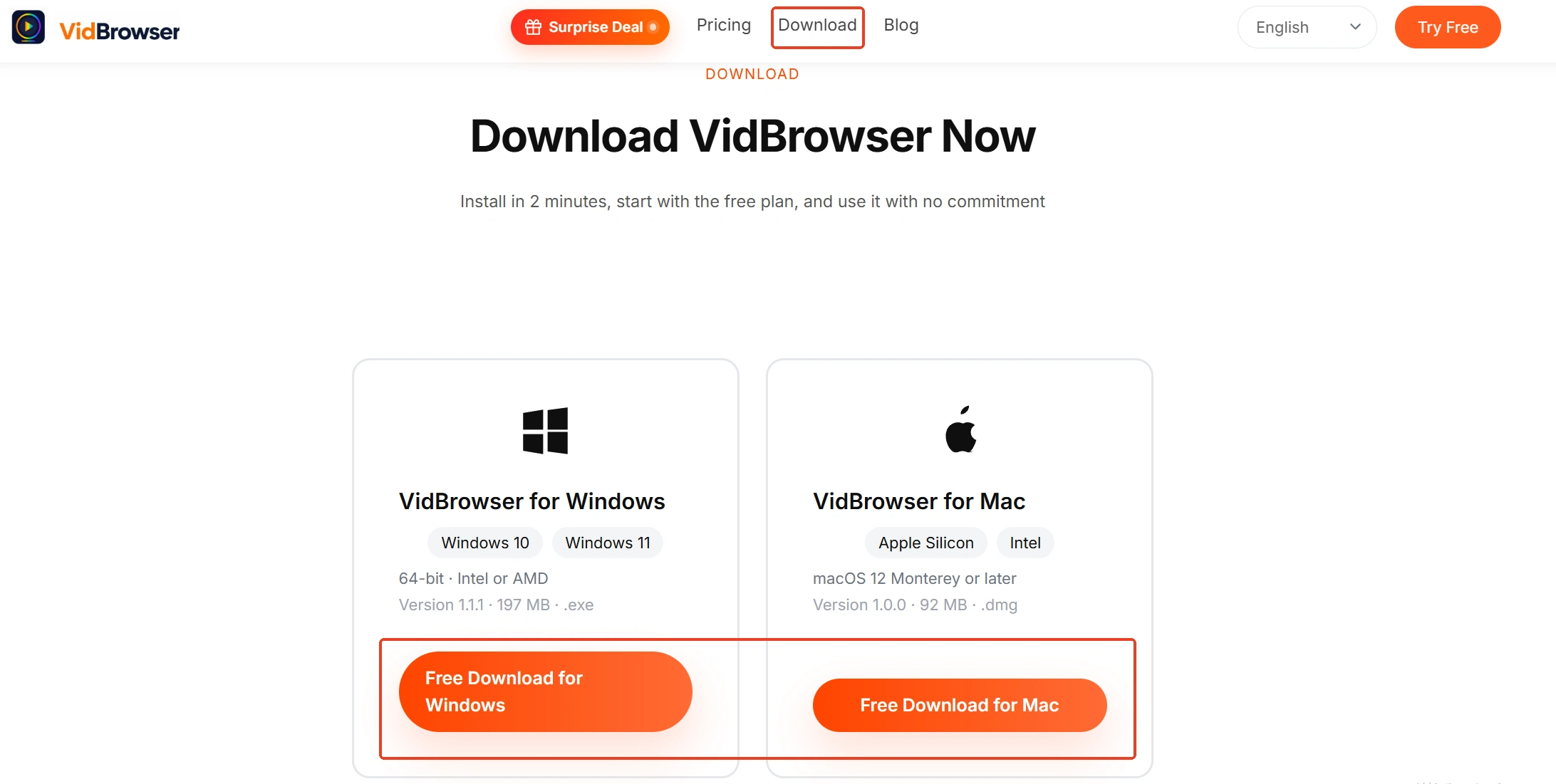
デスクトップ型ビデオブラウザ VidBrowser は Windows と Mac で動画の視聴・クリップの切り出し・ローカル保存のために作られ、ダウンロードと録画という二つの主要機能を内蔵し、インストールは数分で終わります。
ステップ 2:VidBrowser でクラウド録画の再生ページを開く
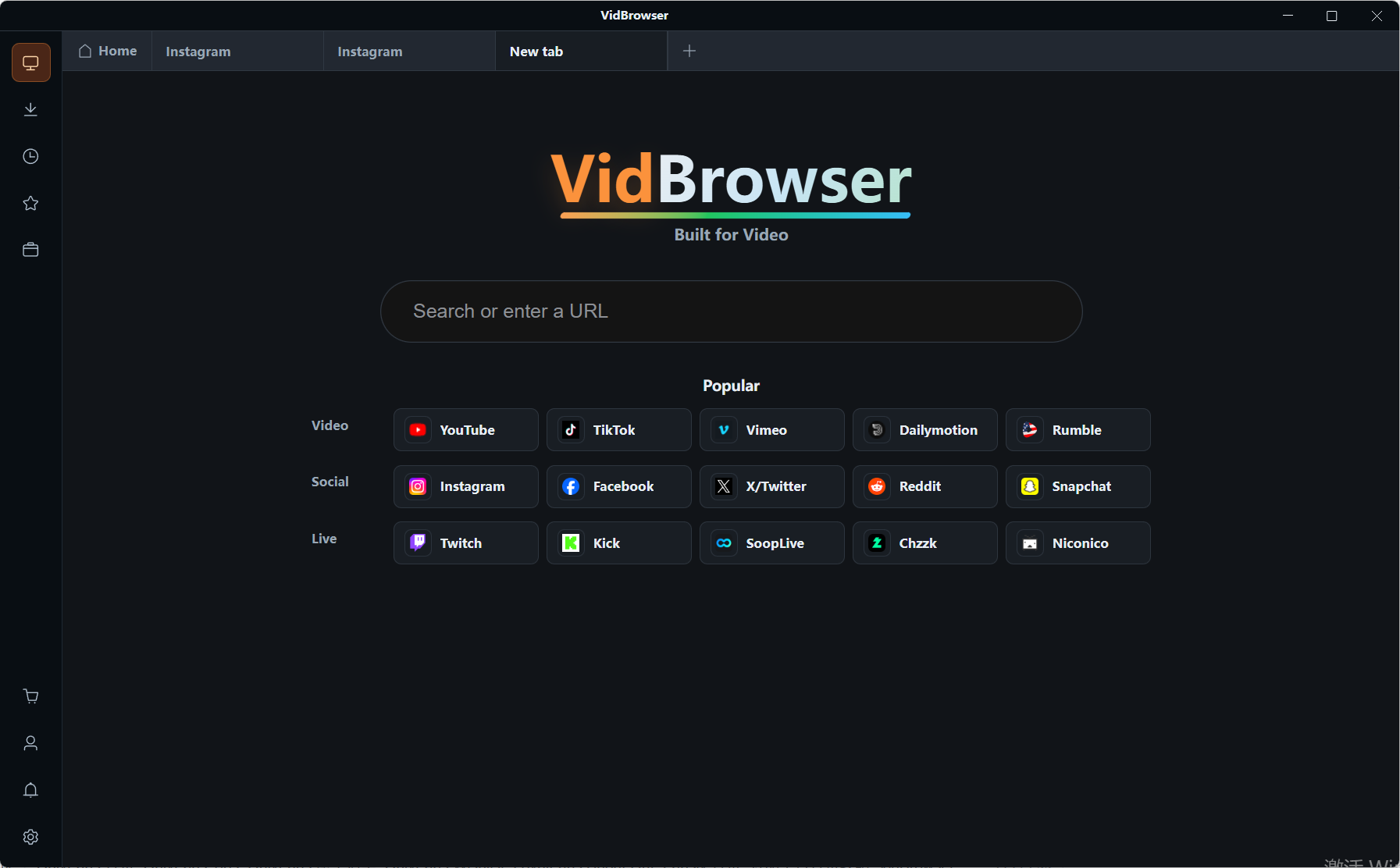
共有リンクかポータル内の再生アドレスをアドレスバーに貼り、自分のアカウントでログイン;権限があれば再生ページは正常に動きます。
ステップ 3:ダウンロード許可のある項目はダウンロードへ直行
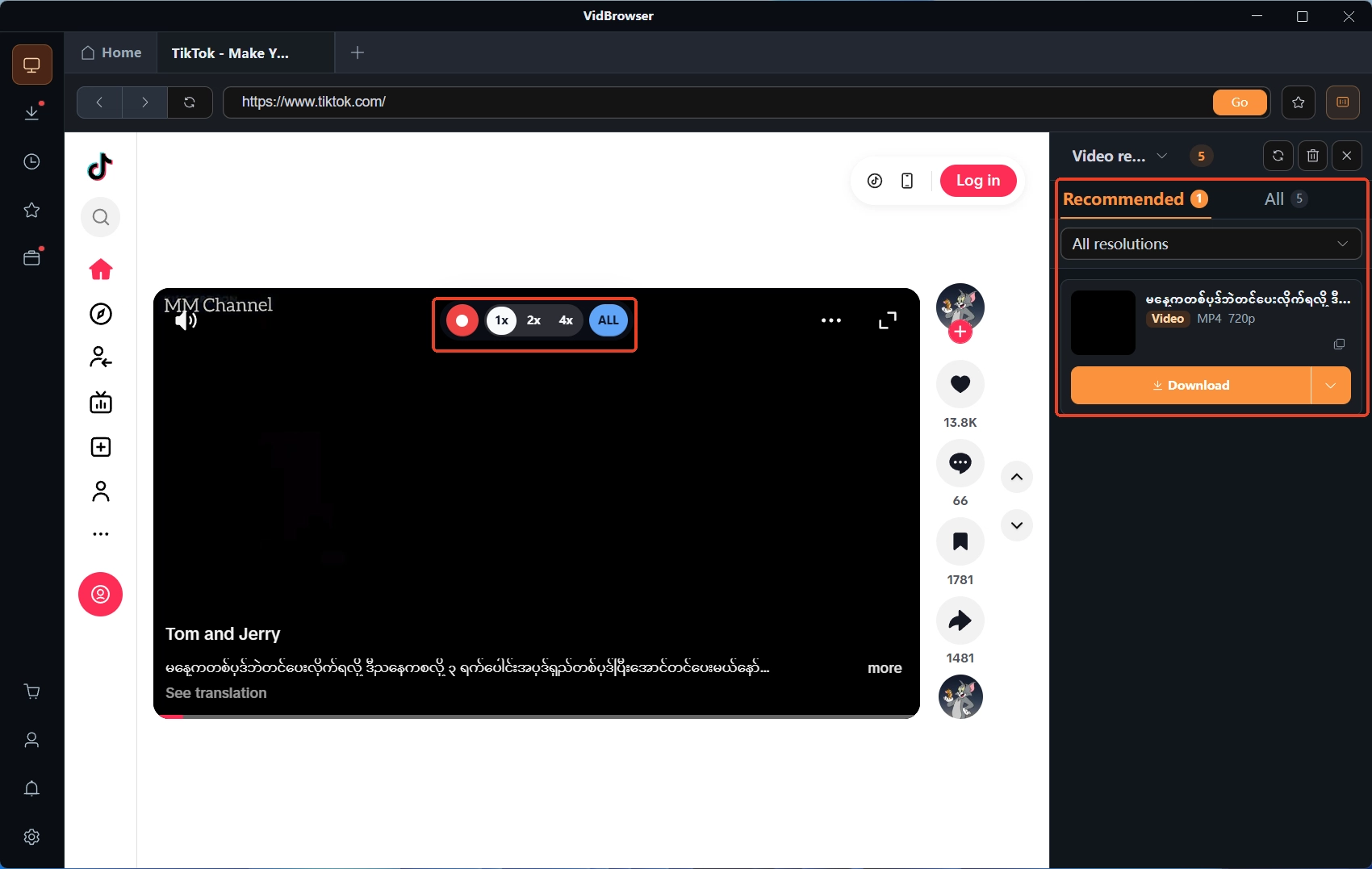
右側の「ビデオメディアライブラリ」パネルに検出された動画項目が並び、各項目にオレンジの「ダウンロード」ボタンが付いています。ワンクリックで MP4 保存、解像度を選んでからダウンロードすることもできます。
ステップ 4:ダウンロードできないなら録画へ
マウスを映像に重ねると録画コントロールがオーバーレイ表示されます——録画速度を選び(1x はリアルタイム;2x か 4x なら早く終わる)、「全録」を押すと現在地から動画全体を記録し、左側の録画ボタンはいつでも開始・一時停止できます。録り終えたら左ナビの時計アイコンからダウンロード履歴を見ます。ファイルはもうローカルにあります。録画したファイルが映像は正常なのに音が出ない場合、まず調べるのはシステム音声のキャプチャーの層で、録画に音が出ない対処編が再生・占有・ルーティングの三層の順を示しています。
まとめ
Zoom クラウド録画のルールは二文に収まります。まず録画の行き先を見分ける:ローカル録画は本機ドキュメントディレクトリの Zoom フォルダに、クラウド録画はウェブポータルからダウンロード;ダウンロードは早めに:自動削除日数、ごみ箱 30 日、解約後 30 日、三つの期限は同じ方向を指し、クラウドは倉庫ではありません。ダウンロード権限のない再生には、録画が最も直接的な残し方です。オンライン講座やウェビナーも「クラウドにコピーあり、期限は人を待たない」という同じ論理で動いており、オンライン講座のオフライン保存編が講座側の仕掛けをさらに細かく分解しています。
よくある質問
Zoom クライアントでクラウド録画のダウンロード入口が見つからないのはなぜ?
クラウド録画はウェブポータルが管理し、デスクトップクライアントに現れるのはローカル録画です。ローカル録画は既定で Windows のドキュメントディレクトリ内 Zoom フォルダに保存されます;二つの入口を分かれば、録画探しは回り道しなくなります。
人から共有された録画リンクは、直接ダウンロードできますか?
共有側が共有設定でダウンロード権限を開放しているか次第です。開放されていなければ、オンライン視聴はオンライン視聴のままで、映像を本機に残すには録画の道を通ります;ダウンロードしたファイルが開けない場合は、まずコンテナとデコーダーを確認し、ダウンロード動画の形式と再生互換ガイドが確認の順を列挙しています。
無料アカウントでもクラウド録画は使えますか?
クラウド録画は有料アカウント(Pro・Business・Enterprise)専用です。無料アカウントはローカル録画を通るので、ファイルは直接本機に落ち、逆にクラウド期限という層が一つ減ります。