
これだけ保存したのに、昨日は見られたTumblrの動画が今日は開けないのはなぜ
Tumblrで残しておきたい動画に出会い、右クリックでメニューを開く。あるときは「動画を名前を付けて保存」があり、あるときは動画と無関係な項目が並ぶだけ。同じ操作なのに結果が違うのは、ブラウザのせいではありません。その投稿が動画をどこに置いているかで決まります。
Tumblrは2007年から続く「短いブログ」のサイトで、ひとつの投稿に文章・画像・GIF・動画を同時に入れられます。公開範囲も「公開か非公開か」の二択ではなく、いくつものスイッチが重なった作りです。
Tumblrの動画保存は、投稿が動画をどこに置いているかから
Tumblrの動画投稿は二通りの作り方があります。ファイルをアップロードするか、外部のプレーヤーを埋め込むかです。アップロードされたものはTumblr自身のサーバーにあり、埋め込まれたもの(YouTube、Vimeo)はTumblrの手元に一切ありません。ここが、道具で届くかどうかを決めます。
どちらのプレーヤーかを見ます。
- 自社ホスト:プレーヤーは素っ気なく、右クリックのメニューに「動画を名前を付けて保存」が出ることがあります。
- 埋め込まれたYouTubeやVimeo:画面に相手のロゴが入り、クリックすると「YouTubeで視聴」と出て、右クリックでは相手のメニューが開きます。
この違いが効く理由:埋め込み動画ではリクエストが最後までTumblrを通りません。だから「Tumblrから落とす」ための手段は届きません。道具が弱いのではなく、ファイルがこのサイトにないのです。
自社ホストでも安泰ではありません。TumblrのメディアはCDN経由で配信され、プレーヤーが受け取るのは期限付きのアドレスです。この仕組みはストリーミング動画がダウンロードできない理由で詳しく扱っています。
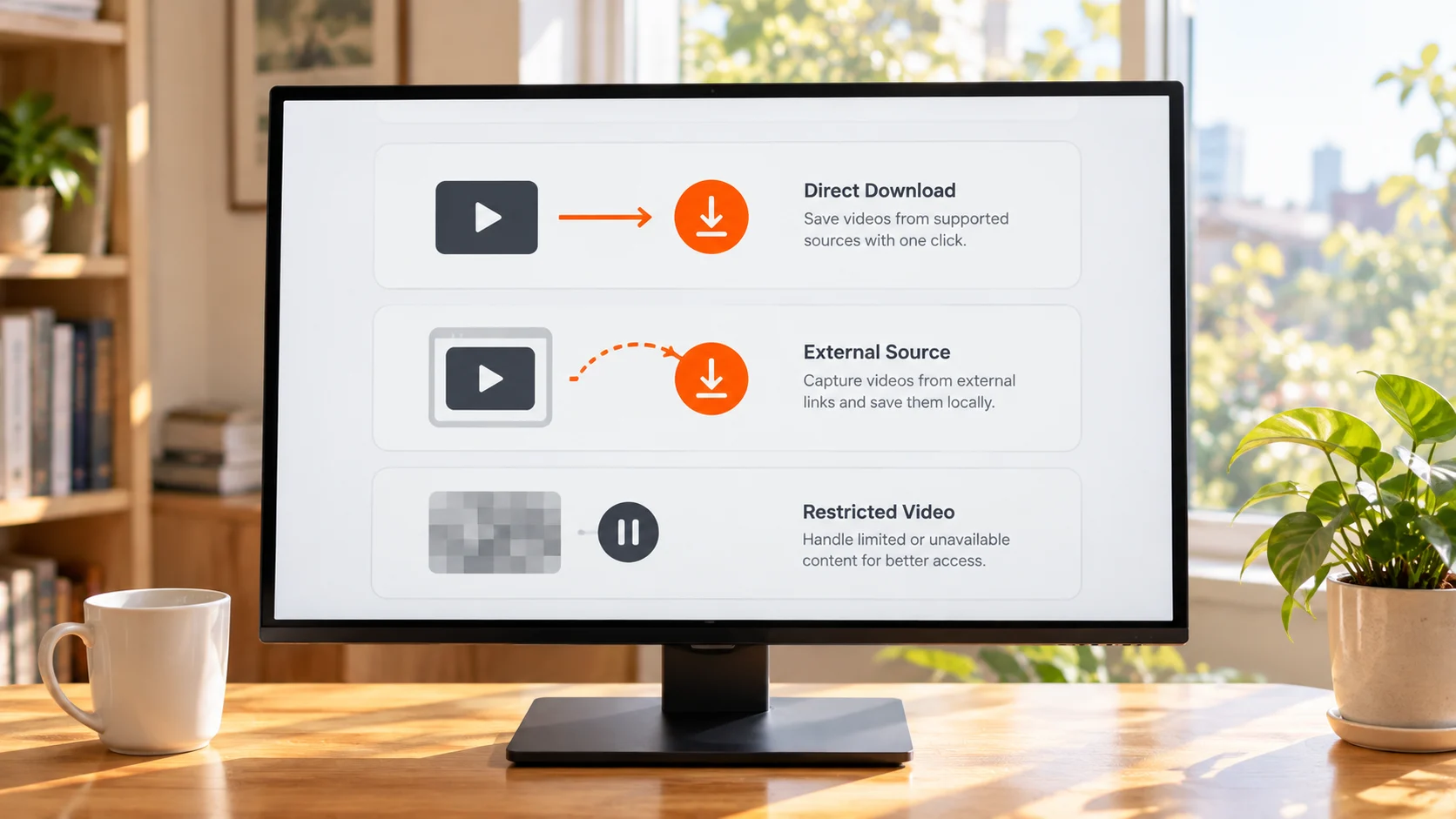
同じTumblrの動画なのに、保存できるものと項目すら出ないもの
そのまま保存できるかは二点で決まります。動画が自社ホストかどうか、そしてブログの公開範囲の設定です。どちらかが欠けると、右クリックのメニューに保存項目は出ません。
- 自社ホストかつ公開ブログ:右クリックで「動画を名前を付けて保存」が使え、保存されるのは通常MP4です。
- 埋め込まれたYouTubeやVimeo:右クリックには相手プレーヤーのメニューしか出ず、ローカル保存はできません。
- GIF:TumblrはGIF文化が最も濃い場所で、GIFは実質的に多コマの画像なので「画像を名前を付けて保存」で済みます。動く画像の保存は動画よりずっと簡単で、この対比が「動画も同じはず」という思い込みを生みます。
よくある勘違いが二つあります。保存の代わりのスクリーンショットは動きと音を捨ててしまいます。OSの画面録画は1xに固定されるので、5分の動画には5分かかります。
消されていないのに開けない:Tumblrの二段階の公開範囲
Tumblrの公開範囲はブログ単位と投稿単位の二段階です。どちらも「削除」ではなく「スイッチ」で、中身は残ったまま、あなたから見えなくなっただけです。
ブログ側のスイッチは設定のVisibilityに三つあります。
- Hide(ブログ名).tumblr.com:ログインしていない訪問者にはブログが見えません。
- Hide(ブログ名)from search results:サイト内検索もGoogleもBingも拾いません。Tumblr自身が検索エンジンにキャッシュが残ることがあると注意しています。
- Password protect this blog:パスワードをかけられるのはサブブログだけで、メインブログにはありません。パスワード付きのブログはフォローできず、投稿はいいねもリブログもできません。
投稿側は2022年9月に始まったCommunity Labelsで、四種類あります。Mature(既定)、Violence、Drug and Alcohol Addiction、Sexual Themes。ラベル付きの投稿は自動的にMatureに入り、見る側には三つの状態(そのまま表示・ぼかし・完全に非表示)があり、18歳未満のアカウントはフィルターを切れません。
システムも投稿とブログに自分でラベルを付けます。 Tumblrの公式説明には、成人向けコンテンツの自動判定がAndroid、iOS、ウェブに行き渡ったと書かれ、同じページにもう一文あります。あなたがフォローしているブログの内容は追加でフィルターされない。だから同じ動画が、あなたには見えて別人には見えない、ということが起きます。
Tumblrはルールを二度ひっくり返し、隠された内容は自分では戻らない
プラットフォームのルールは撤回され得ます。そして撤回のたびに代価を払うのは利用者です。2018年のとき、対象になった内容は削除されず、非公開に移されただけでした。
2018年12月17日、Tumblrは成人向けコンテンツを全面的に禁止しました。違反と判定された内容は一括で非公開に移され、ブログの作成者だけが見られる状態になり、公開データではプラットフォームのページビューが約三割落ちました。それから四年近く後の2022年11月1日、公式がコミュニティガイドラインを更新してヌードを再び受け入れ、コミュニティラベルの付与を求めました。同じ文書には「visual depictions of sexually explicit acts」が依然として禁止だと書かれています。
ルールに投票はできませんし、内容を誰に見せるかも自分では決められません。内容がプラットフォーム上にしかない限り、視聴の権利はプラットフォームのルールとアカウントの状態にぶら下がっています。どちらもいつでも変わり得ます。
Tumblrの動画を手元に保存する手順
考え方は単純です。投稿を開いて普通に再生すれば、動画ストリームが検出されて右側のパネルに並びます。オレンジのダウンロードボタンが付いた項目はそのまま保存でき、元ファイルが取れないときは録画が受け皿になります。
ステップ1:VidBrowserをダウンロードしてインストール
VidBrowserは、WindowsとMacで動画を見たり切り出したりしながらローカルに保存できるデスクトップの動画ブラウザーで、ダウンロードと録画を備え、インストールは数分で終わります。
ステップ2:VidBrowserでそのTumblrの投稿を開いて再生
Tumblrは公開プラットフォームで、多くの内容はログインなしで再生できます。数秒再生すると、VidBrowserがページ上の動画ストリームを検出し、保存できる項目を右側のVideo Libraryパネルに並べます。
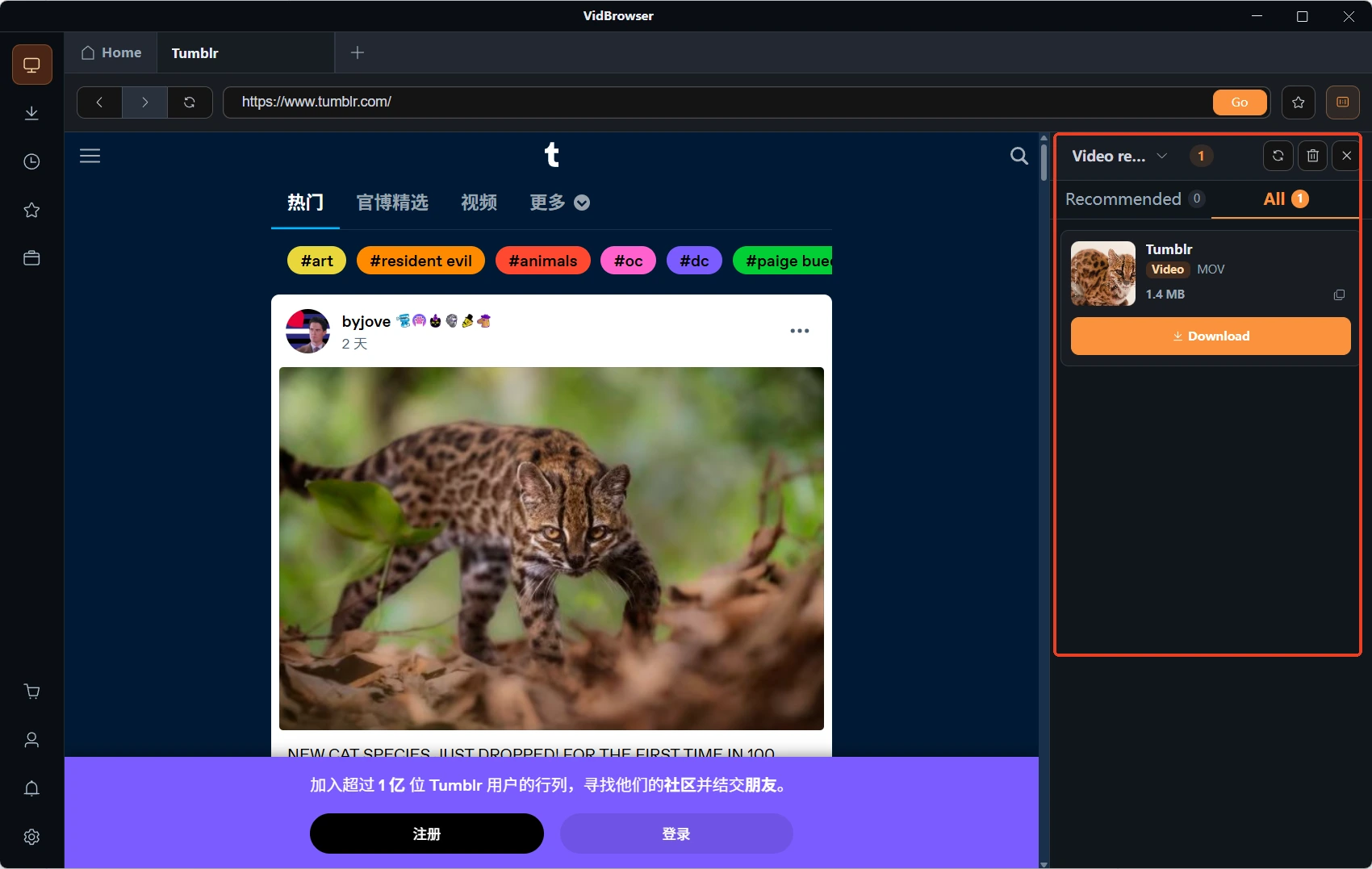
ステップ3:まず直接ダウンロードを試す
パネルでオレンジのダウンロードボタンが付いた項目は、クリックひとつでMP4として保存でき、先に解像度を選ぶこともできます。自社ホストの動画はたいていここまで到達します。
ステップ4:元ファイルが取れないときは録画に切り替える
動画の上にマウスを乗せると録画コントロールが重なって表示されます。録画速度(1xのリアルタイム、2xや4xならより速く録り終わる)を選び、「全録画」で動画全体の録画を始め、左側の録画ボタンでいつでも開始と一時停止ができます。再生できるものは何でも録画できます。
ステップ5:ダウンロード履歴からファイルを探す
保存や録画が終わったら、選んだフォルダから開くか、左のナビゲーションにある時計アイコンからダウンロード履歴を確認し、あとは好きなプレーヤーで再生します。
Tumblrの投稿は動画が複数あることが多く、画像セットやGIFも混ざります。投稿まるごと欲しいなら、ツールボックスのウェブ画像一括ダウンロードのほうが速く届きます。
最後に境界線をひとつ。手元に残すことと配り直すことは別の行為です。Tumblrの内容は投稿した人のもので、再アップロードや転載、商用利用は個人利用の範囲を超えます。この線の引き方はこちらの記事でより細かく扱っています。
よくある質問
Tumblrに公式の動画ダウンロードボタンはありますか
ありません。画像とGIFには直接保存する手段がありますが、動画には統一されたダウンロード口がずっと用意されていません。自社ホストのものは右クリックで保存できることがあり、埋め込みプレーヤーはできません。
ダウンロードしたTumblrの動画が開かない、音が出ないのはなぜですか
まず種類を見分けます。埋め込まれたYouTubeやVimeoのファイルはTumblr上になく、取れるのは分割されたデータであることが多いため、つなぎが不完全だと開きません。再生できるのに無音なら、ストリームに映像トラックしかない場合がほとんどで、別の方法でもう一度保存すれば直ります。
パスワード付きや成人向けラベルのブログの動画は保存できますか
普通に再生できることが前提です。パスワード付きのブログはまずページに入る必要があり、成人向けラベルのブログは18歳未満のアカウントには閉じている場合があります。また、Tumblrの「非公開投稿」はブログの持ち主にしか見えませんが、リンクを送った相手は開けます。管理しているのは「どこに表示されるか」で、「誰が手に入れられるか」ではありません。


