
JustForFansのライブは生放送の一度きり、入室前と終演前にやるべきことがひとつずつある
スケジュールには土曜の夜8時開演とあったのに、ライブルームに入って初めて料金表示が「1分単位」だと気づく——ブラウザはまだログイン前、画質設定も済んでいないまま、この2分間の初心者操作がまるごと課金時間に消えた; ようやく腰を落ちて見始めると今度は別の心配が浮かぶ: 終演後、このライブはもう一度見られるのだろうか? JustForFans(JFF)のライブを追っている人なら、この二つの瞬間のどちらかで足を止めた経験がほぼあるはずだ。
JFFのライブセクションはLive Cam Showsという名前で、入室料金はクリエイター各自が決め、プラットフォームは録画再生を一切約束しない——残しておきたい動作は、映像がまだ生放送のうちに行うしかない。この記事は四つのことを一気に片付ける: ライブはどこで見るか、お金はどう動くか、終演後にコンテンツはどこへ行くか、放送中にどう残すか。保存の仕組みと有料コンテンツへの四つの入口はJustForFans保存ガイドで分解済みで、ライブ側のルールはここで別枠で展開する。
JFFライブはどこで見る:Live Cam Showsの入口とスケジュール
公式ヘルプセンターは視聴者側の見方を明確に示している: サイドナビの「Live Cam Shows」ボタンで、いま配信中のクリエイターの一覧と、すでに予定済みでまだ始まっていない公演を確認できる。JFF公式ヘルプセンターの説明によれば、配信時間が決まっているクリエイターなら、プロフィールページから直接ライブルームに入ることもできる。
スケジュールはこの仕組みの中で最も活かす価値のある部分だ。ライブには再生の保険がなく(次節で詳しく)、終演後の棚探しの道は閉ざされているから、「スケジュールに合わせて入室する」のが確実な付き合い方になる——よく見るクリエイターの公演をカレンダーに書き込んでおけば、部屋が空いてから録画を探し回るよりずっと効く。複数の独立レビューは、認証済みの別のクリエイターがホストと一緒に画面に出られる点にも触れており、二人公演の予定には一目余分の注意を払う価値がある。
入室料金は三種類:サブスク、分単位、無料ルーム
JFFライブの入室料金はクリエイターが決めるもので、主要レビューの見立ては一致して三種類に分かれる: サブスク必須、分単位課金、完全無料。三つの課金方式が並存するということは、入室前にルームの料金表示を確認するのがJFFでは必要な動作であり、慎重すぎる余計な手順ではないということだ。
三つの中で最も注意を引くのは分単位課金だ。OnlyFansの有料ライブは1公演ごとにチケットを買い、LoyalFansはチケット制ルームで、どちらも「1公演につき1回支払う」; JFFの分単位制は課金の単位を時間に置き換えた——入室した瞬間から計測が始まり、見た時間ぶんだけ払う。サブスク系プラットフォームのライブ機能の横断比較はライブ機能比較の記事に置いてあるが、分単位制はその表の外側にあるJFF独自の遊び方だ。
出費への実際の影響: 無料ルームとサブスク内の公演は入室にコストがかからず、分単位のルームでは「部屋の中で何をするか」を1分ごとにお金がかかる行為として組み立てる必要がある——この点は下の保存フローと合わせて扱う。

終演後コンテンツはどこへ:再生の約束はなく、ストアに直ダウンロード販売がある場合も
視聴者側の再生入口は公式に一度も発表されたことがなく、終演後に見返せるかどうかは、クリエイターが録画を投稿にしたかストアに出品したか次第だ。ライブとストアはJFF内で二套のルールで動いている: ストアで買った項目は「サブスクリプションと購入」欄からいつでも辿れる; ライブルームの熱気は散れば散り切り、プラットフォーム層には何の受け皿もない。
ストアの道には一箇所特別な点がある: JFF公式ヘルプセンターは、クリエイターが動画を「直ダウンロード」(direct download)方式で販売できると明記している。つまりクリエイターが過去ライブの録画をストアに出品してダウンロードを開放していれば、買えるのはページ内に閉じ込められたストリームではなく、本当のファイルだ。ダウンロードの合図を階層で読む方法はあのまとめ記事で扱った: 本物のダウンロード表示を見つけたら、まずプラットフォーム自身のダウンロードを優先する。
視聴者側の行動順序に置き換えると: 終演後はまずクリエイターのプロフィールに戻って投稿を探し、次にストアで公演のキーワードを検索する; 両方空だったら、その公演は本当に終わったということだ。
JFFライブの残し方:入室前に整え、開始と同時に録画
JFFライブを残す主力は録画: ライブはリアルタイム配信で、ファイルは放送中にしか存在しないため、録画は配信のリズムに合わせて動く——流れているぶんだけ録れる; 終演後にストアへ出品された録画だけがダウンロードの道を通る。手順は四つで、分単位課金の公演では特に前の二段を固めておきたい。
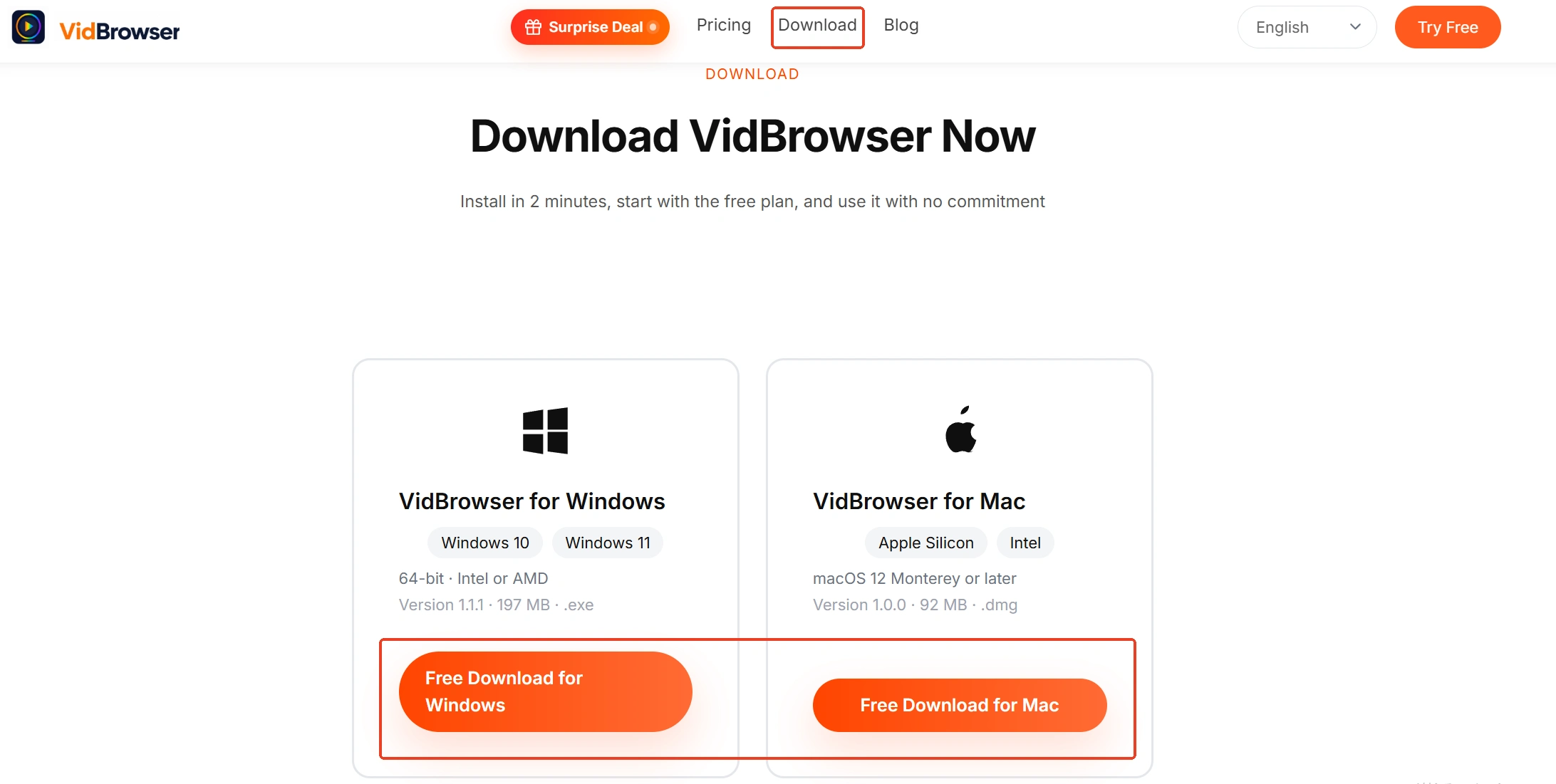
ステップ 1: VidBrowserをダウンロードしてインストール
VidBrowserはWindowsとMacに対応したデスクトップ動画ブラウザで、動画の視聴、クリップの切り出し、ローカル保存ができ、ダウンロードと録画の二大機能を内蔵している。インストール入口はVidBrowser公式サイトで、数分で完了する。
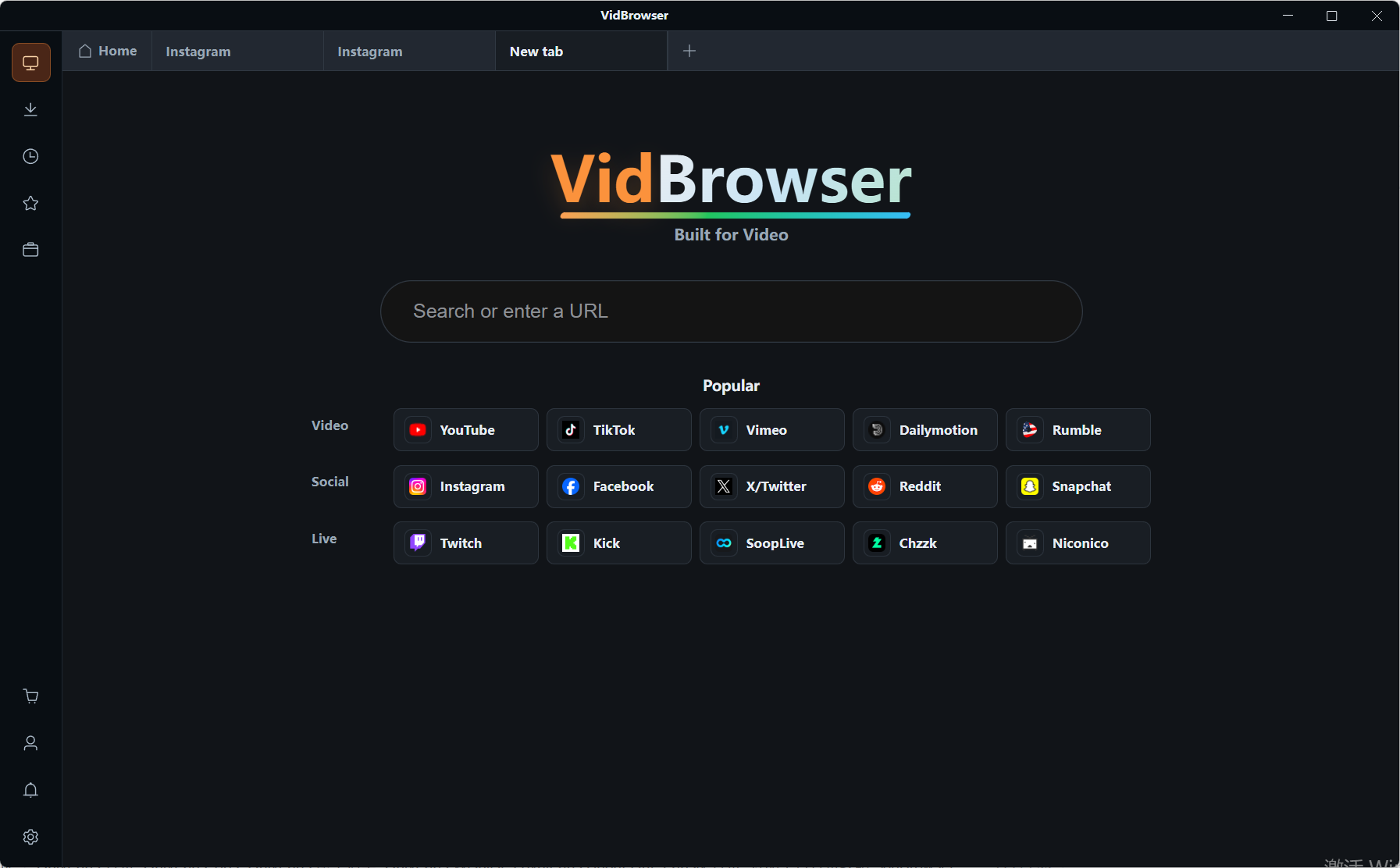
ステップ 2: JustForFansにログインし、準備は入室前に済ませる
VidBrowserでjustfor.fansを開き、自分のアカウントでログインする。サブスクと購入の履歴は普通のブラウザとまったく同じように動く。分単位課金の公演では、ログイン・画質・録画方式をすべて決めてから部屋に入る——部屋の中の1分1分が課金対象で、設定を探す時間もお金になる。
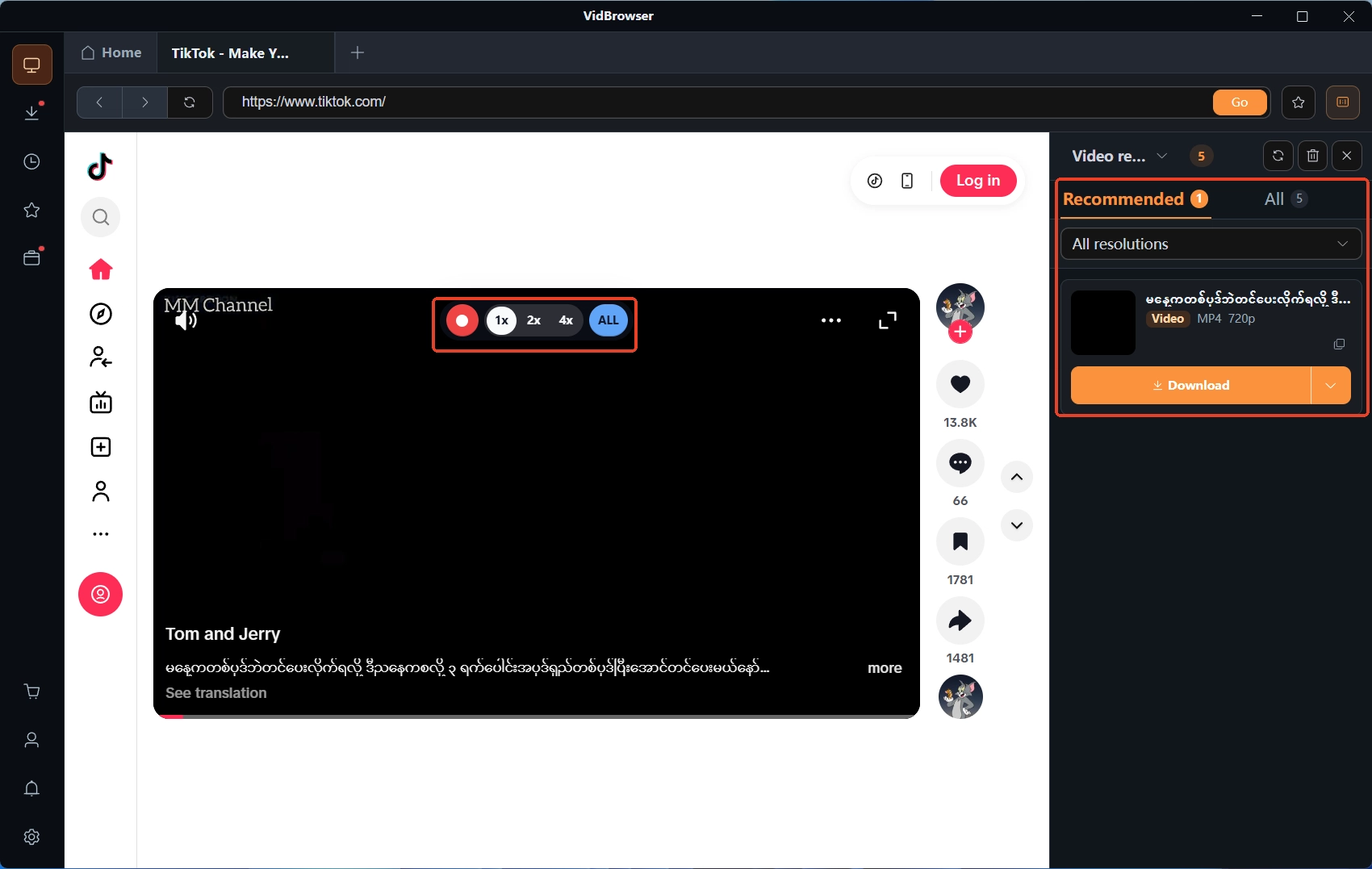
ステップ 3: 開始と同時に録画、リアルタイムで追いかける
部屋に入ったら映像の上にマウスを乗せる。録画コントロールが重なって表示される: 録画速度を選び(1xはリアルタイム、2xや4xなら早く終わる)、「すべて録画」を押せば現在位置から公演全体を記録でき、左側の録画ボタンはいつでも一時停止できる。JFFのようなサブスク系プラットフォームの有料コンテンツは大半が著作権で保護され、ライブ配信も同様だ——普通のダウンロードツールでは届かないが、再生できるものは録画できる。ファイルを冒頭から始めたいなら、開始時刻に合わせて「すべて録画」を押す; 途中入室なら、録れるのは入室したその秒からの部分だ。
ステップ 4: ダウンロード履歴を確認し、ストアの録画にも目を通す
録画が終わったら左側ナビの時計アイコンを押し、ダウンロード履歴でタスクの状態と保存先を一行ずつ確認する。その後クリエイターのストアに戻り、この公演の録画が出品されていないか見てみる——出品されていれば、右側の「ビデオライブラリ」パネルにオレンジの「ダウンロード」ボタン付きの項目が並び、一度押すだけでMP4として保存できる。録画したものは個人のオフライン視聴用に残す。再アップロードや持ち出しは適正な範囲外だ。
まとめ
JFFライブのルールは二行に収まる: 入室前に料金表示を読み、分単位課金の公演では準備をすべて入室前に終える——これが出費を守る; 残したい公演は開始と同時に録り、終演後にストアでダウンロード表示付きの録画を探す——これが残したいものを守る。
よくある質問
見逃したJFFライブは後から見られますか?
プラットフォームは録画再生を約束していません。クリエイターが録画を投稿またはストア出品した場合にだけ見返す機会が生まれ、どちらもなければその公演は本当に終わりです。大事な公演は放送中に録画を一枚残すのが最も堅実です。
分単位課金のライブ、費用はどう抑える?
料金はクリエイターが決めるので、入室前にルームの表示を確認する。手を動かせるのは両端だけ: 入室前にログインと設定をすべて済ませ、課金時間を模索に使わない; 見終わったら速やかに部屋を出る。細かい計時ルールはルームページの説明が基準になる。
JFFの有料ライブはチケット制ですか?
いいえ。JFFに1公演ごとのチケットはなく、有料公演はサブスクに乗るか分単位課金かのどちらかです。OnlyFansの公演単位PPVとLoyalFansのチケット制は別の二社のやり方で、三社の違いはライブ比較の記事に横並びにしてあります。


