
OnlyFans の年齢確認が通らないときの対処法|カメラ・身分証・審査別に解説
OnlyFans の年齢確認が通らないときは、まずどこで止まっているかを確認しましょう。ページが開かない、カメラ映像が真っ黒のまま、自撮りが最初からやり直しになる、身分証が却下される、アカウントが審査中のまま——原因によって対処法は変わります。
画面に出ているメッセージや症状から始めるのが近道です。ブラウザの設定をいじっても期限切れの身分証は直りませんし、カメラがブロックされた状態で同じ身分証を何度もアップロードしても意味がありません。
まず結論: カメラがまったく起動しないなら、ブラウザと OS の権限設定を先に確認してください。自撮りは通るのに身分証が却下されるなら、書類の画像とアカウント情報をチェックしましょう。保留中や審査中と表示されている場合は、再提出を止め、ページに記載された審査期間が終わるまで待ってから OnlyFans に問い合わせてください。
症状から始めて、闇雲な対処は避ける
OnlyFans の認証が止まっているときは、次の表を見て着手点を見つけましょう。画面に出た文言は、一般的な「認証トラブル対処法」よりも手がかりになります。
| 見えている症状 | 疑われる箇所 | 最初に確認する手順 |
|---|---|---|
| 認証ページが開かない | ブラウザのセッション、拡張機能、Cookie、ネットワーク | 手順 3 |
| カメラ映像が真っ黒、権限の確認が出ない | ブラウザまたは OS のカメラ権限 | 手順 3 |
| 自撮りが終わると最初に戻る | セッション切れ、サイトデータのブロック、顔認証の失敗 | 手順 3 と手順 4 |
| 「書類が却下されました」「ID が受け付けられません」 | 書類の種類、有効期限、画質、アカウント情報の不一致 | 手順 5 |
| 「保留中」「審査中」 | 提出済みで最終判定がまだ出ていない | 手順 6 |
| 認証は通ったがクリエイター機能が使えない | アカウント側の審査、クリエイター情報の不一致 | 手順 8 |
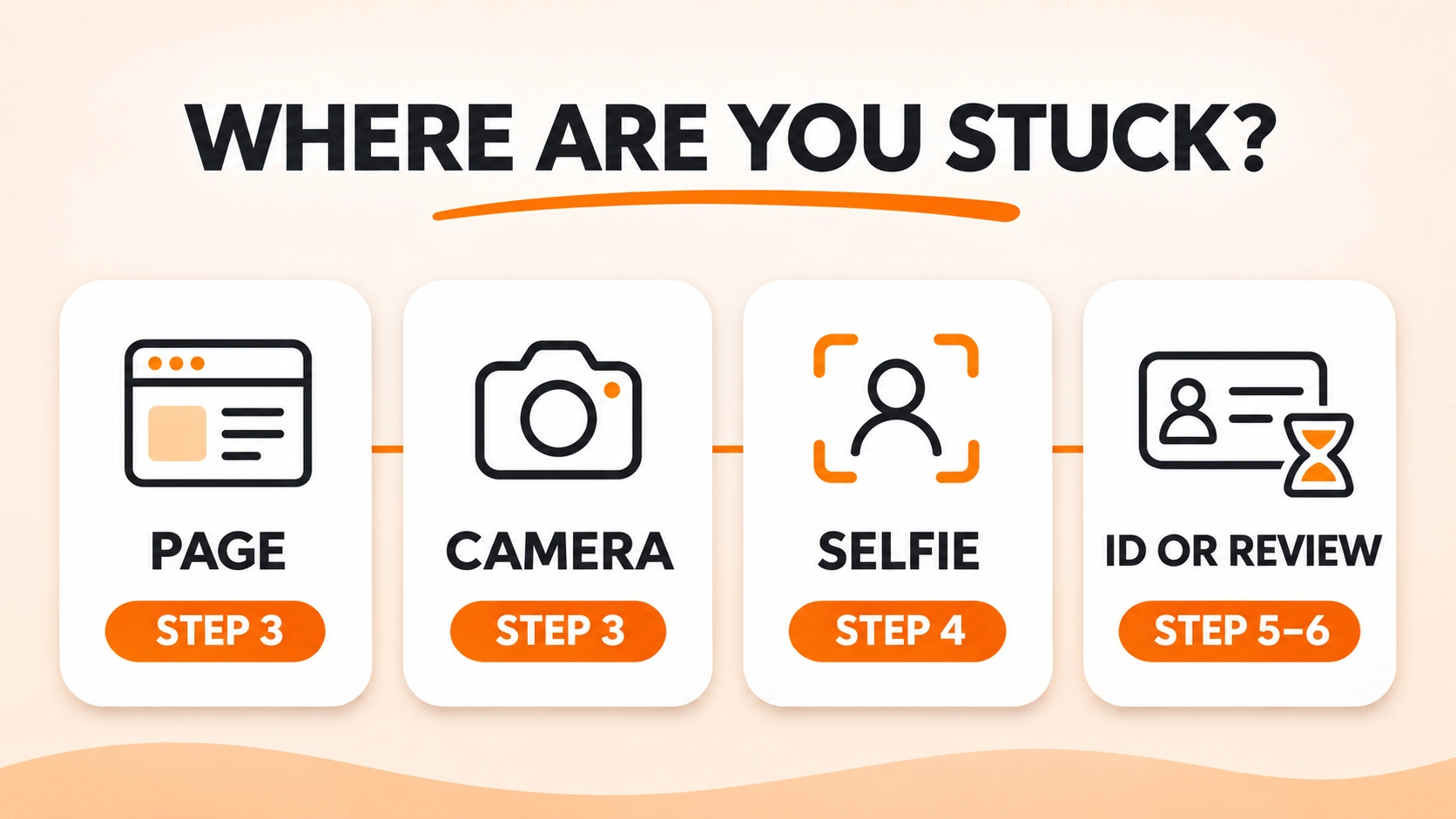
画面の問題を上の手順に合わせ、認証が通ったらそこで止めましょう。
このガイドは、ファンの年齢確認とクリエイターの本人確認の両方を扱います。確認の背景については、OnlyFans と Fansly の年齢確認の解説をご覧ください。
手順 1. 行っている認証の種類を確認する
まず、自分がどちらの手続きをしているのか確認しましょう。ファンは成人であることの確認だけで済む場合が多く、クリエイターは通常、作品を投稿して報酬を受け取る前に本人確認が必要です。
OECD の 2025 年レポートによると、OnlyFans はファンに対して自撮りによる年齢推定、身分証チェック、またはその両方を行う場合があります。クリエイターの確認には、個人情報や振込先の情報が含まれることもあります。
ファンの確認で Yoti が表示されることがあります。これは自撮りから年齢を推定するサービスで、Yoti のOnlyFans 導入事例によれば、英国など一部の地域で OnlyFans が利用しています。Yoti のカメラや自撮りがうまくいかない場合は、手順 3 と手順 4 に進んでください。
クリエイターアカウントの場合、メッセージが身分証、自撮り、個人情報、ソーシャル情報、振込先設定のどれを指しているか確認しましょう。指摘された項目を直せばよく、申請全体を最初からやり直す必要はありません。
手順 2. 再試行する前にメッセージを正確に読む
エラー文をコピーするか画面を保存しましょう。ただし身分証番号、住所、生年月日、顔は隠してください。OnlyFans からメールで詳しい説明が届くこともあるので、受信トレイと迷惑メールフォルダも確認しましょう。
失敗、却下、保留中は意味が違います。技術的なエラーは、写真や身分証がうまくアップロードできなかった場合に多く見られます。却下は提出した情報が受け入れられなかった状態、保留中はまだ審査待ちの状態です。メッセージが指す問題を直してから、もう一度試してください。
OnlyFans 自体が開かない、あるいは認証画面までログイン状態を保てない場合は、別のガイドOnlyFans のサイト・ログイン問題をご覧ください。これはアクセス自体の問題で、身分証の画質の問題ではありません。
手順 3. 止まった認証ページと真っ黒なカメラを直す
ブラウザと OS でカメラアクセスを許可する
プレビューが真っ黒のままなら、カメラを使っている可能性のあるビデオ通話、仮想カメラ、画面録画、リモートデスクトップのアプリを閉じてから、ページを再読み込みしてください。
次にサイトの権限を確認します。Chrome ではアドレスバー横のサイト情報アイコンを選び、Site settings を開いてカメラを許可します。Google は特定のサイトの権限を変更する方法を説明しています。Firefox の場合は権限パネルで以前のブロック設定を解除できます。手順はMozilla のカメラガイドをご覧ください。Mac では System Settings → Privacy & Security → Camera も確認し、Safari では Safari → Settings → Websites → Camera を見ます。Apple も両方の設定を案内しています。
権限を変更したらブラウザを再起動しましょう。カメラが他の場所では動くのに認証ページだけだめなら、次はサイトデータの確認に進みます。
壊れている可能性のあるサイトデータだけを消す
確認が途中で中断すると、古いセッションがブラウザに残ることがあります。ログアウトし、重複した OnlyFans タブを閉じ、すべての Cookie を消すのではなく、onlyfans.com に保存されたデータだけを削除しましょう。Google は特定のサイトのデータを削除する方法を説明しています。
再度ログインして、新しく一度だけ試してください。最初から Incognito モードは使わないでください。Chrome は Incognito で第三者提供 Cookie を既定でブロックするため、認証ページが途中の状態を失うことがあります。OnlyFans のサイトデータがきれいな通常ウィンドウを使う方が安心です。
拡張機能、ネットワーク設定、別の最新ブラウザを試す
認証ページについて、広告ブロッカー、スクリプトブロッカー、厳格なプライバシー拡張機能、ウイルス対策ソフトのブラウザ保護を一時的に止めましょう。これで通るようなら、ひとつずつ再有効化して、どれが干渉しているかを見つけます。
撮影中は同じネットワークを保ち、テスト時は VPN やプロキシをオフにしましょう。それでもページがぐるぐるする場合は、別の最新ブラウザか、自分で管理できる別の端末を試してください。同じ身分証が二つのきれいなブラウザで同じメッセージを受けたら、ブラウザの故障としては扱わず、身分証とアカウント情報の確認に移りましょう。
手順 4. 新しい問題を作らずに自撮りを撮り直す
顔のライブ確認には、一人の人の顔がはっきりと映っている必要があります。レンズを拭き、光が均等に当たるようにし、背景はシンプルにして、顔全体を画面の枠内に収めましょう。サングラス、帽子、マスク、フィルター、ビューティー効果を外し、表示された案内を自分のペースで進めてください。
プレビューが暗い、あるいはざらつく場合は、デジタルズームではなく窓やランプの近くに移動しましょう。スマートフォンの方が古いウェブカメラよりきれいに撮れることもありますが、認証画面が提示した機器の方法だけを使い、別の画面に表示された自撮りを写真に撮らないでください。
慎重に一度やり直したら、さらに写真を撮る前に新しいメッセージを読みましょう。最初のページに戻る場合は、ブラウザのセッションがまだ壊れている可能性があります。顔が一致しませんと出たら、自撮りと身分証の写真に注目してください。
手順 5. 身分証とアカウント情報を一緒に確認する
原本で、有効期限内で、政府発行の写真付き身分証を使い、かつ認証ページの書類一覧に含まれているものを選びましょう。すべての公式カードや仮の書類が受け付けられるわけではないので、自分の国に対して表示された一覧に従ってください。
書類を平らな場所に置き、四隅がすべて見えるようにします。文字と肖像がはっきり映り、反射、指、影、裁ち切れ、スクリーンショットの枠、編集の跡がないようにしてください。表裏の提出を求められた場合は、指定された欄から両方を送りましょう。
クリエイター認証では、法定氏名、生年月日、国、住所、振込先情報が身分証と一致しているか確認しましょう。公開ユーザー名は違っても構いませんが、アカウントの非公開情報は書類と一致させる必要があります。
他人の身分証を使ったり、書類を改ざんしたり、「認証を代わりに通してもらう」と約束する人にお金を払ったりしないでください。 そうした行為はアカウントを修復できず、あなたの個人情報をなりすましや盗用のリスクにさらします。
手順 6. 「保留中」と「却下」の違いを知る
アカウントに保留中、提出済み、審査中と表示されていたら、認証はすでに提出され、審査を待っている状態です。再アップロードしないでください。メールを確認し、認証ページに記載された期間まで待ちましょう。審査にかかる時間はアカウントや国によって異なります。
表示された審査期間を過ぎた場合、目安が示されずに数営業日ほど状態が変わらない場合、あるいはメールで資料を求められたのにアカウントに提出手段がない場合は、サポートに連絡しましょう。
アカウントに却下と表示されたら、指摘された問題を直してから一度だけ再提出しましょう。書類が読めなかった場合は、より鮮明な写真が役立ちます。しかし、期限切れの身分証や法定氏名の違いを写真で解決することはできません。同じ却下が再度表示されたら、メッセージを保存してサポートに連絡してください。
手順 7. ブラウザが原因かどうかを VidBrowser で確かめる
結果が出る前にページがフリーズする場合は、VidBrowser で別のデスクトップブラウザを試せます。アカウントを承認したり、年齢確認を代わりに通したりすることはできませんが、そこで認証が成功すれば、問題は普段使っているブラウザにある可能性が高いです。
-
VidBrowser をインストールする。 公式ダウンロードページから Windows 版または Mac 版を選び、通常の手順でインストールします。
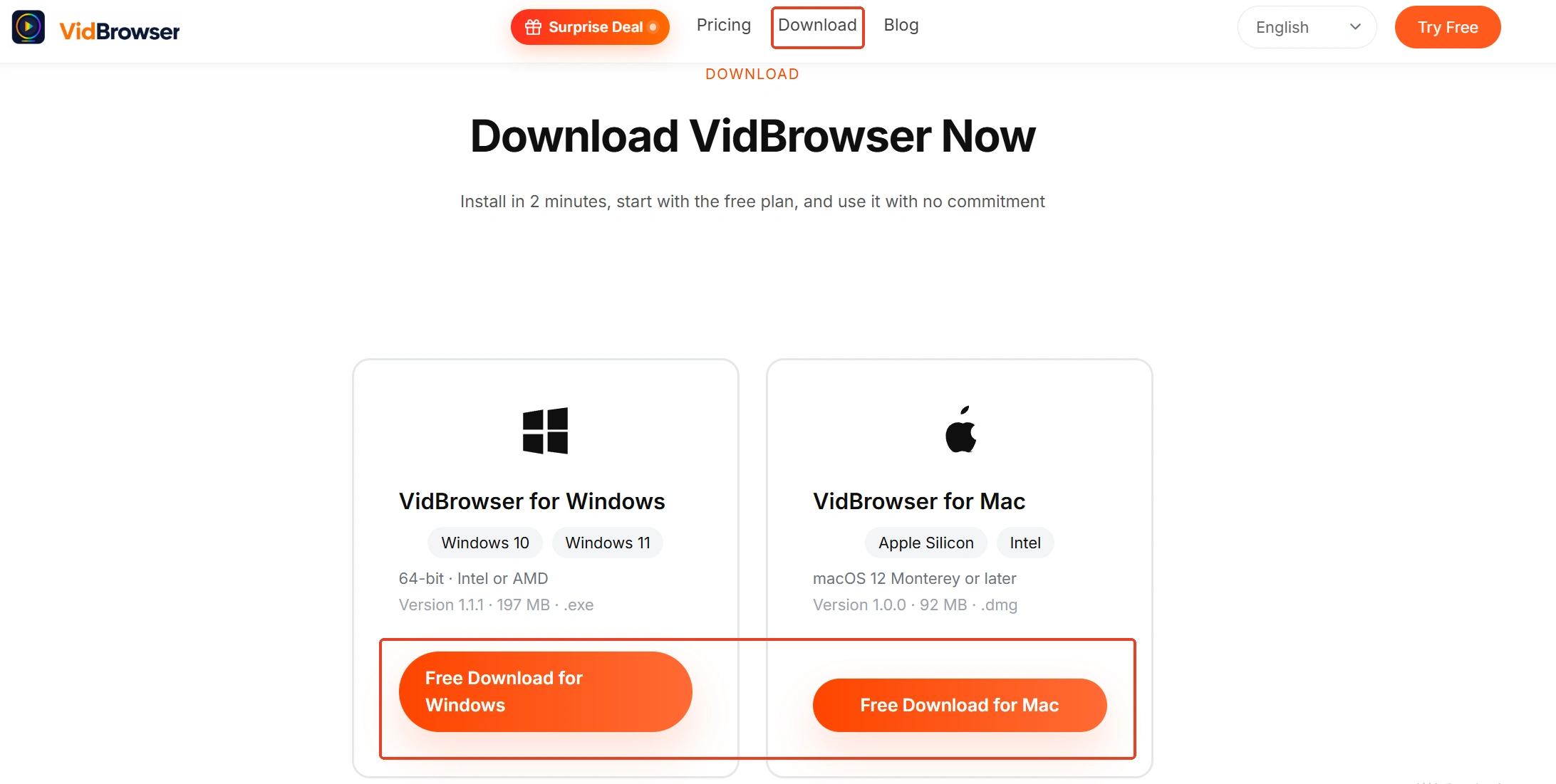
VidBrowser は Windows と macOS に対応しています。ここでは判定を変えるためではなく、クリーンなブラウザとの比較として使ってください。
-
VidBrowser で OnlyFans を開く。 アドレスバーに
onlyfans.comと入力し、通常の方法でログインして、認証の案内に戻ります。OS から VidBrowser のカメラ使用が尋ねられたら、この確認では許可してください。
-
結果から次の手順を決める。 VidBrowser でカメラとアップロードが動くなら、普段のブラウザの権限、サイトデータ、拡張機能を修復しましょう。同じ身分証が同じ却下を受けた場合は、書類とアカウントの確認に戻るか、OnlyFans サポートに連絡してください。
アクセスが戻ると、VidBrowser は Video Media Library に対応メディアを一覧表示し、オレンジ色の Download ボタンで利用可能な解像度を提示します。直接ダウンロードできない場合は、録画操作も利用できます。これらの機能は、保存する権利のあるコンテンツにだけ使ってください。認証済みのアカウントでも動画が再生できない場合は、別のOnlyFans 再生トラブルシューティングガイドをご覧ください。

手順 8. OnlyFans サポートに役立つ認証レポートを送る
丁寧に二度試してもOnlyFans の年齢確認が通らない場合は、OnlyFans Help またはアカウント内のサポート窓口を使いましょう。審査期間を過ぎた場合や、認証を終えたのにまだ確認を求められる場合もサポートに連絡してください。
役立つ問い合わせには、次の内容を含めましょう。
- ユーザー名とアカウントに登録したメールアドレス
- ファンの年齢確認か、クリエイターの本人確認か
- エラーやステータスをそのまま書き写した文
- 直近の試行の日時とタイムゾーン
- 端末、OS、ブラウザのバージョン
- すでに行ったトラブルシューティング手順、および
- 個人の書類情報を隠したエラーのスクリーンショット
最初のメッセージには、パスワード、認証コード、身分証番号の全部、マスクしていない書類の画像を入れないでください。機密性の高い資料は、公式サポートの流れで安全な方法が明示的に求められた場合にのみアップロードしましょう。ソーシャルメディアのアカウント、メッセージの連絡先、OnlyFans の外でアカウントを「通してもらう」と持ちかける有料の「代理人」は無視してください。
よくある質問
OnlyFans の認証にはどのくらいかかりますか?
審査期間は一定ではありません。認証ページに示された目安に従い、メールも確認しましょう。目安が表示されず、数営業日たっても状態が変わらない場合は、OnlyFans サポートに確認を依頼してください。
OnlyFans が身分証を受け付けてくれません。なぜですか?
確認すべき主な点は、書類の種類、有効期限、欠けた角、反射、ぼやけ、肖像が読めないこと、アカウント情報との不一致です。認証ページの受付書類一覧にあるものだけを使い、編集していない原本の画像を提出しましょう。クリエイターの身元情報と振込先欄にも、同じ法定情報を入力してください。
OnlyFans の認証でカメラが真っ黒なときは?
カメラを使っている他のアプリを閉じ、ブラウザと OS の両方でサイトとブラウザのカメラ使用を許可し、ブラウザを再起動しましょう。カメラが他の場所では動くのに認証ページだけだめなら、そのサイトに保存された権限と OnlyFans のサイトデータを消し、もう一度許可の案内を出してください。
OnlyFans の認証に Incognito モードを使うべきですか?
最初の対処法としてはおすすめしません。Chrome は Incognito で第三者提供 Cookie を既定でブロックするため、認証ページが中断されることがあります。OnlyFans のサイトデータがきれいな通常ウィンドウで試す方がよいでしょう。
OnlyFans の Yoti 年齢確認が動かないときは?
Yoti は、OnlyFans の一部のファン確認で自撮りから年齢を推定します。カメラが開かない場合は手順 3 に従ってください。自撮りは撮れるのに完了しない場合は、明るさを改善し、フィルターや顔を覆うものを外して、一度だけ再試行してください。二つのブラウザで同じ問題が続く場合は、OnlyFans サポートに連絡しましょう。
VidBrowser で OnlyFans の年齢確認を代わりに通せますか?
いいえ。VidBrowser は、普段使っているブラウザがページやカメラの問題を起こしているかどうかを示すだけで、OnlyFans の判定を変えることはできません。アカウントや書類の却下は、案内された手順か OnlyFans サポートを通じて対処してください。


